
Excelを閉じても「使用中」と表示される原因と解決方法【Power Automate対応】
Power AutomateでExcelファイルを操作していると、以下のようなエラーが発生することがあります。
- 「ファイルが使用中です」
- 「別のユーザーが開いています」
- 「Excelを開けません」
弊社でも、Power Automate DesktopでExcel操作を行う際に、Excelを閉じたはずなのに「使用中」と表示され、再実行できない事象が発生することがあります。
その場合は、Windowsの「リソースモニター(resmon)」を利用して、Excelファイルを開いているプロセスを確認・解放することで改善しています。
この記事では、Excelを閉じても「使用中」と表示される原因と、resmonを使った解決方法を解説します。
AI・Microsoft 365 活用を業務改善につなげたい企業向けに、研修・導入支援・活用サポートを行っています。
「どんなことを依頼できる?」「実際の活用事例は?」という方は、ぜひ無料資料をご覧ください。
\ 業務効率化・補助金情報をお届け/
\ 活用事例も掲載しています /
目次
発生する症状
Power AutomateでExcel操作を行っていると、以下のような症状が発生することがあります。
- Excelを閉じたのに「使用中」と表示される
- Power Automate再実行時にエラーになる
- SharePoint上のExcelファイルがロックされたままになる
- OneDrive同期フォルダのExcelが開けなくなる
特に、SharePointとOneDrive同期を利用している環境では発生しやすい印象があります。
原因について
SharePointやOneDriveを利用している場合、Excelを閉じてもバックグラウンドでファイル情報やロック状態が残ることがあります。
その結果、以下のような状態になり、再実行時にエラーが発生します。
- Power Automateが「まだExcelが開かれている」と判断する
- Excelプロセスが残ったままになる
- ファイルロックが解除されない
また、Power Automate実行中にエラー終了した場合も、Excelのプロセスだけが残ってしまうケースがあります。
resmon(リソースモニター)で確認する方法
Excelファイルが本当に閉じられているかは、Windowsの「リソースモニター(resmon)」で確認できます。
リソースモニター(resmon)とは?
リソースモニター(resmon)は、Windowsに標準搭載されているシステム確認ツールです。
CPU・メモリ・ディスク・ネットワークなどの使用状況を確認できるほか、 「どのプロセスがファイルを使用しているか」を調べることもできます。
STEP
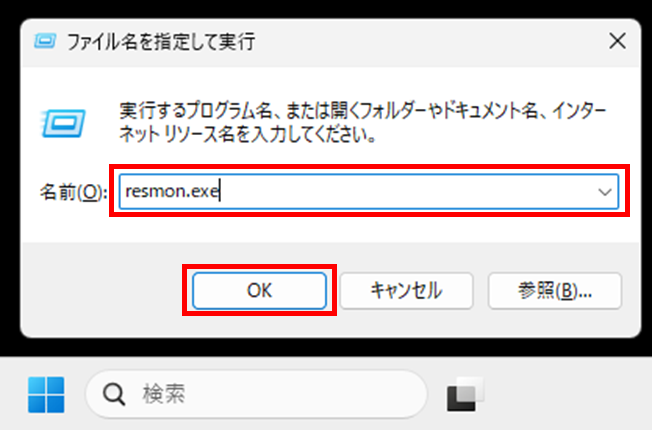
resmon.exeを起動する
「Windowsキー + R」を押して「ファイル名を指定して実行」を開きます。
その後、「resmon.exe」を入力して実行し、「リソースモニター」を起動します。
STEP
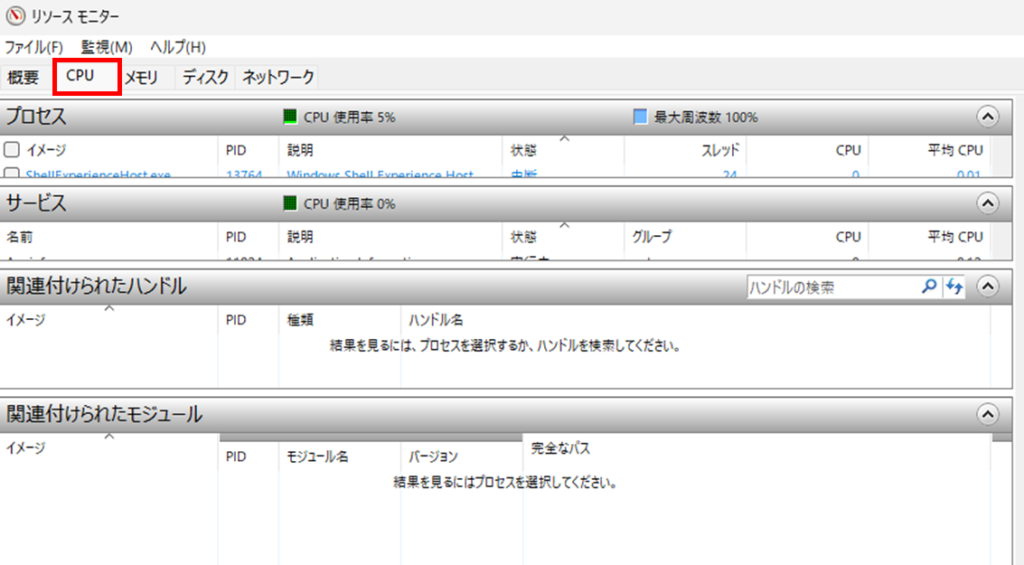
CPUタブを開く
「CPU」タブを選択し、「関連付けられたハンドル」の検索欄を表示します。
STEP
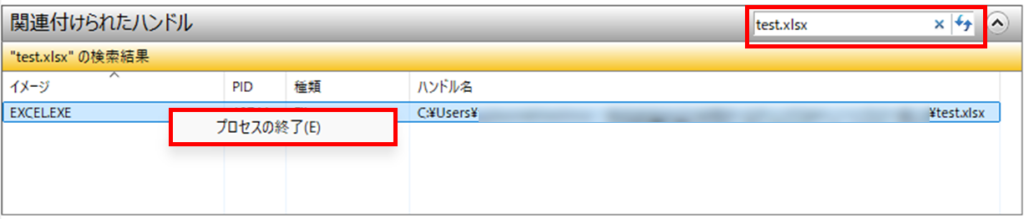
Excelファイル名を検索してプロセスを終了する
「関連付けられたハンドル」の検索欄に、対象のExcelファイル名を入力して検索します。
検索結果が表示されたら、対象のプロセスを右クリックし、「プロセスの終了」を選択します。
弊社で実際に行っている対処方法
弊社では、SharePoint上に保存したExcelファイルをOneDrive同期し、Power Automate Desktopで操作しています。
エラーが発生した場合は、以下の流れで対応しています。
対応手順
- 開いているExcelをすべて閉じる
- リソースモニター(resmon)を起動
- 「関連付けられたハンドル」でExcelファイル名を検索
- 残っているExcel関連プロセスを確認
- 必要に応じてプロセスを終了
- Power Automateを再実行
また、OneDriveやSharePoint側の同期処理が残っている場合は、すぐに解消されないことがあります。
その場合は、少し時間を置いてから再実行すると改善するケースもあります。
Power Automate利用時の予防策
同じ問題を防ぐために、以下のような対策もおすすめです。
Excelを確実に閉じる
Power Automateの最後に「Excelを閉じる」アクションを設定しておきます。
異常終了時の処理も追加しておくと安心です。
同じExcelファイルを同時に操作しない
複数のフローやユーザーが同じExcelを操作すると、ロック状態になりやすくなります。
OneDrive同期直後の処理を避ける
同期直後はファイル状態が不安定になることがあります。
必要に応じて待機時間を入れることで改善する場合があります。
まとめ
SharePointやOneDriveと連携したExcelファイルは、見た目では閉じていても内部的にロック状態が残る場合があります。
特にPower AutomateでExcelを自動操作している環境では、再実行時のエラー原因になりやすいため注意が必要です。
弊社では、リソースモニター(resmon)を利用してプロセスを解放することで対応しています。
同様の症状で困っている場合は、一度確認してみてください。
AI・Microsoft 365 活用を業務改善につなげたい企業向けに、研修・導入支援・活用サポートを行っています。
「どんなことを依頼できる?」「実際の活用事例は?」という方は、ぜひ無料資料をご覧ください。
\ 業務効率化・補助金情報をお届け/
\ 活用事例も掲載しています /
ご質問やご相談などがございましたら、ぜひお気軽にお問い合わせください。
\2営業日以内にご返信! /
