
Teamsの「チャット履歴を削除」と「非表示」の違いとは?使い分けを解説
広告
Microsoft Teamsを使っていると、チャット一覧に過去のやりとりが増えていくことがあります。
「もう使わないチャットを一覧から整理したい」と思ったときに便利なのが、Teamsの「チャット履歴を削除する」と「非表示にする」機能です。
この記事では、Teamsの「チャット履歴を削除する」と「非表示にする」の違い、それぞれの特徴や使い分けについてご紹介します。
AI・Microsoft 365 活用を業務改善につなげたい企業向けに、研修・導入支援・活用サポートを行っています。
「どんなことを依頼できる?」「実際の活用事例は?」という方は、ぜひ無料資料をご覧ください。
\ 業務効率化・補助金情報をお届け/
\ 活用事例も掲載しています /
目次
Teamsの「チャット履歴を削除」と「非表示」の違い
Teamsの「チャット履歴を削除」と「非表示」は、どちらも自分のチャット一覧から対象のチャットを見えなくできる機能です。
ただし、削除後・非表示後に過去の履歴を確認できるかどうか、再度連絡するときにどのように表示されるかには違いがあります。
| 項目 | チャット履歴を削除する | 非表示にする |
|---|---|---|
| チャット一覧から消えるか | 消える | 消える |
| 自分以外への影響 | なし | なし |
| 相手への通知 | なし | なし |
| チャットの過去履歴を確認できるか | できない | できる |
| 再度連絡する場合 | 新しいチャットとして始まる (自分のみ) | 過去の履歴を表示して再開できる |
| 向いているケース | 今後、履歴を見返す必要がない場合 | 履歴を残しておきたい場合 |
チャット履歴を削除する場合
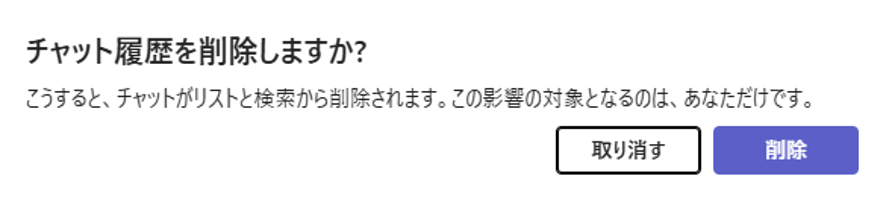
「チャット履歴を削除する」は、対象のチャットを自分のチャット一覧から削除する機能です。
削除したチャットは自分の画面からなくなりますが、削除されるのは自分の画面上の履歴のみです。
相手側のチャット履歴には影響せず、相手に削除したことが通知されることもありません。
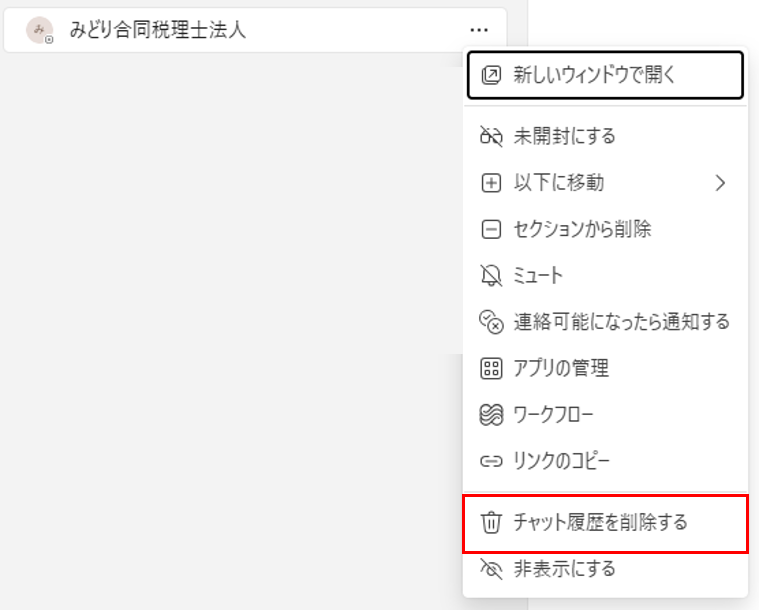
削除した場合のポイント
- 自分のチャット一覧から対象のチャットがなくなる(削除されるのは自分の画面上のみ)
- 相手側のチャット履歴には影響せず、削除したことは通知されない
- 自分の画面では、過去のチャット履歴を確認できなくなる
再度連絡したい場合
削除した相手に再度連絡したい場合は、Teams上部の検索欄から相手の名前を検索します。

相手を選択してメッセージを送ることで、再びチャットを開始できます。
自分の画面では過去の履歴は表示されず、新しいチャットとしてやりとりが始まります。
また、相手から新しいメッセージが届いた場合も、自分の画面では削除後のメッセージが最初のやりとりのように表示されます。一方で、相手の画面には過去のチャット履歴が残ったままです。
今後、過去の内容を確認する必要がないチャットを整理したい場合に向いています。
チャットを非表示にする場合
「非表示にする」は、対象のチャットを一時的に自分のチャット一覧から隠す機能です。
削除と同様に、非表示にしたチャットは自分のチャット一覧から見えなくなります。ただし、過去のチャット履歴そのものは残っています。
相手側の画面や履歴には影響せず、相手に非表示にしたことが通知されることもありません。
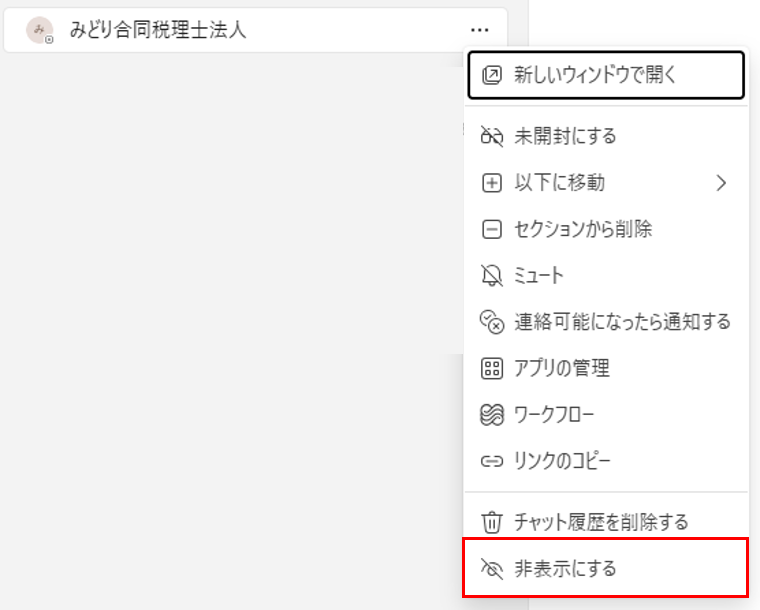
非表示にした場合のポイント
- 自分のチャット一覧から対象のチャットがなくなる(非表示になるのは自分の画面上のみ)
- 相手側のチャット履歴には影響せず、非表示にしたことは通知されない
- あとから過去のチャット履歴を確認できる
非表示にしたチャットの履歴を確認する方法
非表示にした相手と再度やりとりしたい場合は、Teams上部の検索欄から相手の名前を検索します。
対象のチャットを開くと、「非表示のチャット履歴を表示する」と表示されることがあります。これをクリックすると、非表示にする前のチャット履歴を確認できます。
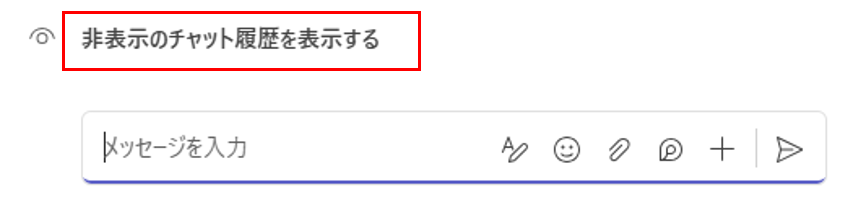
ただし、クリックしてもすぐに画面が切り替わらない場合があります。その場合は、次の手順を試してみてください。
- 「非表示のチャット履歴を表示する」をクリックする
- いったん別のチャットを開く
- もう一度、対象のチャットを開く
「今は一覧から隠したいが、後から内容を確認するかもしれない」という場合は、削除ではなく非表示を選ぶと安心です。
チャットを整理するときは「履歴を見返す可能性」で選ぼう
Teamsの「チャット履歴を削除」と「非表示」は、どちらもチャット一覧を整理するときに役立つ機能です。
ただし、削除を選ぶと、自分の画面では過去の履歴を確認できなくなります。後から内容を見返す可能性がある場合は、非表示を選ぶほうが安心です。
- 今後も履歴を確認する可能性がある場合:非表示
- 履歴を見返す必要がなく、一覧を整理したい場合:チャット履歴を削除
迷った場合は、まず「非表示」にしておくのがおすすめです。
必要になったときに過去のやりとりを確認できるため、チャットを整理しながら情報も残しておけます。
ぜひお試しください。
AI・Microsoft 365 活用を業務改善につなげたい企業向けに、研修・導入支援・活用サポートを行っています。
「どんなことを依頼できる?」「実際の活用事例は?」という方は、ぜひ無料資料をご覧ください。
\ 業務効率化・補助金情報をお届け/
\ 活用事例も掲載しています /
ご質問やご相談などがございましたら、ぜひお気軽にお問い合わせください。
\2営業日以内にご返信! /
