
Microsoft Plannerとは?基本機能やメリット、To Doとの違いを解説
Microsoft Plannerは、Microsoft 365に含まれるチーム向けのタスク管理サービスです。
チームで行う業務やプロジェクトのタスクを管理し、「誰が」「何を」「いつまでに行うのか」 を見える化できます。
メールやExcelでタスクを管理していると、更新漏れや進捗状況の共有不足が発生することがあります。
Plannerを活用することで、チーム全体でタスクの状況をリアルタイムに共有し、業務の抜け漏れを防ぐことができます。
また、Microsoft TeamsやMicrosoft To Doと連携できるため、日常業務の中でスムーズに活用できることも特徴です。
本記事では、Plannerの基本機能やメリット、To Doとの違い、基本的な使い方についてご紹介します。
AI・Microsoft 365 活用を業務改善につなげたい企業向けに、研修・導入支援・活用サポートを行っています。
「どんなことを依頼できる?」「実際の活用事例は?」という方は、ぜひ無料資料をご覧ください。
\ 業務効率化・補助金情報をお届け/
\ 活用事例も掲載しています /
目次
Plannerとは
Plannerは、Microsoftが提供するチーム向けのタスク管理サービスです。
タスクの作成や担当者の割り当て、期限設定など、タスク管理に必要な機能をシンプルに利用できます。
プロジェクトや部署ごとにタスクを整理し、チーム全体で進捗状況を共有できるため、業務の見える化や作業の抜け漏れ防止に役立ちます。
特に、複数人で進めるプロジェクトや定常業務の管理に適しており、チームでの情報共有を効率化できます。
Plannerでできること・メリット
Plannerでは、チームのタスク管理を効率化するためのさまざまな機能を利用できます。
- タスクを作成して管理できる
業務やプロジェクトごとにタスクを登録できます。 - 担当者や期限を設定できる
「誰が」「何を」「いつまでに行うのか」を明確にできます。 - チームの進捗状況を見える化できる
タスクの状況を一覧で確認でき、進捗管理や情報共有に役立ちます。 - 作業の抜け漏れを防げる
担当者や期限が明確になるため、対応忘れの防止につながります。 - コメントやファイルを共有できる
タスクごとに関連資料や連絡事項をまとめて管理できます。 - Teamsと連携して利用できる
チャットや会議とあわせてタスク管理を行えます。 - Microsoft To Doと連携できる
自分に割り当てられたタスクはTo Doにも表示されるため、個人のタスク管理にも活用できます。
PlannerとMicrosoft To Doの違い
Microsoft 365には、タスク管理ツールとして「Planner」と「Microsoft To Do」があります。
どちらもタスクを管理するためのツールですが、利用目的が異なります。
Microsoft To Doとは
あわせて読みたい

タスク管理に便利な無料ツールMicrosoft To Doの基本的な使い方
ちょっとしたことのメモ書き用や、自分の一日のやることをまとめる際に便利な無料のタスク管理アプリMicrosoft To Doのインストール方法や基本的な使い方をご紹介します…
| 項目 | Plannner | Microsoft To Do |
|---|---|---|
| 主な利用者 | チーム | 個人 |
| 利用目的 | プロジェクトやチームの業務管理 | 日々の作業や個人タスクの管理 |
| タスク共有 | ○ | ○(簡易的な共有リスト) |
| 担当者設定 | ○ | △ |
| 進捗管理 | ○ | △ |
| Teams連携 | ○ | ○ |
Plannerは、複数人で進めるプロジェクトやチーム業務の管理に適しています。一方、Microsoft To Doは、自分が行う作業や日々のタスクを整理するための個人向けツールです。
例えば、部署全体で進めるプロジェクトのタスクはPlannerで管理し、自分が今日対応する作業はTo Doで確認するといった使い分けができます。
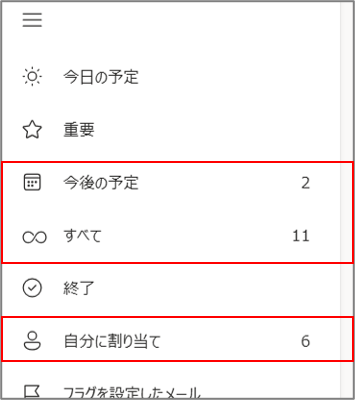
また、PlannerやTeamsのLoopコンポーネントで自分に割り当てられたタスクは、自動的にMicrosoft To Doへ連携されます。
To Doの「すべて」や「自分に割り当て」に表示されるため、チームタスクと個人タスクをまとめて確認できます。
さらに、期限を設定しているタスクは「今後の予定」にも反映されるため、日々のスケジュール管理にも活用できます。
Plannerの作成方法
Plannerは、Plannerアプリから直接作成する方法と、Microsoft Teamsから作成する方法があります。
チームで利用する場合は、Teamsから作成するとメンバーとの共有がしやすいためおすすめです。
Plannerから作成する
STEP
Plannerを開く
Microsoft 365のアプリ一覧から「Planner」を開きます。
(以下のリンクから開く場合は、サインインしてください。)
STEP
新しいプランを作成する
「プランの作成」をクリックします。

STEP
テンプレートを選択する
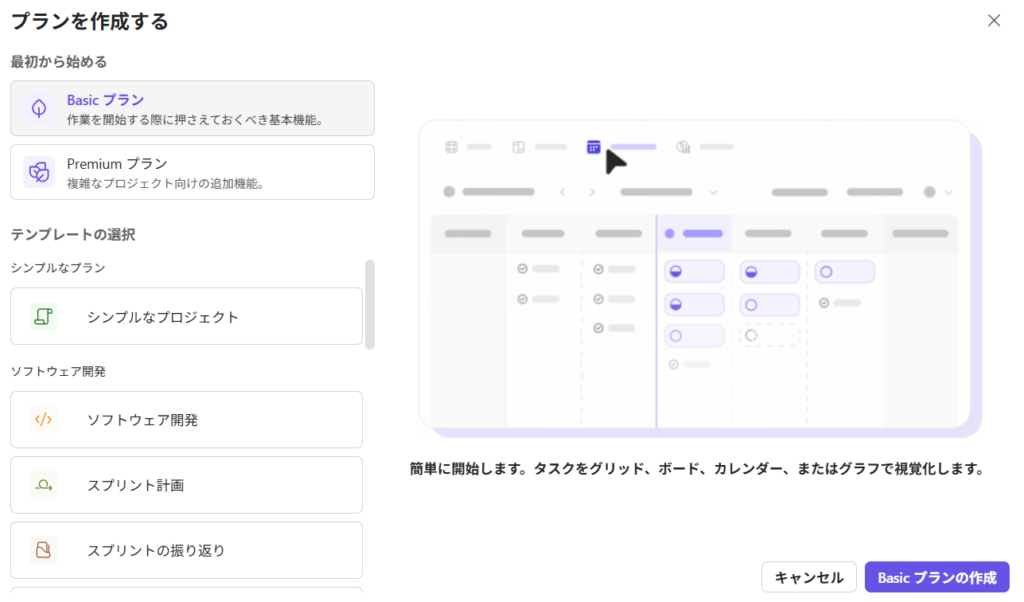
用途に応じてテンプレートを選択します。
一から作成する場合は「Basicプラン」を選択し、「Basicプランの作成」をクリックします。
STEP
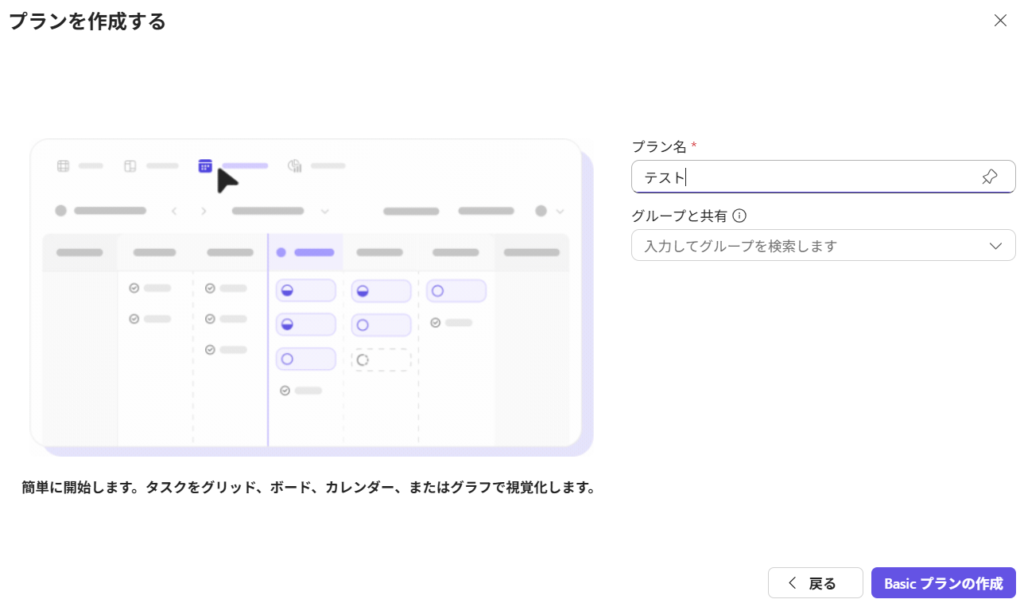
プラン情報を入力する
プラン名を入力し、必要に応じて「グループと共有」からTeamsのチャネルを選択します。
入力後、「Basicプランの作成」をクリックします。
STEP
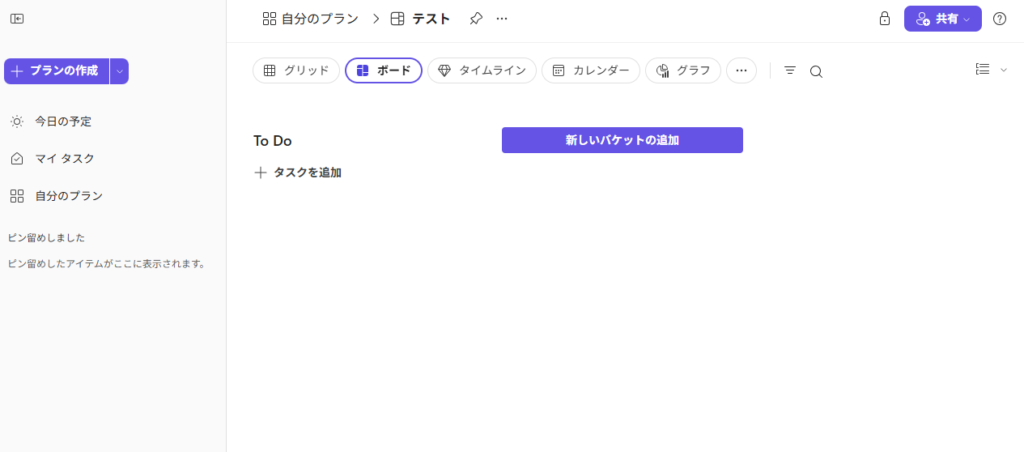
プランの作成完了
プランが作成されると、タスクの登録や担当者の設定を行えるようになります。
Teamsから新しいプランを作成する
STEP
Teamsのチャネルを開く
Microsoft Teamsを開き、Plannerを利用したいチームまたはチャネルを開きます。
STEP
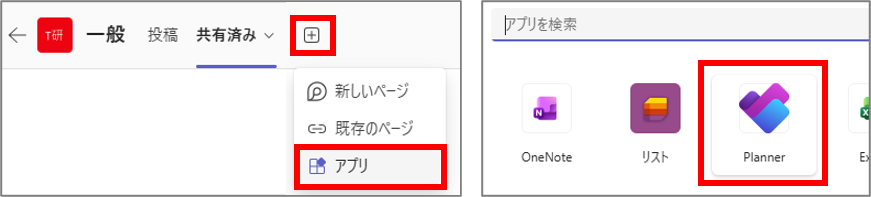
Plannerを選択する
画面上部の「+」をクリックし、「Planner」を選択します。
STEP
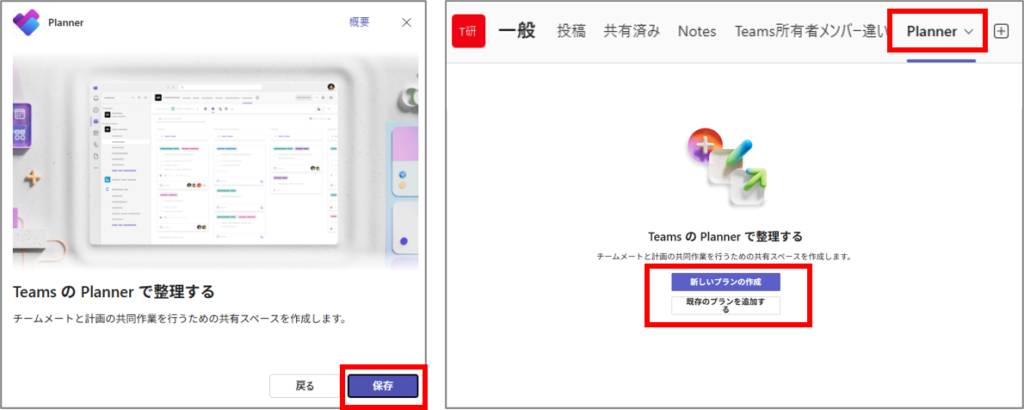
新しいプランを作成する
「新しいプランを作成」を選択します。(既存のプランを追加することも可能です。)
STEP
テンプレートを選択する
用途に応じてテンプレートを選択します。
一から作成する場合は「Basicプラン」を選択し、「Basicプランの作成」をクリックします。
STEP
プラン情報を入力する
プラン名を入力し、必要に応じて「グループと共有」からTeamsのチャネルを選択します。
入力後、「Basicプランの作成」をクリックします。
STEP
プランの作成完了
作成したプランがTeamsのタブとして追加され、チームメンバーと共有できるようになります。
タスクの追加方法
プランを作成したら、実際にタスクを登録してみましょう。
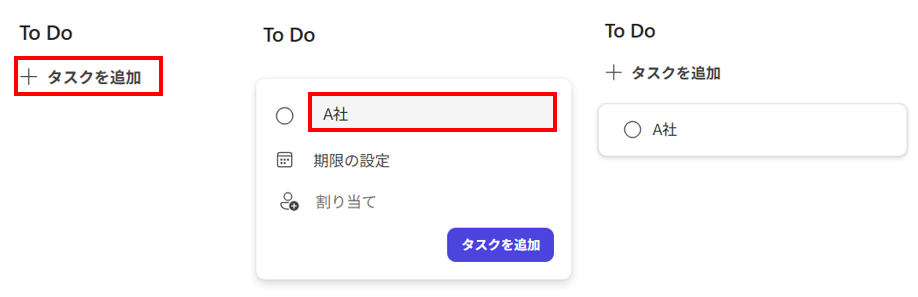
タスクの追加
「タスクを追加」をクリックし、タスク名を入力することでタスクが作成できます。
タスクの詳細
タスクをクリックすると、詳細画面が開き、タスクの内容や進捗を設定できます。
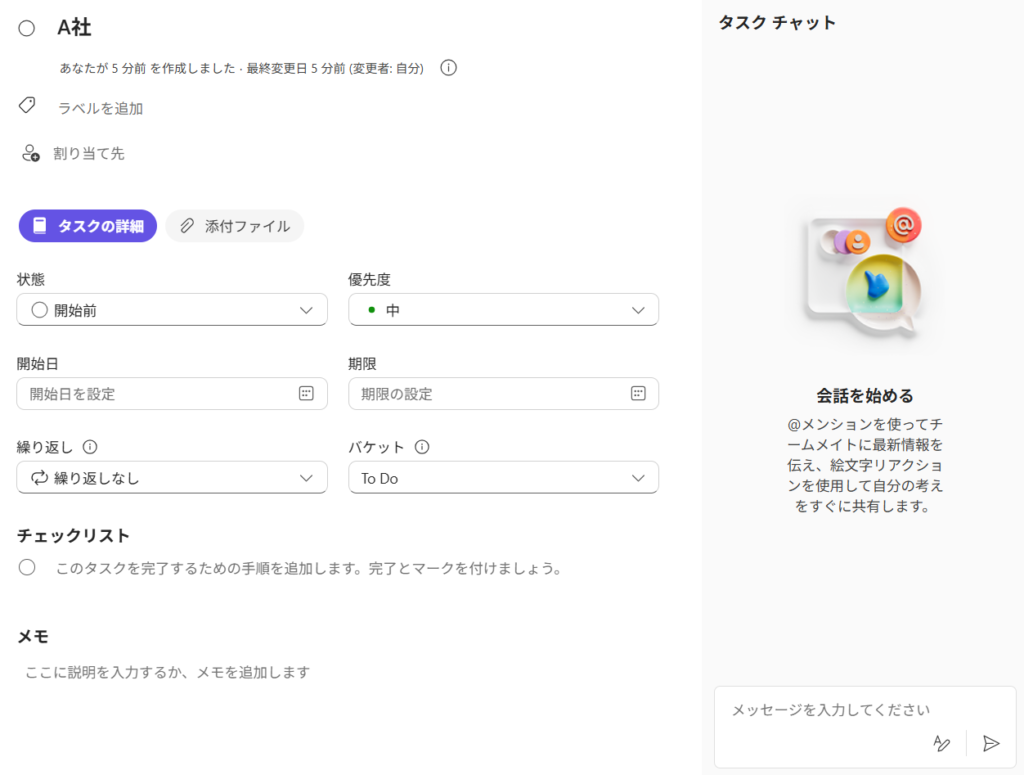
| ラベル | タスクの種類などを色分けして管理できます。 |
|---|---|
| 割り当て先 | タスクの担当者を設定できます。 |
| 状態 | 「開始前」「処理中」「完了済み」など進捗状態を設定できます。 |
| 開始日/期限 | タスクの開始日/終了日を設定できます。 |
| 繰り返し | 定期的に発生するタスクを自動で作成できます。 |
| チェックリスト | タスク内の細かな作業をリスト化できます。 |
| メモ | 作業内容や補足事項を自由に記載できます。 |
| 添付ファイル | 関連資料やファイルを追加できます。 |
| タスクチャット | タスクに関する連絡ができます。 |
バケットの追加
「新しいバケットを追加」をクリックし、バケット名を入力することで、タスクを分類するためのカテゴリを作成できます。

Plannerの表示方法
Plannerでは、目的に応じて表示形式を切り替えることができます。
ボード
ボード表示では、タスクをカード形式で確認できます。
タスクをドラッグ&ドロップで移動できるため、「未着手」「進行中」「完了」などの進捗管理に適しています。
こんな時に便利
- タスクを進捗ごとに管理したいとき
- ドラッグ&ドロップで直感的に操作したいとき
- チームの進捗状況を確認したいとき
グリッド
タスクを一覧表形式で確認できる画面です。
担当者や進捗状況、期限などを表形式で確認できるため、タスク全体の状況を把握しやすくなります。
こんな時に便利
- タスクを一覧で確認したいとき
- 期限や担当者をまとめて見直したいとき
- タスク情報を効率よく管理したいとき

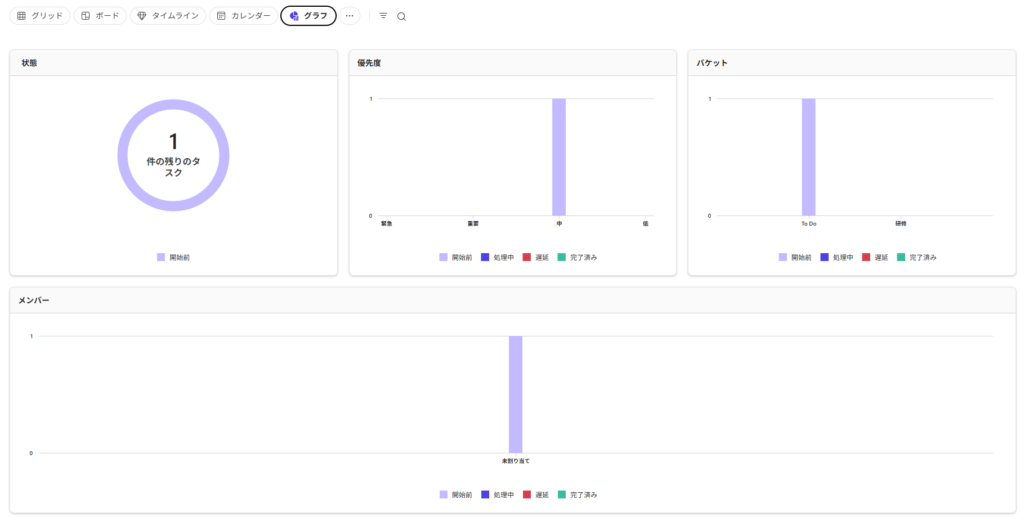
グラフ
タスクの状況をグラフで可視化できる画面です。
進捗状況や担当者ごとのタスク数を視覚的に確認できるため、プロジェクト全体の状況を把握しやすくなります。
こんな時に便利
- プロジェクトの進み具合を把握したいとき
- 担当者ごとのタスク数を確認したいとき
- タスクの偏りや負荷状況を確認したいとき
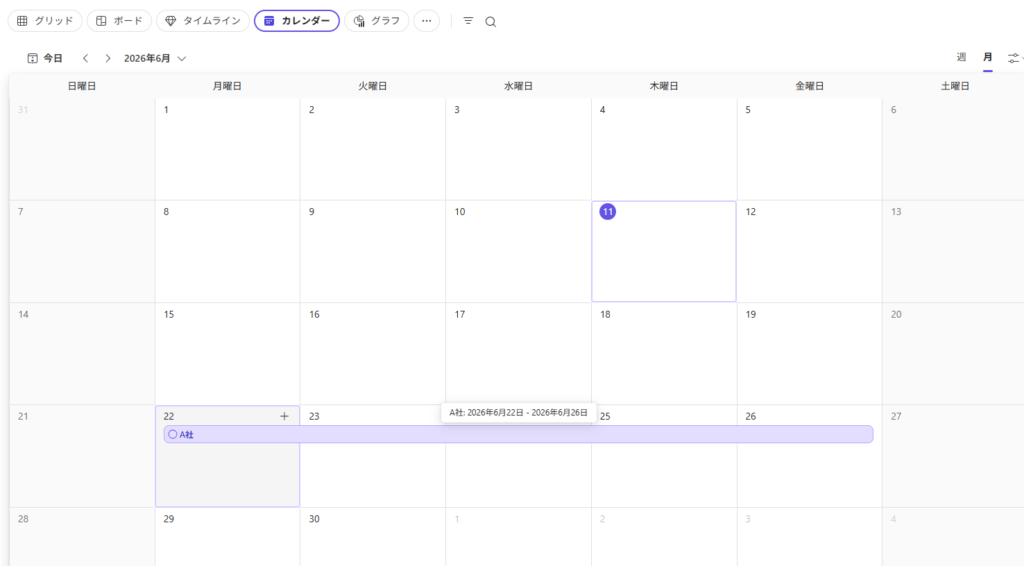
カレンダー
タスクをカレンダー形式で確認できる画面です。
開始日や期限を設定したタスクを日付ごとに表示できるため、スケジュール管理に役立ちます。
こんな時に便利
- いつまでに何を行うのか確認したいとき
- 業務の予定や締切を時系列で確認したいとき
- タスクの集中する時期を把握したいとき
Plannerでタスク管理をスムーズに
Microsoft Plannerは、チームのタスク管理や進捗共有を効率化できるサービスです。
担当者や期限を設定することで、「誰が」「何を」「いつまでに行うのか」を見える化し、作業の抜け漏れ防止にもつながります。
また、Microsoft TeamsやMicrosoft To Doと連携することで、チームと個人のタスクをまとめて管理できます。
タスク管理をExcelやメールで行っている場合は、Plannerを活用することで、よりスムーズな情報共有や進捗管理が可能になります。ぜひ日々の業務に取り入れてみてください。
AI・Microsoft 365 活用を業務改善につなげたい企業向けに、研修・導入支援・活用サポートを行っています。
「どんなことを依頼できる?」「実際の活用事例は?」という方は、ぜひ無料資料をご覧ください。
\ 業務効率化・補助金情報をお届け/
\ 活用事例も掲載しています /
ご質問やご相談などがございましたら、ぜひお気軽にお問い合わせください。
\2営業日以内にご返信! /
