
Cliborとは?コピペを効率化できる便利なクリップボード管理ソフト
Windowsには「Windows + V」で使えるクリップボード履歴機能が搭載されており、コピーした内容を後から呼び出すことができます。
しかし、「複数のデータを順番に貼り付けたい」「定型文も管理したい」と感じることはありませんか?
このような悩みを解決してくれるのがClibor(クリボー)です。
本記事では、Cliborでできることや設定・使い方についてご紹介します。
AI・Microsoft 365 活用を業務改善につなげたい企業向けに、研修・導入支援・活用サポートを行っています。
「どんなことを依頼できる?」「実際の活用事例は?」という方は、ぜひ無料資料をご覧ください。
\ 業務効率化・補助金情報をお届け/
\ 活用事例も掲載しています /
目次
Cliborでできること
コピー履歴を最大10,000件保存
数時間前や数日前にコピーしたテキストも呼び出せます。
履歴は検索もできるため、目的の文章をすぐに見つけられます。
連続コピー・連続貼り付け
複数の文章を連続してコピーし、そのままコピーした順番(FIFO)または逆順(LIFO)で貼り付けられます。
Excelへのデータ入力や資料作成など、繰り返しの貼り付け作業を大幅に効率化できます。
定型文の登録
メールテンプレートなど、よく使う文章を定型文として登録できます。
改行に対応しているため、「単語登録」では管理しにくい長文・複数行の文章をグループごとに分けて管理・整理することができます。
ホットキーでの呼び出し
マウスを使わずに履歴や定型文を呼び出すことができ、キーボード中心の作業でもスムーズに操作できます。
使い方
ダウンロード・展開・起動
以下のリンクより、「Vector」もしくは「窓の杜」よりダウンロードします。
https://chigusa-web.com/clibor/download
Zipファイルを展開し、exeファイルをダブルクリックして起動します。

クリップボード履歴
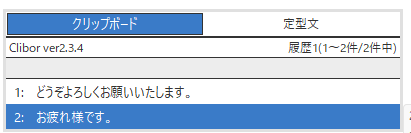
Ctrlキーを2回連続で押すとCliborのメイン画面(クリップボードの履歴一覧)が表示されます。
貼り付けたい履歴をクリック、または矢印キーで選択してEnterで貼り付け可能です。
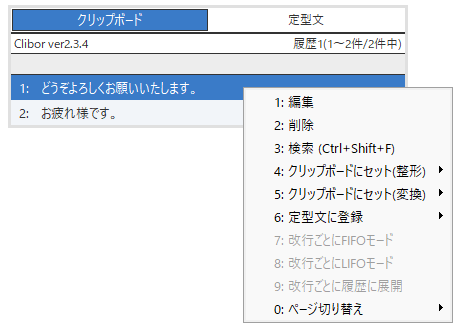
履歴を右クリックすると、編集や削除、定型文として登録することができます。
連続貼り付け
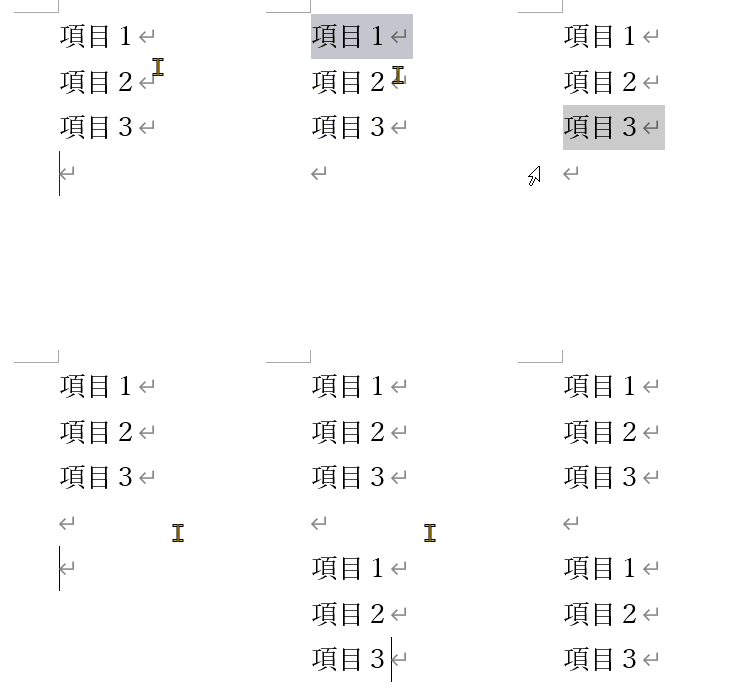
隠れているインジケーターを表示 > Cliborアイコンを右クリック > FIFOモード、LIFOモード から連続して貼り付けることができます。
FIFOモード:コピーした順番で貼り付け
LIFOモード:コピーした逆順で貼り付け
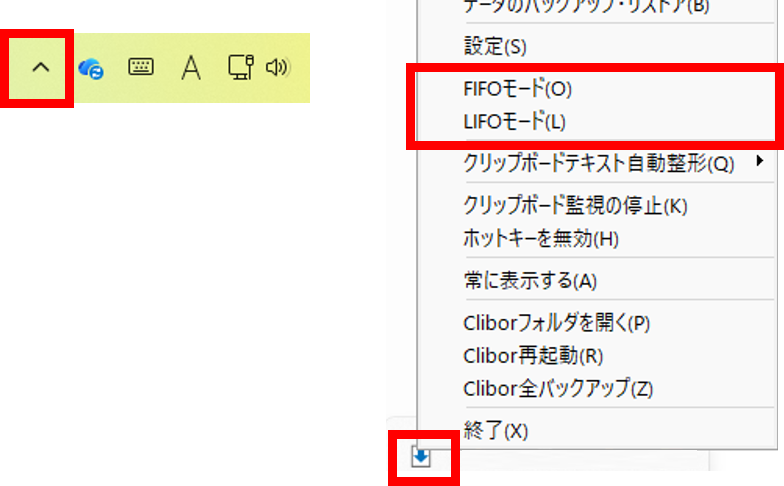
FIFOもしくはLIFOを選択した後にコピーし、Ctrl+Vで連続して貼り付けることができます。
定型文
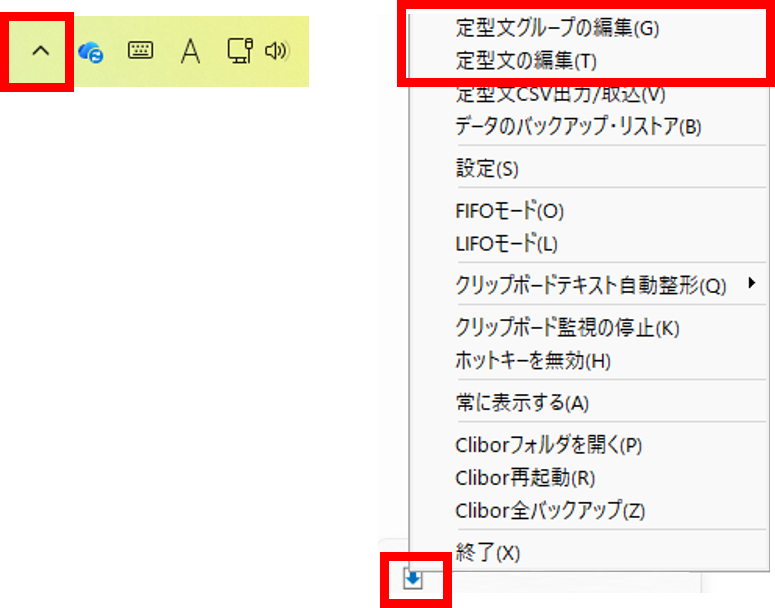
隠れているインジケーターを表示 > Cliborアイコンを右クリック > 定型文グループの編集 からグループの作成などを行うことができます。
定型文の編集から各グループ内に定型文を新規作成・編集・削除・別の定型文グループに移動させることができます。
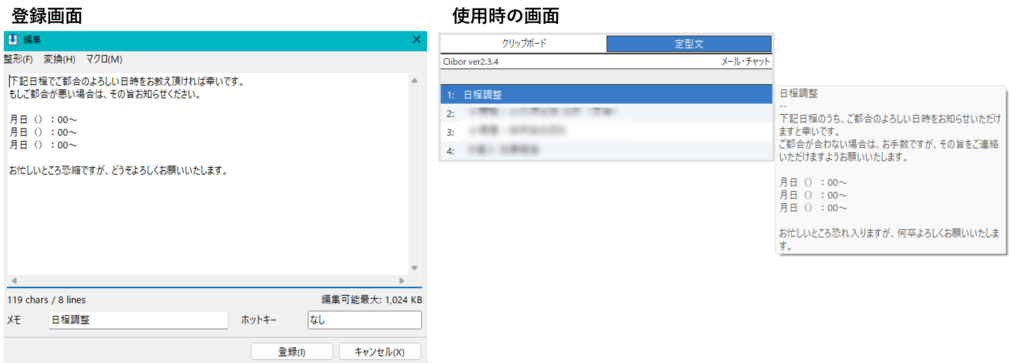
メモに記載した文言が、使用時にタイトルとして使用されます。
カーソルを合わせると、登録した内容を確認することができます。
グループの切り替えをしたい場合は、タブを右クリックでで選択、もしくはマウスホイールで切り替えることができます。

検索
クリップボード、定型文どちらも履歴件数直下にあるテキストボックスに入力することで検索することができます。

設定変更
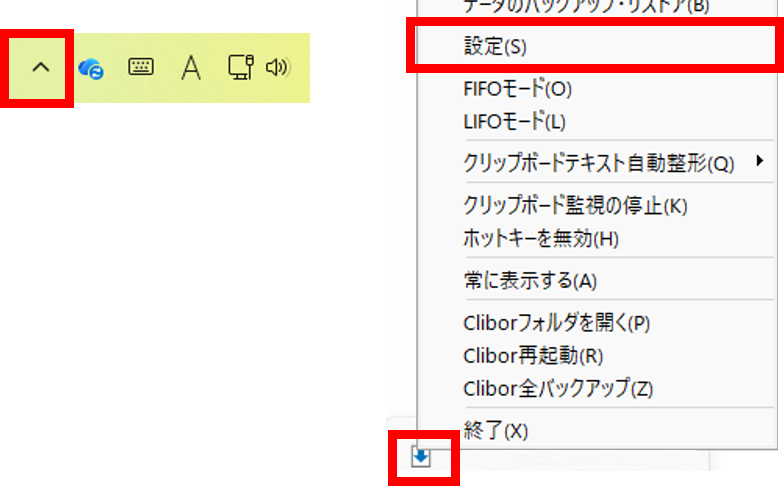
隠れているインジケーターを表示 > Cliborアイコンを右クリック > 設定 から変更することができます。
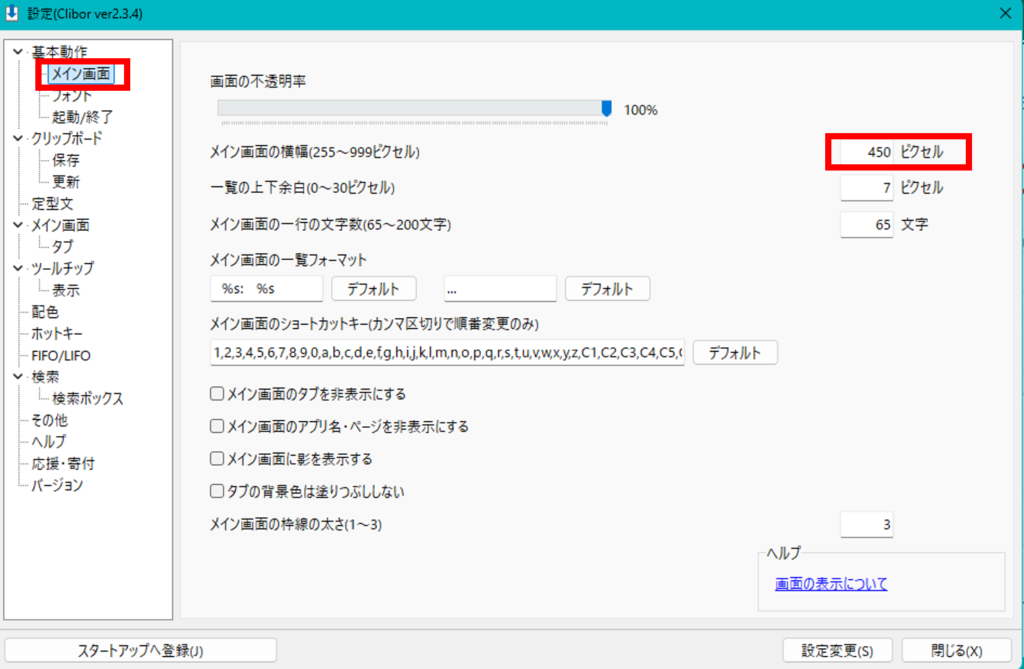
メイン画面の横幅・表示位置
メイン画面の横幅の大きさを変更することができます。
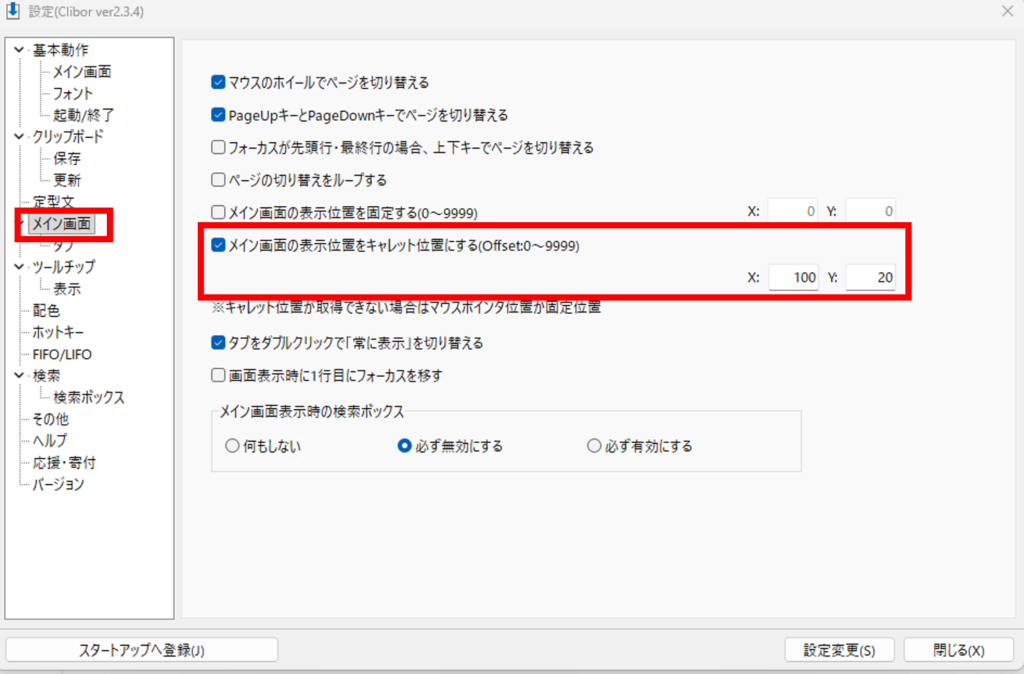
メイン画面の表示位置を以下の項目で設定することができます。
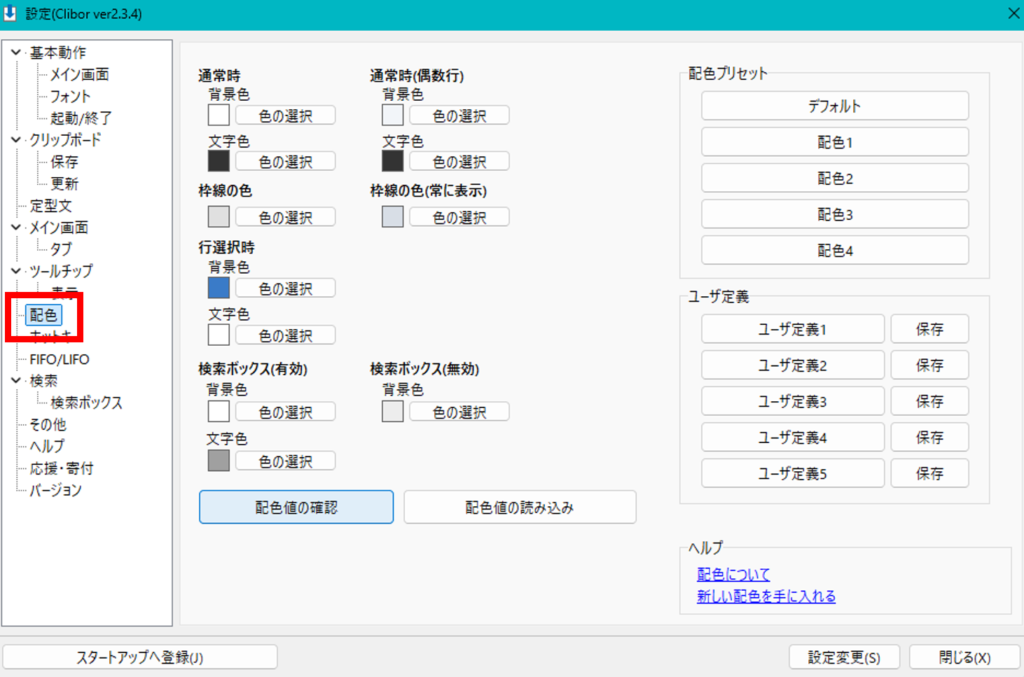
メイン画面の配色変更
デフォルトではオレンジ色ですが、配色変更したい場合、以下から設定することができます。
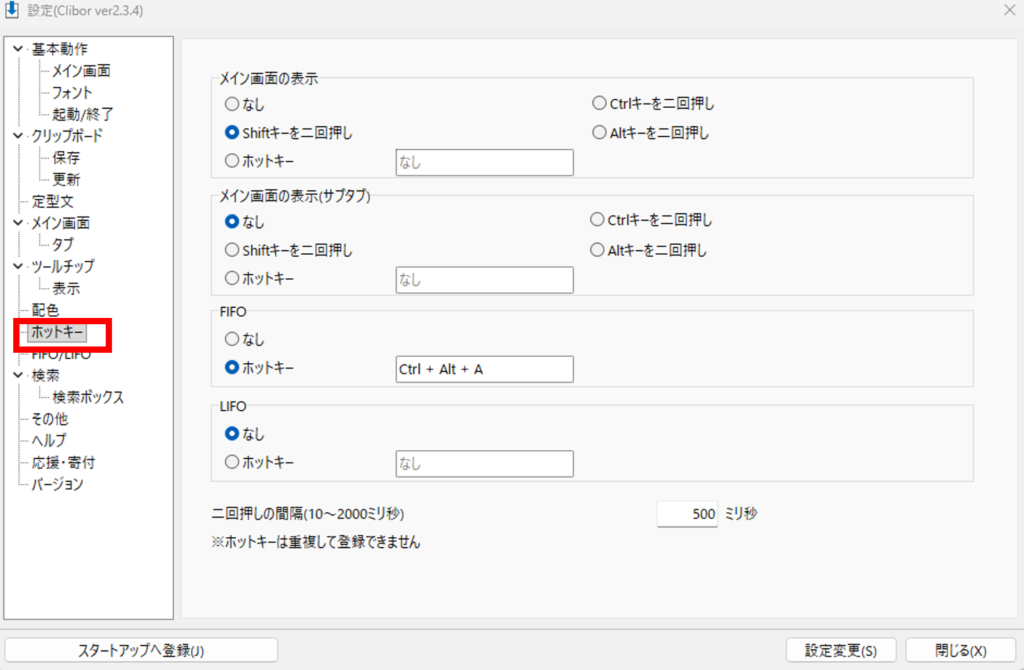
ホットキーの変更
メイン画面を表示するキー、FIFOなどのホットキーを自分で設定することができます。
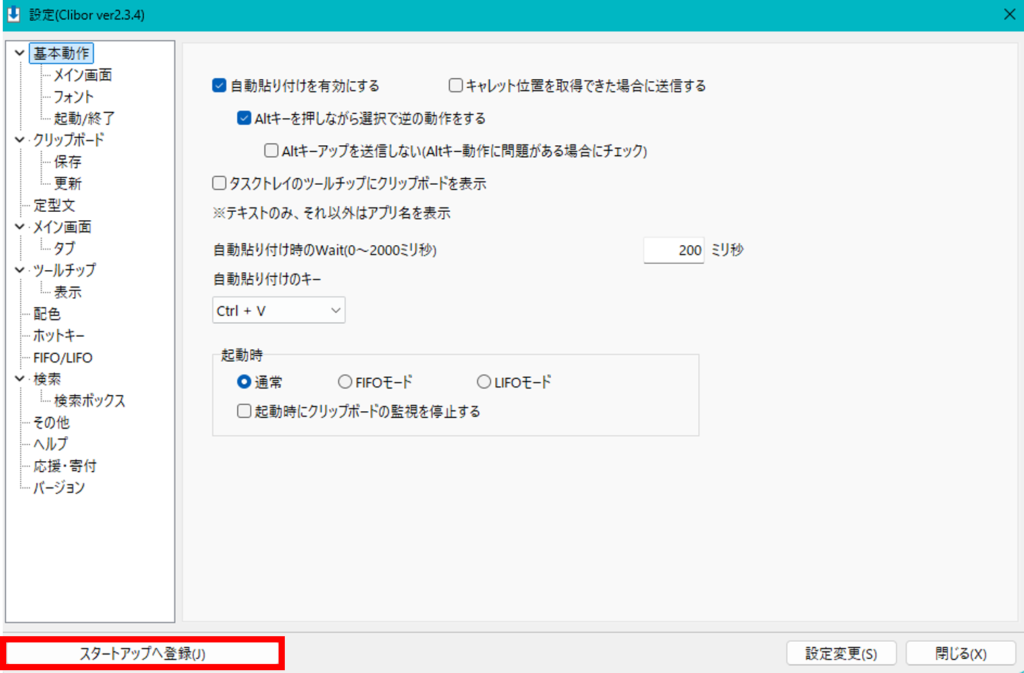
自動起動させる方法
スタートアップへ登録をクリックすることで、Windows起動時にCliborも起動します。
まとめ
Cliborを使うことで、Windows標準のクリップボード履歴だけでは物足りなかった「複数データの連続貼り付け」や「長文・複数行の定型文管理」がまとめて解決できます。
メールの文章作成や繰り返し作業が多い方はぜひ活用してみてください。
ご質問やご相談などがございましたら、ぜひお気軽にお問い合わせください。
\2営業日以内にご返信! /
