OneNoteでページが増えて「必要なページを探しにくい」「誤ってページを削除してしまった」ということはありませんか?
今回は、そんなときに役立つ機能についてご紹介します。
AI・Microsoft 365 活用を業務改善につなげたい企業向けに、研修・導入支援・活用サポートを行っています。
「どんなことを依頼できる?」「実際の活用事例は?」という方は、ぜひ無料資料をご覧ください。
\ 業務効率化・補助金情報をお届け/
\ 活用事例も掲載しています /
セクション・ページをグループ化する方法
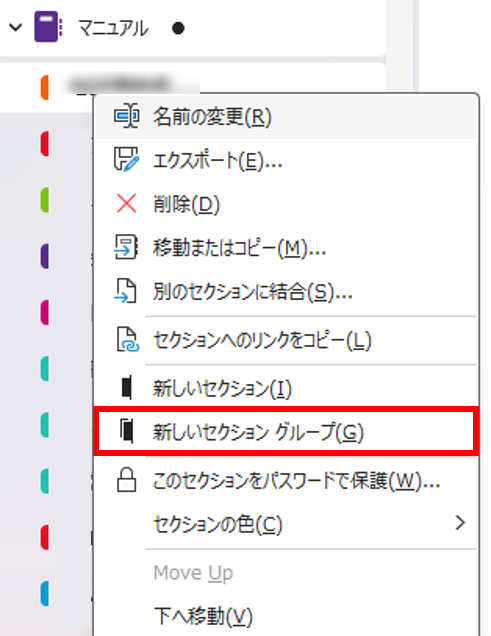
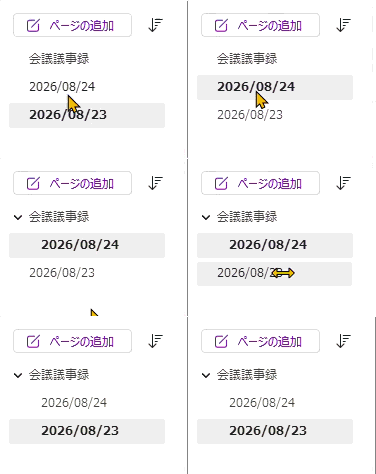
セクションやページをグループ化して管理しやすくすることができます。
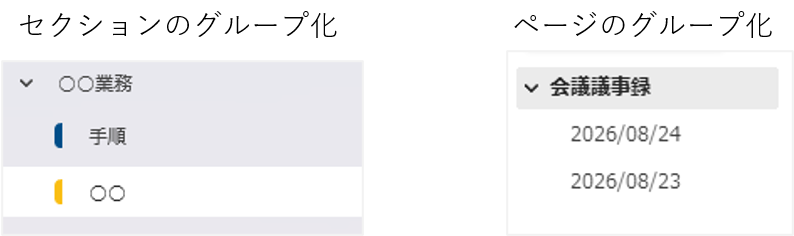
セクションをグループ化

ページのグループ化
バージョンを確認する方法
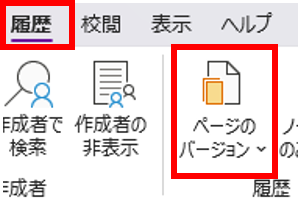
いつ変更されたのか、変更前の内容はどのようなものだったかを確認・復元・削除することができます。
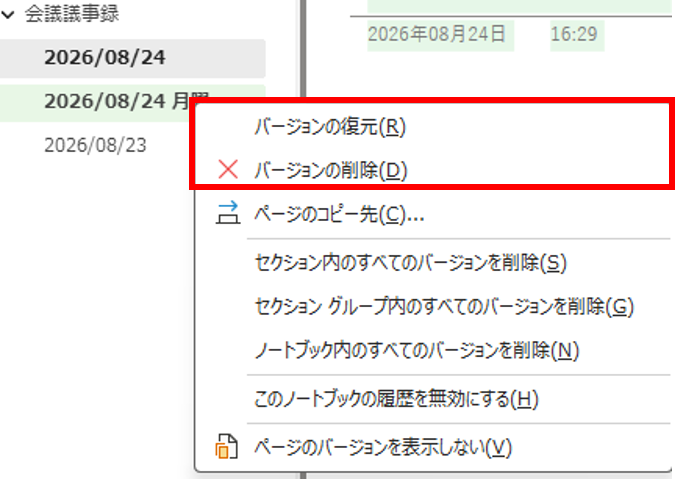
緑色になっている部分がバージョンページ一覧です。
クリックすると誰が何を編集したのかを確認することができます。
ページを右クリックするとページの復元や削除することができます。
バージョン履歴の表示をやめる場合は、他のページをクリックするか、履歴タブ>ページのバージョンを再度クリックします。
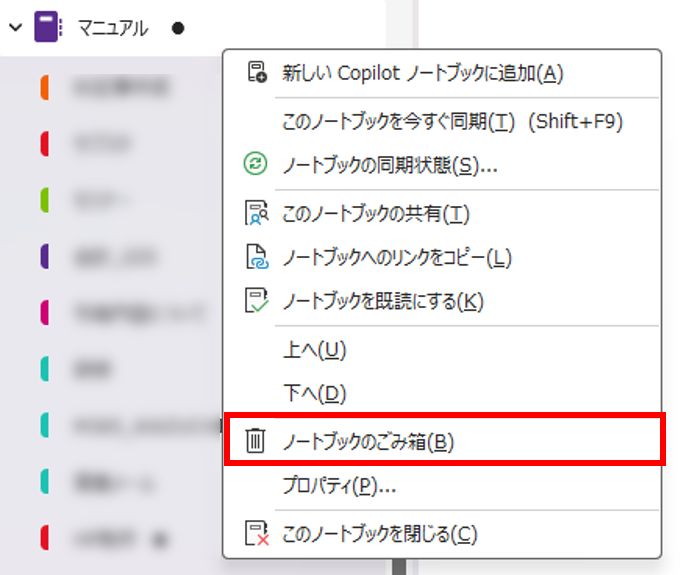
ごみ箱を確認
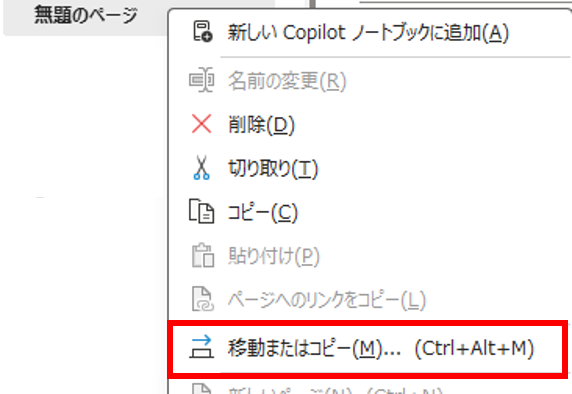
復元したい場合、ページを右クリック > 移動またはコピー をクリックします。
まとめ
OneNoteでは、ページを整理するための便利な機能があります。
情報を探しやすくしたり、誤って内容を変更・削除してしまった場合にも対応できます。ぜひ活用してみてください。
AI・Microsoft 365 活用を業務改善につなげたい企業向けに、研修・導入支援・活用サポートを行っています。
「どんなことを依頼できる?」「実際の活用事例は?」という方は、ぜひ無料資料をご覧ください。
\ 業務効率化・補助金情報をお届け/
\ 活用事例も掲載しています /
ご質問やご相談などがございましたら、ぜひお気軽にお問い合わせください。
\2営業日以内にご返信! /