OneNoteには、思いついたことをすぐにメモできる「クイックノート」という便利な機能があります。
クイックノートで作成したメモは、後からノートブックやセクションに移動・コピーして整理することができます。
この記事では、クイックノートの使い方と、ページを移動・コピーする方法をご紹介します。
AI・Microsoft 365 活用を業務改善につなげたい企業向けに、研修・導入支援・活用サポートを行っています。
「どんなことを依頼できる?」「実際の活用事例は?」という方は、ぜひ無料資料をご覧ください。
\ 業務効率化・補助金情報をお届け/
\ 活用事例も掲載しています /
クイックノートとは
クイックノートは、思いついたことや必要な情報をすぐにメモできる機能です。
通常のページを作成するよりも手軽にメモを残せるため、会議中のメモや、ちょっとしたアイデア、後で確認したい情報などを記録するときに便利です。
作成したメモは、後から必要なノートブックやセクションへ移動・コピーして整理することができます。
クイックノートの使い方
クイックノートは、思いついたことや必要な情報をすぐにメモできる機能です。作成したメモは、後からOneNoteで開いて、任意のノートブックやセクションに整理できます。
下記のキーを押すことでクイックノートを開くことができます。
Win + Alt + N
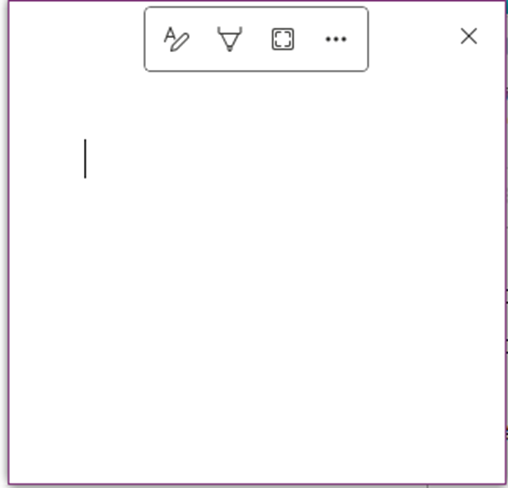
クイックノートを開くと、以下の画面が表示されます。
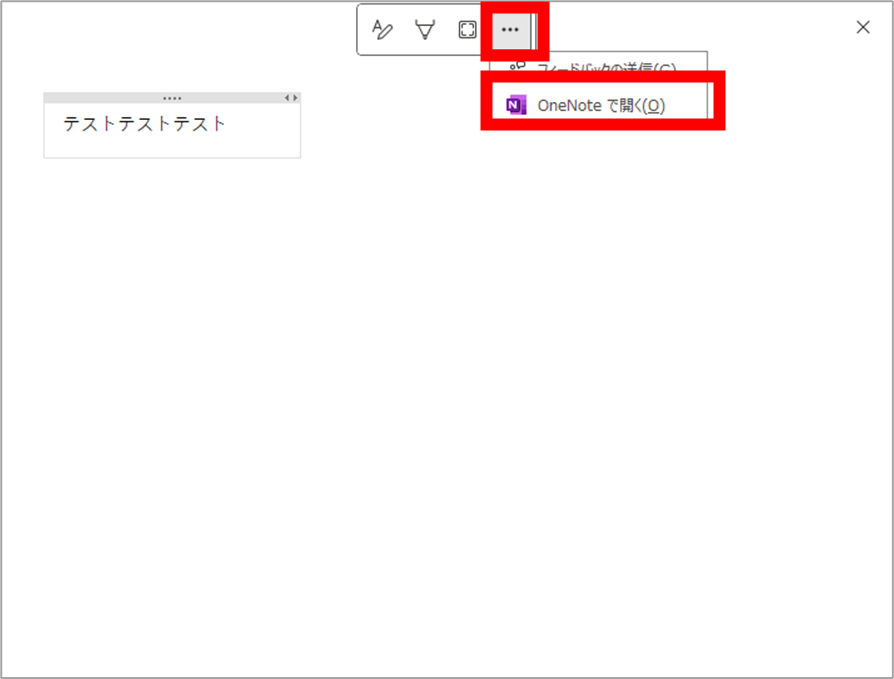
メモを入力した後、画面上の「…」(三点リーダー)から「OneNoteで開く」を選択すると、OneNoteでページを開くことができます。
クイックノートを整理する
クイックノートで作成したページは、後から任意のノートブックやセクションへ移動・コピーすることができます。
クイックノートのページを、移動先のノートブックやセクションへドラッグ&ドロップすると、ページを移動できます。
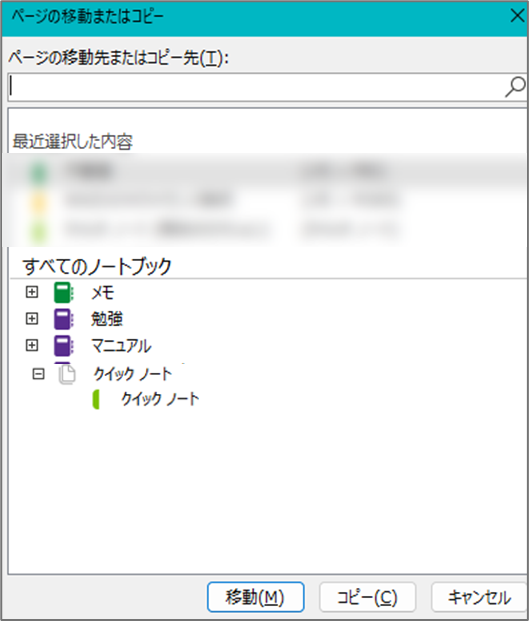
また、コピーしたい場合は、ページを右クリックし、「移動またはコピー」を選択します。
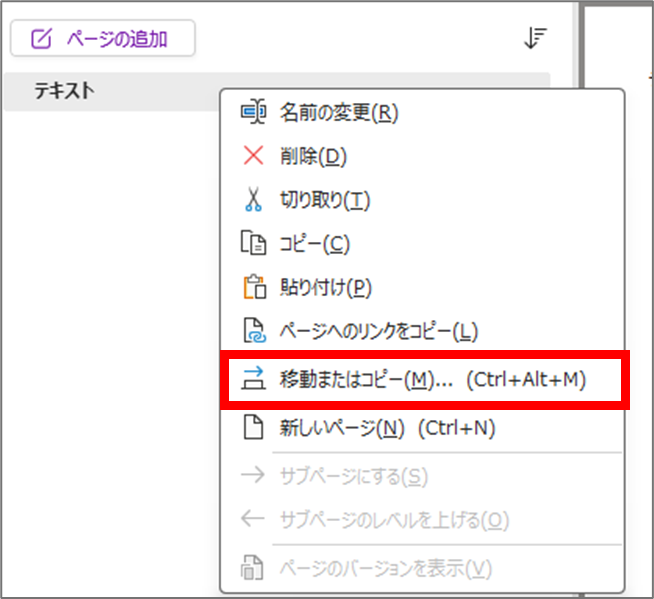
移動先のノートブック・セクションを選択し、「移動」または「コピー」を選択します。
OneNoteをもっと活用する
クイックノートを使えば、思いついたことや必要な情報をすぐにメモし、後からノートブックやセクションに整理することができます。
OneNoteには、クイックノート以外にも、情報を整理・検索したり、業務で活用したりするための便利な機能があります。
OneNoteの基本的な使い方や、仕事での活用方法については、以下の記事もご覧ください。
AI・Microsoft 365 活用を業務改善につなげたい企業向けに、研修・導入支援・活用サポートを行っています。
「どんなことを依頼できる?」「実際の活用事例は?」という方は、ぜひ無料資料をご覧ください。
\ 業務効率化・補助金情報をお届け/
\ 活用事例も掲載しています /
ご質問やご相談などがございましたら、ぜひお気軽にお問い合わせください。
\2営業日以内にご返信! /