
パソコンの容量不足を防ぐ!不要なファイル・アプリを整理する方法
パソコンを長く使っていると、知らないうちに不要なファイルやアプリが増えていることがあります。
以前ダウンロードしたものの使っていないファイルや、インストールしたままになっているアプリなどが、ストレージの容量を圧迫している場合があります。
Windowsには、ストレージの使用状況を確認できる機能が用意されています。
この記事では、Windowsのストレージを確認する方法から、不要なファイルやアプリを整理する方法まで紹介します。
AI・Microsoft 365 活用を業務改善につなげたい企業向けに、研修・導入支援・活用サポートを行っています。
「どんなことを依頼できる?」「実際の活用事例は?」という方は、ぜひ無料資料をご覧ください。
\ 業務効率化・補助金情報をお届け/
\ 活用事例も掲載しています /
目次
ストレージの使用状況を確認
パソコンを長く使っていると、ファイルやアプリが少しずつ増え、気づかないうちにストレージの空き容量が少なくなっていることがあります。
まずは、現在どのくらいストレージを使用しているのか、何が容量を多く使っているのかを確認してみましょう。
Windowsの「設定」から、ストレージの使用状況を確認できます。
STEP
「設定」を起動
Windowsキー + I で設定を起動します。
(スタートメニュー > 設定 でも起動できます。)
STEP
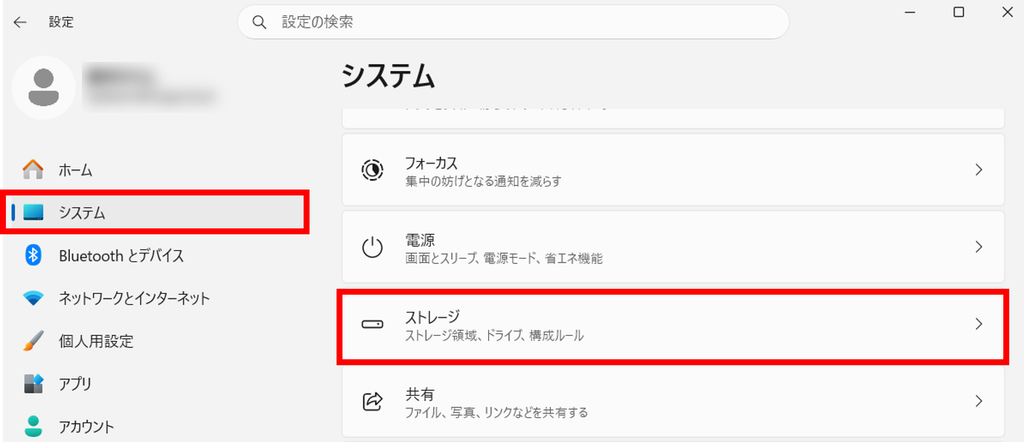
「システム」から「ストレージ」を開く
「設定」の画面で「システム」をクリックし、「ストレージ」を開きます。
STEP
ストレージの使用状況を確認する
「ストレージ」では、パソコンのストレージがどのくらい使用されているか確認できます。
また、「アプリ」「ドキュメント」「一時ファイル」など、どの項目が容量を使用しているのかも確認できます。
不要なアプリを整理
インストールされているアプリは、一覧から使用状況やサイズを確認できます。
アプリの中には、長期間使用していないものや、今後使う予定のないものがあるかもしれません。不要なアプリを整理して、ストレージの空き容量を確保しましょう。
STEP
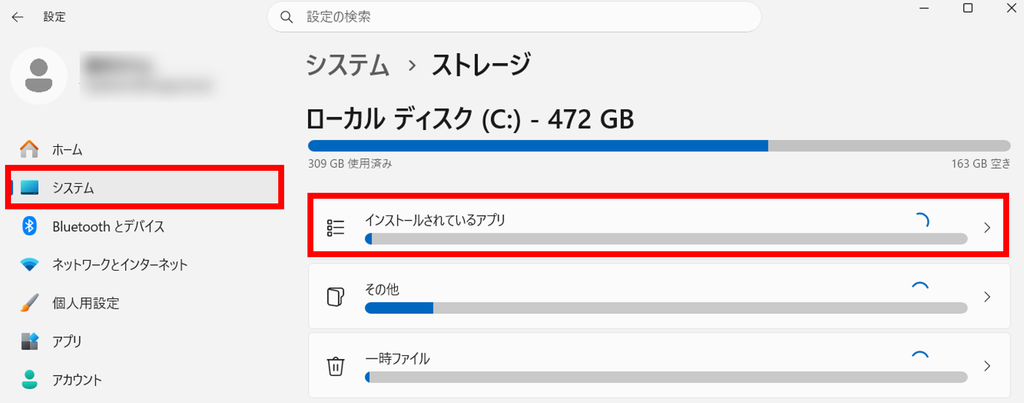
「インストールされているアプリ」を開く
「設定」→「システム」→「ストレージ」を開き、「インストールされているアプリ」をクリックします。
STEP
不要なアプリがないか確認する
インストールされているアプリの一覧が表示されます。
アプリの名前やサイズなどを確認し、現在使っていないアプリや、以前ダウンロードしたままになっているアプリがないかチェックしましょう。
特に、長期間使用していないアプリは、今後も使用する予定がなければ整理を検討してみましょう。
STEP
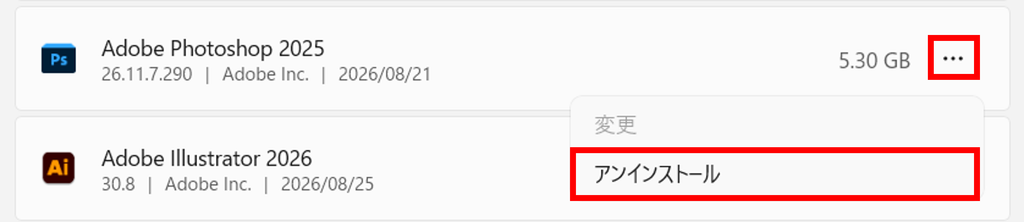
不要なアプリをアンインストールする
不要なアプリの右側にある「…」をクリックし、「アンインストール」を選択します。
アプリを削除するときの注意
Windowsの動作や、ほかのアプリに必要なものもあります。
名前や用途が分からないアプリは、必要性を確認してからアンインストールしましょう。
不要なファイルを整理
ストレージを圧迫している原因は、アプリだけとは限りません。「ダウンロード」や「ピクチャ」、「ドキュメント」などのフォルダーに、以前保存したファイルや画像が残っていることもあります。
普段あまり確認していないフォルダーも含めて、不要になったファイルや、重複しているデータがないか確認してみましょう。
STEP
各フォルダーのファイルを確認する
「ダウンロード」「ピクチャ」「ドキュメント」「ビデオ」など、普段使用しているフォルダーを確認します。
STEP
各フォルダーのファイルを確認して、不要ファイルを削除
「ダウンロード」「ピクチャ」「ドキュメント」「ビデオ」など、普段使用しているフォルダーを確認します。
例えば、以下のようなデータがないかチェックしてみましょう。不要な場合は、ファイルを選択し、「削除」をクリックします。
- ダウンロード:以前ダウンロードした資料やインストーラー
- ピクチャ:不要になった画像やスクリーンショット
- ドキュメント:古い資料や重複したファイル
- ビデオ:不要になった動画や大容量の動画ファイル
仕事で使用しているファイルは、不要に見えても後から必要になる場合があります。
判断に迷うファイルは、すぐに削除せず必要性を確認してから整理しましょう。
一時ファイルを整理
Windowsでは、アプリの動作やアップデートなどのために一時的なファイルが作成されます。
こうしたファイルの中には、時間が経つと不要になるものもあります。
「設定」から一時ファイルの使用状況を確認し、不要なものを整理してみましょう。
STEP
「一時ファイル」を開く
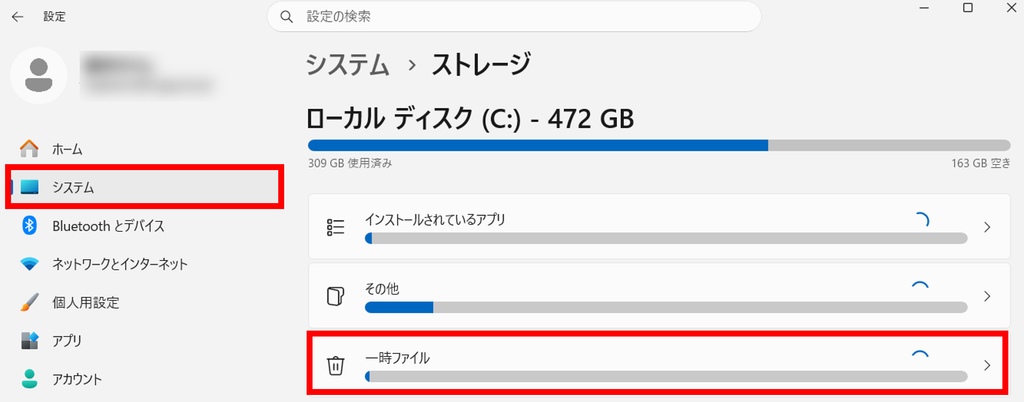
「設定」→「システム」→「ストレージ」を開き、「一時ファイル」をクリックします。
STEP
削除する項目を確認する
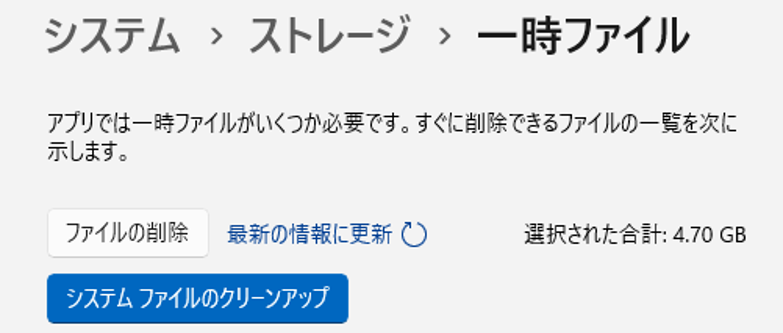
「一時ファイル」では、削除できるファイルの種類と、それぞれが使用している容量を確認できます。
不要な項目にチェックを入れ、削除する項目を選択します。
「システム ファイルのクリーンアップ」について
一時ファイルの画面には、「システム ファイルのクリーンアップ」という項目もあります。
クリックすると、Windowsのシステム関連で削除できるファイルを確認できます。さらに容量を整理したい場合は、こちらも確認してみましょう。
ただし、項目によっては削除すると元に戻せない場合があります。内容が分からないものは、無理に削除せず、必要性を確認してから整理しましょう。
STEP
不要なファイルを削除する
削除する項目を確認したら、「ファイルの削除」をクリックします。確認画面が表示された場合は、内容を確認して削除を実行します。
ごみ箱も確認
不要なファイルを削除しても、すぐに完全に削除されるわけではありません。削除したファイルは一度「ごみ箱」に移動するため、ごみ箱に残っているファイルもストレージの容量を使用します。
不要なファイルを削除した後は、ごみ箱の中身も確認してみましょう。
STEP
「ごみ箱」を開き、ファイルを確認
デスクトップにある「ごみ箱」を開きます。削除したファイルが一覧で表示されます。
必要なファイルが残っていないか確認しましょう。
STEP
「ごみ箱を空にする」
不要なファイルだけであることを確認したら、「ごみ箱を空にする」をクリックします。
ごみ箱を空にすると、ファイルを元に戻せなくなるため、必要なファイルが残っていないことを確認してから実行しましょう。
不要なファイルやアプリを整理するときの注意点
不要なファイルやアプリを整理すると、ストレージの空き容量を増やせます。
ただし、ファイルやアプリの中には、現在使っていないように見えても、あとから必要になるものや、Windowsの動作に必要なものがあります。
整理するときは、次の点に注意しましょう。
- 用途が分からないアプリは、すぐにアンインストールしない
- 仕事や業務で使用しているファイルは、必要性を確認してから削除する
- バックアップや共有に使用しているファイルを削除しない
- ごみ箱を空にする前に、中身を確認する
- 必要なファイルは、削除する前にバックアップを取っておく
特に、「容量が大きいから」という理由だけで削除するのは避けましょう。
不要かどうか判断できない場合は、ファイルの用途や保存場所を確認してから整理することが大切です。
定期的にストレージを確認して、不要なデータを整理しよう
パソコンを長く使っていると、ファイルやアプリは少しずつ増えていきます。
「ストレージの空き容量が少なくなってきた」と感じてから整理するのではなく、定期的にストレージの使用状況を確認することがおすすめです。普段あまり確認しないフォルダーや、以前ダウンロードしたファイルなどを見直すだけでも、不要なデータが見つかることがあります。
定期的にパソコンの中を整理して、ストレージに余裕のある状態を保ちましょう。
AI・Microsoft 365 活用を業務改善につなげたい企業向けに、研修・導入支援・活用サポートを行っています。
「どんなことを依頼できる?」「実際の活用事例は?」という方は、ぜひ無料資料をご覧ください。
\ 業務効率化・補助金情報をお届け/
\ 活用事例も掲載しています /
ご質問やご相談などがございましたら、ぜひお気軽にお問い合わせください。
\2営業日以内にご返信! /
