
【Gmail】メール対応を便利にする機能
Gmailには、メールの作成や送信だけでなく、日々のメール対応を便利にするさまざまな機能があります。
今回は、Gmailのメール対応を便利にする「テンプレート」「スケジュール送信」「会議の時間設定」「不在通知」についてご紹介します。
AI・Microsoft 365 活用を業務改善につなげたい企業向けに、研修・導入支援・活用サポートを行っています。
「どんなことを依頼できる?」「実際の活用事例は?」という方は、ぜひ無料資料をご覧ください。
\ 業務効率化・補助金情報をお届け/
\ 活用事例も掲載しています /
目次
テンプレート
よく使う文章をテンプレートとして保存しておくことで、メール作成時の入力の手間を省くことができます。
テンプレート機能有効化
STEP
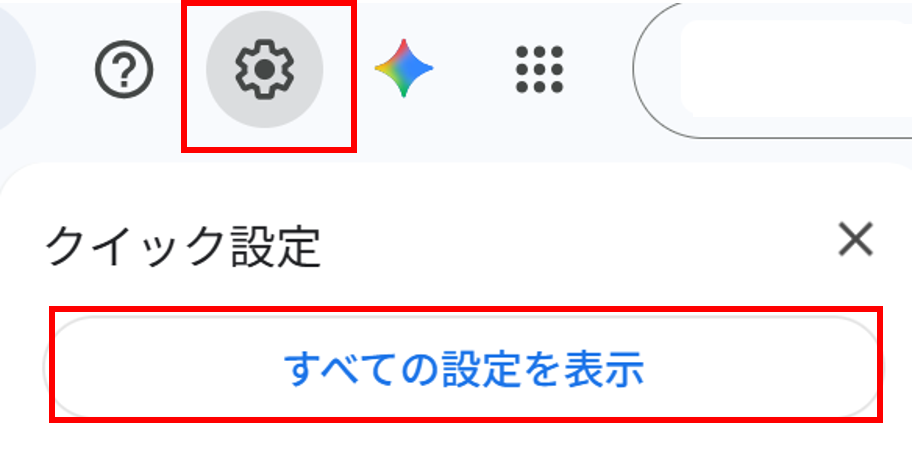
設定 > すべての設定を表示
STEP
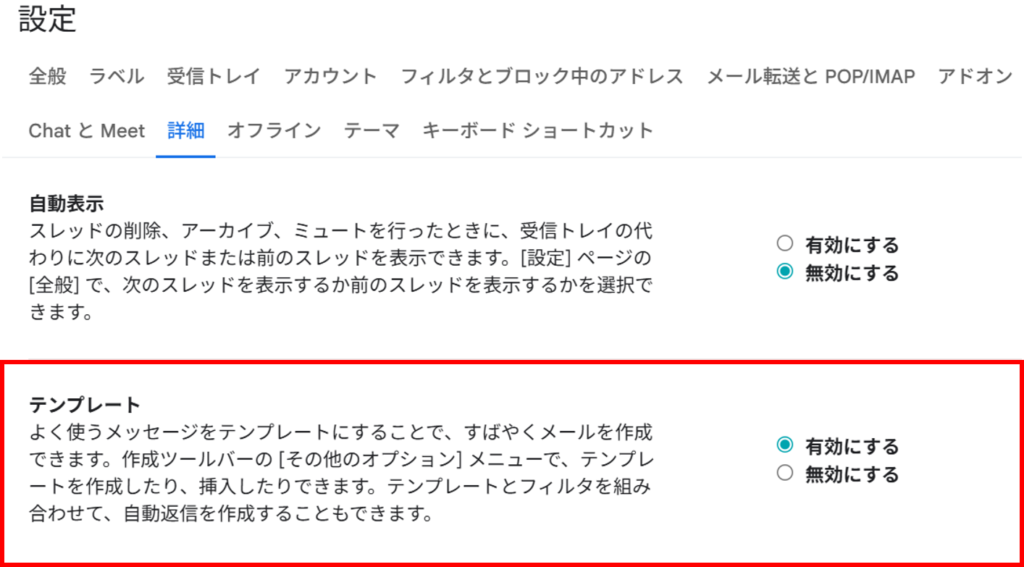
詳細 > テンプレート > 有効にする
STEP
変更を保存 をクリック
作成方法
STEP
テンプレート用のメールを作成
テンプレートとして使用したい内容のメール文を作成します。
STEP
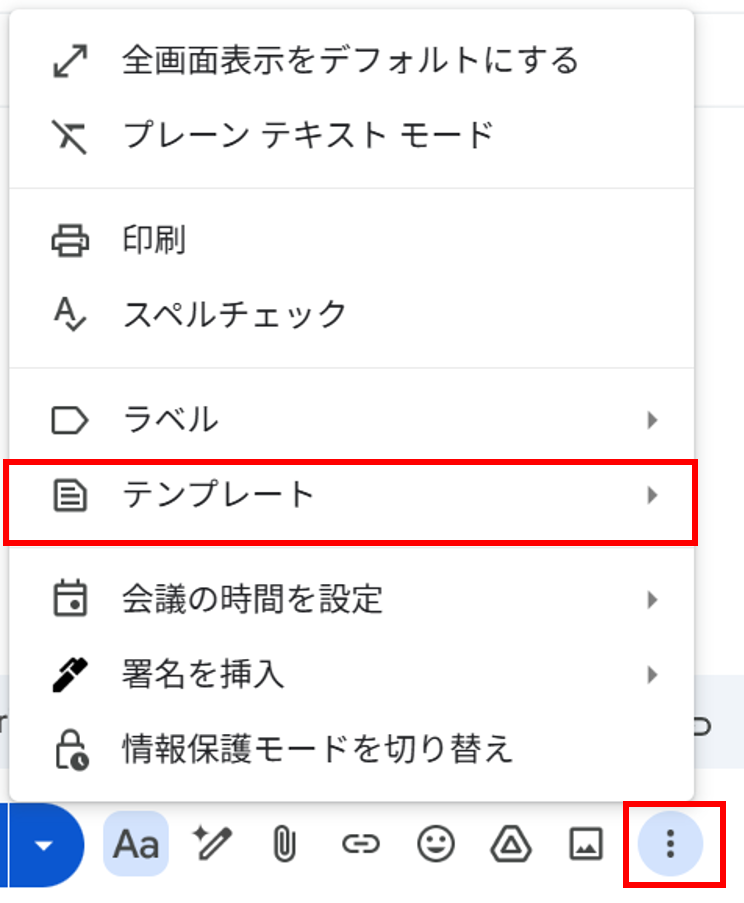
… > テンプレート
STEP
下書きをテンプレートとして保存 > 新しいテンプレートとして保存
テンプレート名を付けて保存します。

挿入方法
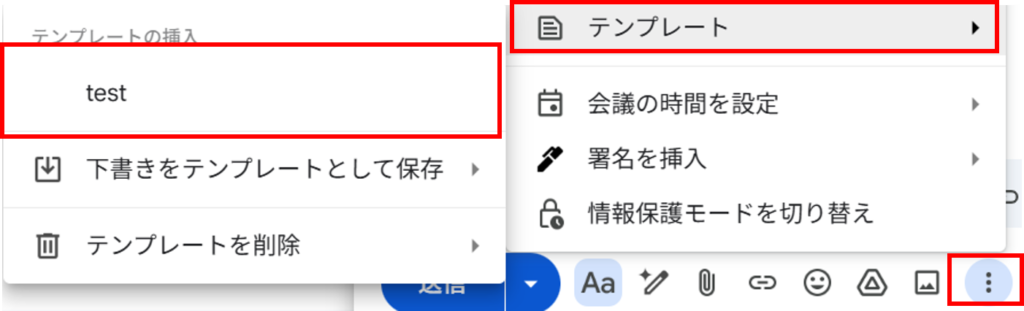
テンプレート > 作成したテンプレートを選択します。
テンプレート修正方法
STEP
テンプレート > 作成したテンプレを選択
修正するために、登録していたテンプレートを呼び出します。
STEP
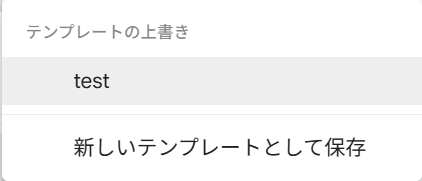
メール文章修正後、テンプレート > 下書きをテンプレートとして保存 > 上書き
メール文章を適宜修正して上書き保存します。
スケジュール送信
メールを指定した日時に自動で送信できる機能です。
あらかじめ送信日時を設定しておくことで、都合のよいタイミングでメールを作成し、指定した時間に送信できます。
送信設定
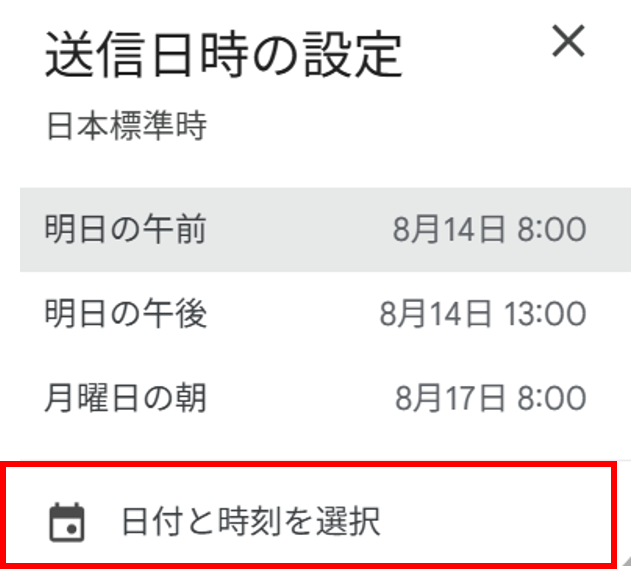
STEP
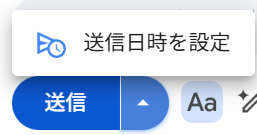
送信ボタン横の矢印 > 送信日時を設定
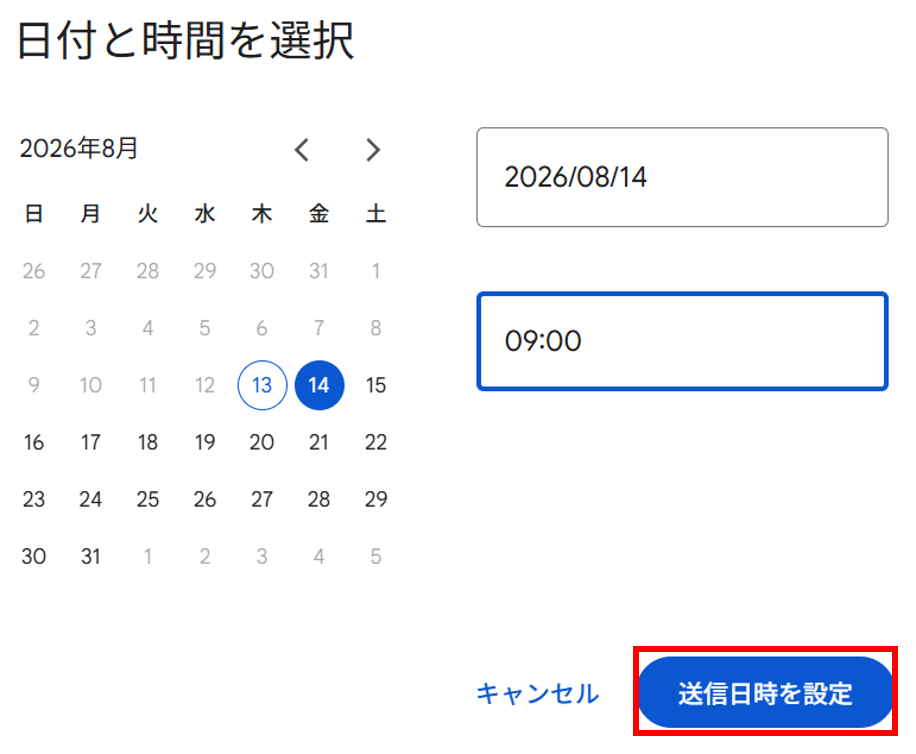
STEP
日付と時刻を選択
STEP
送信日時を設定 をクリック
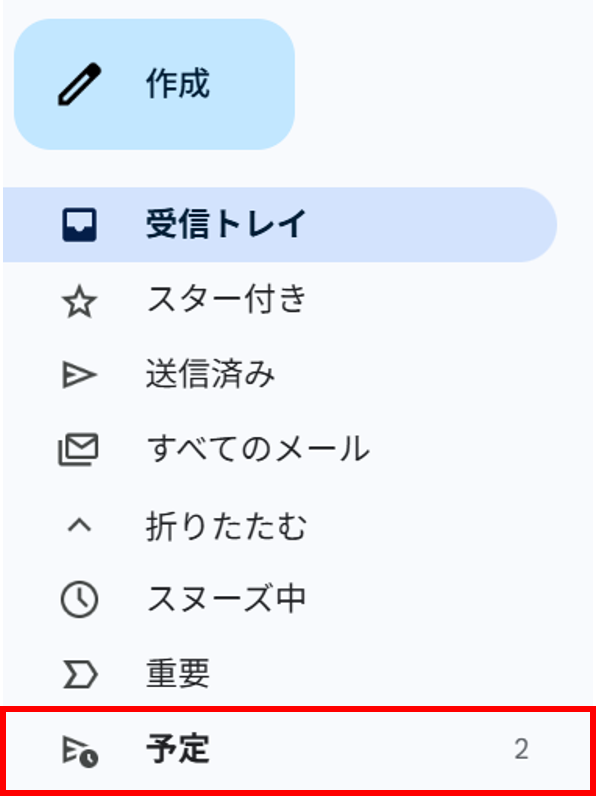
送信キャンセル
STEP
予定 をクリック
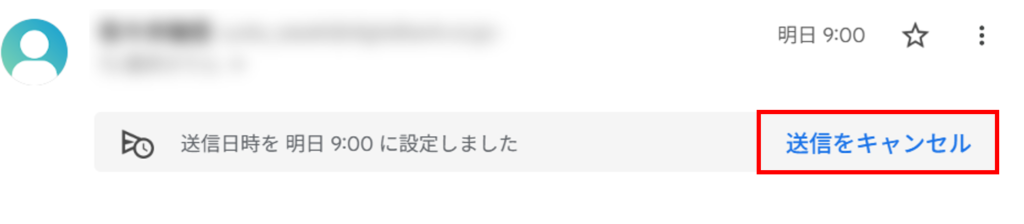
STEP
該当のメールを開く > 送信をキャンセル
会議の時間設定
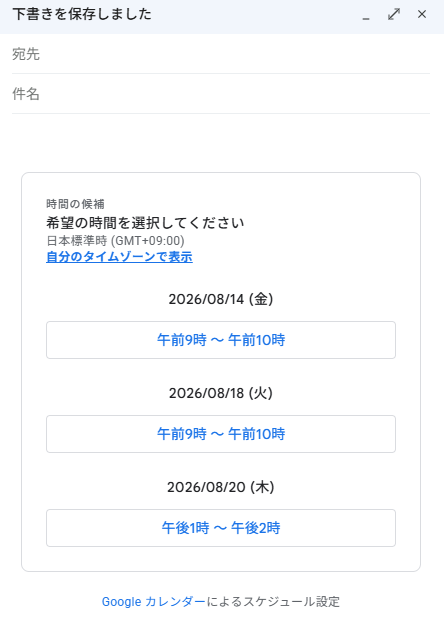
メールに会議予定の希望時間をボタン形式で追加できます。
時間が選択されたらGoogleカレンダーに自動的に追加されます。
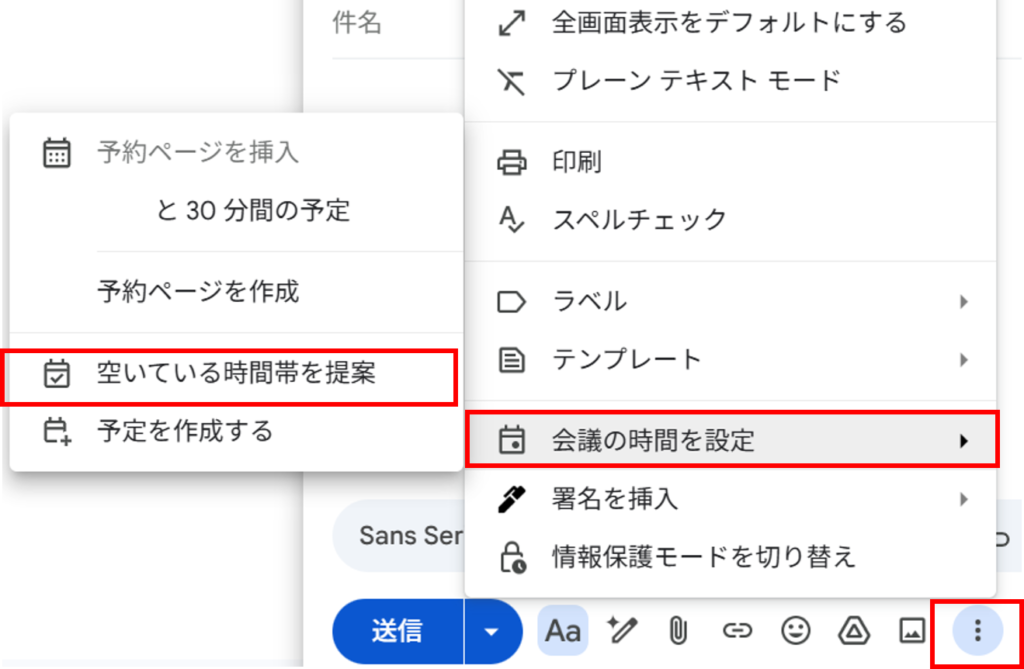
STEP
… > 会議の時間を設定 > 空いている時間帯を提案
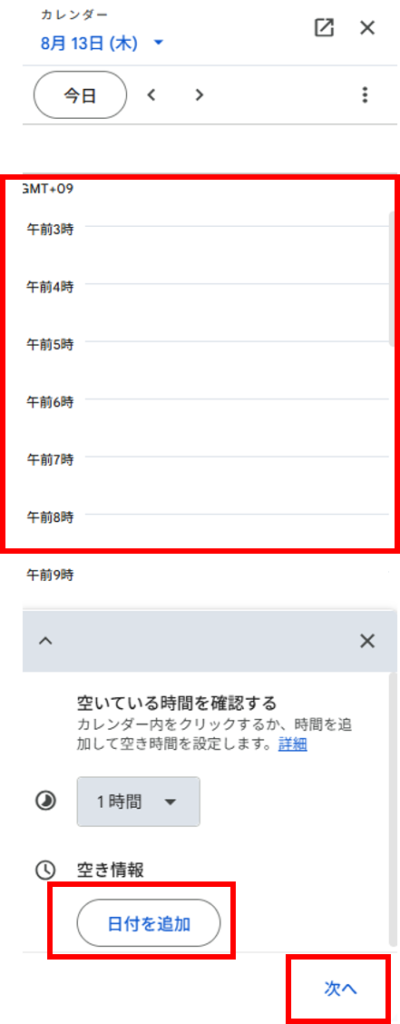
STEP
スケジュール or 日付を追加 > 次へ
STEP
会議の詳細を設定 > メールに追加
- 会議のタイトル
- 会議の説明
不在通知
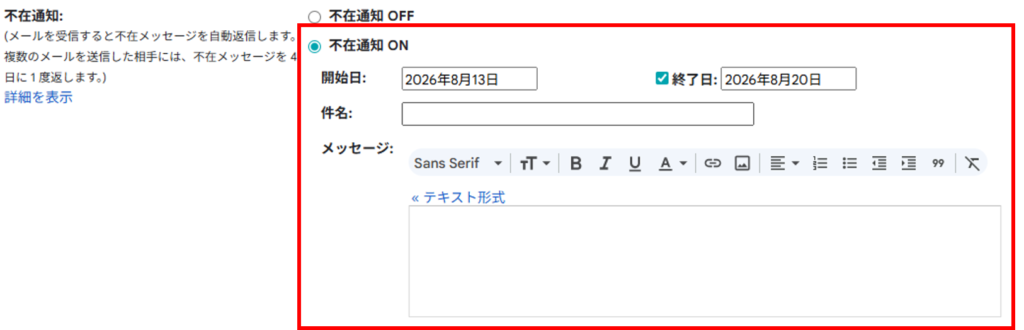
休暇や出張などでメールをすぐに確認できないときに、自動で返信メールを送信する機能です。
期間や返信内容を設定しておくことで、不在中であることを相手に知らせることができます。
STEP
設定 > すべての設定を表示
STEP
不在通知をON > 期間・件名・内容を記載
STEP
変更を保存 をクリック
Todoリスト
メールをそのままタスクとして登録し、後で対応するメールをタスクとして管理できる機能です。
対応が必要なメールをTodoリストに追加しておくことで、返信や確認などの対応漏れを防ぎやすくなります。
STEP
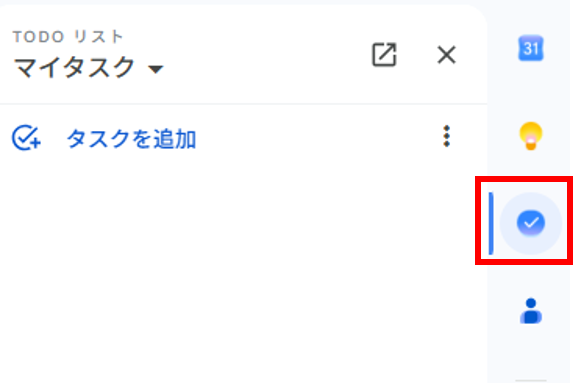
Todoリスト ボタンをクリック
STEP
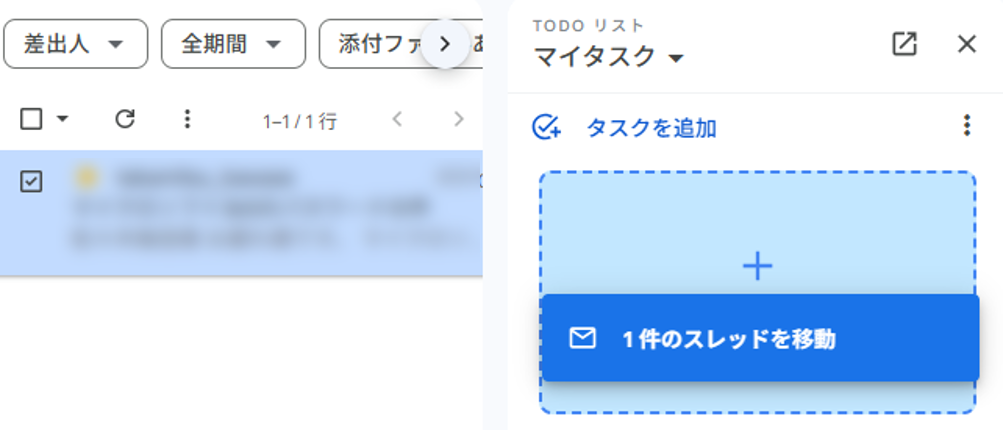
メールをドラッグ or タスクを追加ボタン
タスクとして保存したいメールをドラッグして移動もしくは「タスクを追加」から自分で設定することができます。
詳細や期限など設定することができ、タスクに表示されるメールアイコンをクリックすると、該当のメールをすぐに開くことができます。
まとめ
今回は、Gmailの便利な機能をご紹介しました。
よく使う文章をテンプレートとして保存したり、メールの送信日時を指定したりすることで、日々のメール対応をスムーズに行えます。
それぞれの機能を活用して、Gmailをより便利に使ってみてください。
AI・Microsoft 365 活用を業務改善につなげたい企業向けに、研修・導入支援・活用サポートを行っています。
「どんなことを依頼できる?」「実際の活用事例は?」という方は、ぜひ無料資料をご覧ください。
\ 業務効率化・補助金情報をお届け/
\ 活用事例も掲載しています /
ご質問やご相談などがございましたら、ぜひお気軽にお問い合わせください。
\2営業日以内にご返信! /
