【Excel VBA】特定のシートをCSV保存する方法
Excelの特定のシートをCSV保存するには、手作業で名前を付けて保存する必要があります。
毎回同じような作業を行う場合、マクロで自動化することで効率化できます。
今回はExcel VBAを使ってCSV保存方法を2通りご紹介します。
AI・Microsoft 365 活用を業務改善につなげたい企業向けに、研修・導入支援・活用サポートを行っています。
「どんなことを依頼できる?」「実際の活用事例は?」という方は、ぜひ無料資料をご覧ください。
目次
CSV保存する方法
「CSV」シートのデータがある範囲を取得し、別シートに貼り付け、A列日付のフォーマットを変更して名前を付けて保存・デスクトップに保存の2通りをご紹介します。
まずは、VBAを設定するための準備を行います。
STEP
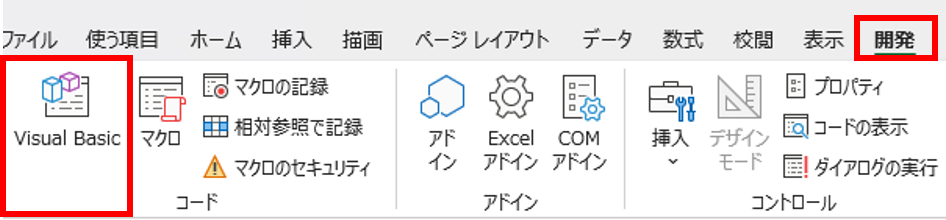
開発タブ > Visual Basic を選択
STEP
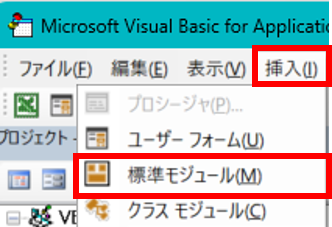
挿入 > 標準モジュール
挿入タブから標準モジュールを選択します。

標準モジュールが追加されたら、ここにCSV保存用のマクロを入力します。
名前を付けて保存
保存する場所やファイル名を都度指定する方法です。
マクロを実行すると「名前を付けて保存」画面が表示されるため、保存場所やファイル名を自由に設定できます。