
【Excel】ショートカットキー一覧|よく使う便利なキーを紹介
Excelには、日々の作業を効率化できる便利なショートカットキーが数多くあります。
ショートカットキーを覚えることで、マウスを使った操作を減らし、コピーや貼り付け、セルの移動、データの選択などをスムーズに行えるようになります。
今回は、Excelで使えるショートカットキーを操作別にまとめてご紹介します。ぜひ普段のExcel操作で取り入れてみてください。
AI・Microsoft 365 活用を業務改善につなげたい企業向けに、研修・導入支援・活用サポートを行っています。
「どんなことを依頼できる?」「実際の活用事例は?」という方は、ぜひ無料資料をご覧ください。
\ 業務効率化・補助金情報をお届け/
\ 活用事例も掲載しています /
目次
ショートカットキー一覧
基本操作
| Ctrl + C | コピー |
|---|---|
| Ctrl + X | 切り取り |
| Ctrl + V | 貼り付け |
| Ctrl + Z | 元に戻す |
| Ctrl + Y | やり直す |
| Ctrl + S | 上書き保存 |
| Ctrl + P | 印刷 |
| Ctrl + F | 検索 |
| Ctrl + H | 置換 |
| Ctrl + A | データ範囲を選択/すべて選択 |
| Ctrl + N | 新しいブックを作成 |
| Alt + F4 | ウィンドウを閉じる |
セルの編集・入力
| F2 | セルを編集 |
|---|---|
| Alt + Enter | セル内で改行 |
| F4 | 直前の操作を繰り返す |
| Ctrl + D | 上のセルをコピーして入力 |
| Ctrl + E | フラッシュフィル (入力したデータのパターンをもとに、残りのセルへ自動入力) |
| Ctrl + R | 左のセルをコピーして入力 |
| Alt + ↓ | 同じ列に入力されている内容をドロップダウンリストで表示 |
| Ctrl + T もしくは Ctrl + L | テーブル作成 |
セル・行・列の選択
| Shift + 矢印キー | セルを複数選択 |
|---|---|
| Ctrl + Space | 列を選択 |
| Shift + Space | 行を選択 ※日本語入力がオンになっていると選択できないため、半角英数にして操作してください。 |
| Ctrl + Shift + * ※「*」はキーボードの「:(コロン)」と同じキーにあります | データが入力されている範囲を選択 |
| Ctrl + A | データ範囲を選択/すべて選択 |
セルの移動
| Ctrl + ↑ | データが入力されている範囲の上端へ移動 |
|---|---|
| Ctrl + ↓ | データが入力されている範囲の下端へ移動 |
| Ctrl + ← | データが入力されている範囲の左端へ移動 |
| Ctrl + → | データが入力されている範囲の右端へ移動 |
| Ctrl + Home | A1セルへ移動 |
セル・行・列の操作
| Ctrl + Shift + + | セル・行・列を挿入 |
|---|---|
| Ctrl + – | セル・行・列を削除 |
| Ctrl + 9 | 選択した行を非表示 |
| Ctrl + 0 | 選択した列を非表示 |
| Ctrl + Shift + L | フィルターを設定・解除 |
| Ctrl + Alt + V | 形式を選択して貼り付け |
| Ctrl + ; | 現在の日付を入力 |
書式設定
| Ctrl + B | 太字 |
|---|---|
| Ctrl + I | 斜体 |
| Ctrl + Shift + F | フォント・書式設定を表示 |
| Shift + Alt + ↑ | ふりがな |
| Ctrl + 1 | セルの書式設定 |
シート操作
| Ctrl + Page Up | 左のシートへ移動 |
|---|---|
| Ctrl + Page Down | 右のシートへ移動 |
| Shift + F11 | 新しいシートを挿入 |
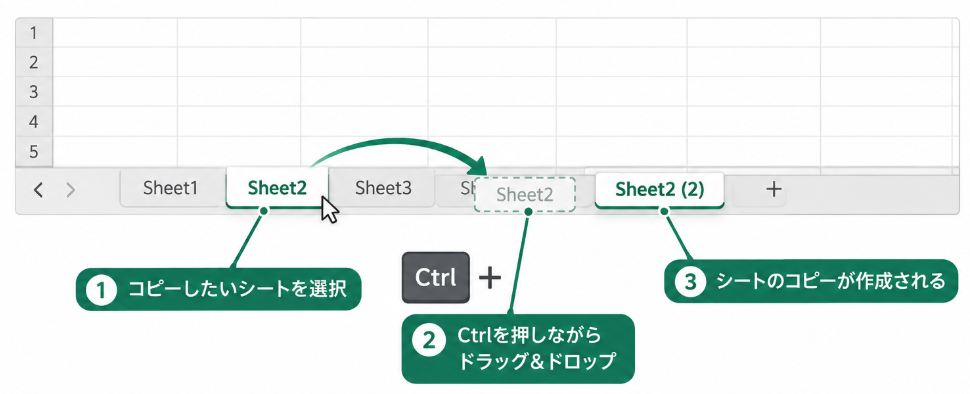
シートのコピーを簡単にする方法
コピーしたいシートを選択し、Ctrlキーを押しながらシートタブをドラッグ&ドロップすると、シートを簡単にコピーできます。
よく使うショートカットキーから覚えてみよう
Excelのショートカットキーを使うと、マウスを使った操作を減らし、日々の作業を効率化できます。
まずは、コピーや貼り付け、セルの移動など、普段よく使う操作から取り入れてみましょう。少しずつ使えるショートカットキーを増やすことで、Excelをよりスムーズに操作できるようになります。
AI・Microsoft 365 活用を業務改善につなげたい企業向けに、研修・導入支援・活用サポートを行っています。
「どんなことを依頼できる?」「実際の活用事例は?」という方は、ぜひ無料資料をご覧ください。
\ 業務効率化・補助金情報をお届け/
\ 活用事例も掲載しています /
ご質問やご相談などがございましたら、ぜひお気軽にお問い合わせください。
\2営業日以内にご返信! /
