
Excelの「テーブル」とは?作り方・便利な機能・解除方法を解説

Excelでデータを一覧表として管理していると、データを追加したときに書式や数式が反映されなかったり、集計や並べ替えに手間がかかったりすることがあります。
Excelには、このようなデータ管理をしやすくする「テーブル」という機能があります。
テーブルに変換すると、データの追加や並べ替え、フィルター、集計などを効率よく行えるようになります。
この記事では、Excelのテーブルの基本から、作成方法、便利な機能、通常のセル範囲に戻す方法まで紹介します。
AI・Microsoft 365 活用を業務改善につなげたい企業向けに、研修・導入支援・活用サポートを行っています。
「どんなことを依頼できる?」「実際の活用事例は?」という方は、ぜひ無料資料をご覧ください。
\ 業務効率化・補助金情報をお届け/
\ 活用事例も掲載しています /
目次
Excelのテーブルとは?
Excelの「テーブル」とは、データが入力されたセル範囲を、ひとまとまりのデータとして管理できるようにする機能です。
例えば、顧客情報や売上データなどをテーブルにすると、データを追加したときに表の範囲が自動的に広がったり、見出しにフィルターが設定されたりします。
通常のセル範囲でも表を作ることはできますが、テーブルにすることで、データの追加・並べ替え・抽出・集計などを効率よく行えるようになります。
通常の表とテーブルの違い
見た目は通常の表とあまり変わりませんが、テーブルにはデータを管理するためのさまざまな機能があります。
テーブルにすることで、次のようなことができます。
- 見出しにフィルターが自動で設定される
- データを追加するとテーブルの範囲が自動で拡張される
- 数式や書式を追加した行にも反映しやすい
- テーブルのデータを簡単に並べ替え・抽出できる
- 集計行を追加して合計や平均などを確認できる
このように、継続してデータを追加・管理する一覧表では、テーブルを使うことで作業を効率化できます。
Excelでテーブルを作成する方法
Excelのテーブルは、既存のデータをテーブルに変換するだけで簡単に作成できます。
ここでは、顧客情報などの一覧表をテーブルにする方法を紹介します。
STEP
テーブルにしたいデータを選択する
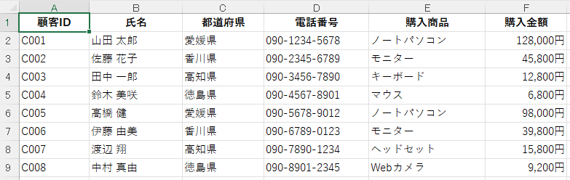
テーブルにしたいデータの中にあるセルを1つ選択します。
このとき、データ全体をドラッグして選択する必要はありません。
STEP
「テーブルとして書式設定」をクリックする
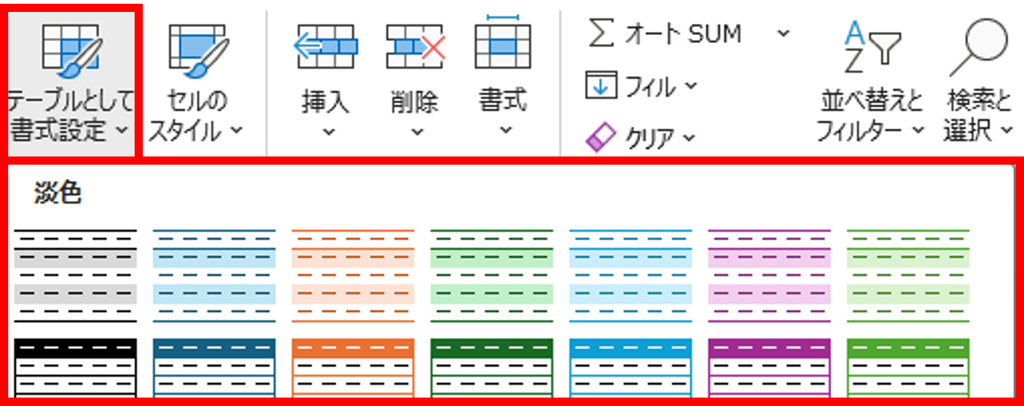
「ホーム」タブにある「テーブルとして書式設定」をクリックします。
表示された一覧から、使用したいテーブルのスタイルを選択します。
STEP
テーブルにする範囲を確認する
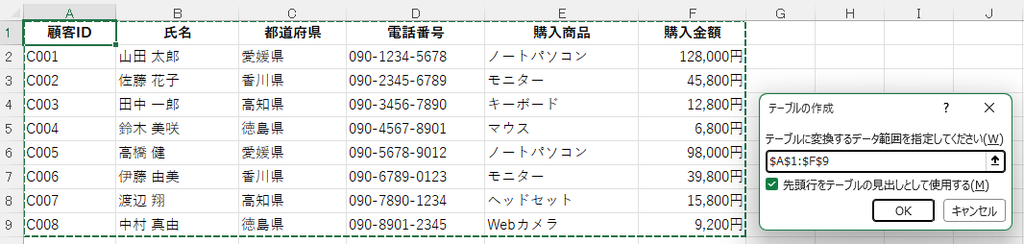
「テーブルの作成」画面が表示されるので、テーブルにする範囲を確認します。
1行目が「氏名」「住所」「電話番号」などの項目名になっている場合は、「先頭行をテーブルの見出しとして使用する」にチェックが入っていることを確認します。
STEP
「OK」をクリックする
範囲と見出しを確認したら、「OK」をクリックします。これで、選択したデータがテーブルに変換されます。
Excelのテーブルでできること
Excelのテーブルを使うと、データの追加や並べ替え、絞り込みなどを簡単に行えるようになります。
ここでは、テーブルを利用することで便利になる主な機能を紹介します。
データを追加するとテーブルが自動で拡張される
テーブルのすぐ下の行にデータを入力すると、入力した行もテーブルの範囲に自動的に追加されます。
通常のセル範囲では、データを追加するたびに書式や数式の範囲を設定し直すことがありますが、テーブルではこうした作業を減らせます。
A列に「C009」を入力した結果

フィルターでデータを絞り込める
テーブルを作成すると、見出しにフィルターが自動的に設定されます。
例えば「都道府県」の列から特定の都道府県だけを選択すると、その条件に合うデータだけを表示できます。
顧客一覧や商品一覧など、データの件数が多い表から必要な情報を探すときに便利です。

データを並べ替えられる
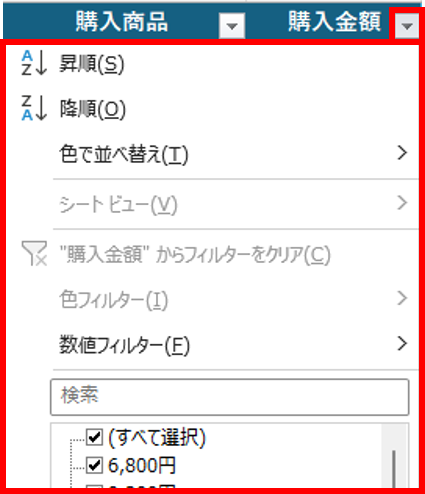
フィルターと同じように、見出しからデータを並べ替えることもできます。
例えば、購入金額を「大きい順」「小さい順」に並べ替えると、金額の高い顧客や商品を確認しやすくなります。
書式や数式を自動で反映できる
テーブル内で数式を設定すると、同じ列の他の行にも数式が自動的に反映されます。
データを追加した場合も、テーブルの設定に応じて書式や数式が引き継がれるため、同じ設定を繰り返す手間を減らせます。
A列に ="C"&TEXT(ROW(A●),"000") と入力しておくと、B列に「香川」などのデータを入力するだけで、A列に「C001」「C002」のようなコードを自動で表示できます。

テーブルのデザインを変更する方法
Excelのテーブルは、作成時に選択したデザインを後から変更できます。
テーブルの色や見出しの表示方法などを変更したい場合は、「テーブル デザイン」タブから設定します。
STEP
テーブルを選択する
デザインを変更したいテーブル内のセルをクリックします。
テーブルを選択すると、リボンに「テーブル デザイン」タブが表示されます。
STEP
テーブルのスタイルを選択する
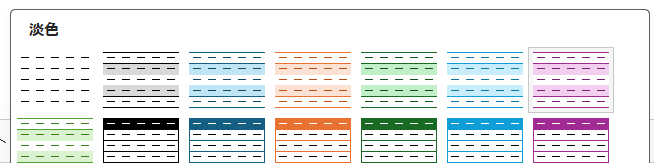
「テーブル デザイン」タブにある「テーブル スタイル」から、使用したいデザインを選択します。
スタイルにカーソルを合わせると、テーブルの見た目を確認できます。
STEP
表示する項目を設定する
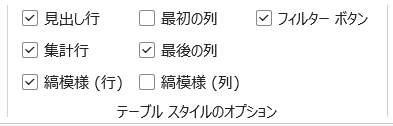
「テーブル スタイルのオプション」では、テーブルの表示方法を変更できます。
例えば、次のような項目を設定できます。
- 見出し行:テーブルの見出しを表示する
- 集計行:テーブルの下に集計用の行を追加する
- 縞模様の行:行ごとに色を変えて見やすくする
- 最初の列:最初の列を強調して表示する
- 最後の列:最後の列を強調して表示する
データの内容や用途に合わせて設定すると、表を見やすく整理できます。
テーブルに集計行を追加する方法
テーブルには、データの合計や平均などを簡単に確認できる「集計行」を追加できます。
例えば、顧客一覧の「購入金額」を集計して、合計金額を確認するといった使い方ができます。
STEP
テーブル内のセルをクリックし、「テーブル デザイン」タブを開く
集計行を追加したいテーブル内のセルをクリックします。
テーブル内のセルをクリックすると、Excelのリボンに「テーブル デザイン」タブが表示されるので、クリックします。
STEP
「集計行」にチェックを入れる
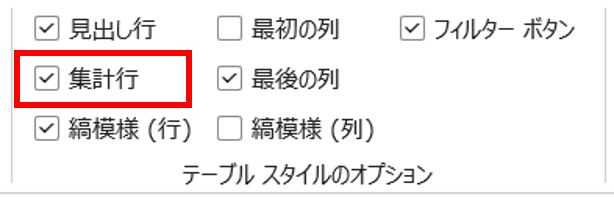
「テーブル スタイルのオプション」にある「集計行」にチェックを入れます。
テーブルの一番下に集計行が追加されます。
STEP
集計方法を選択する
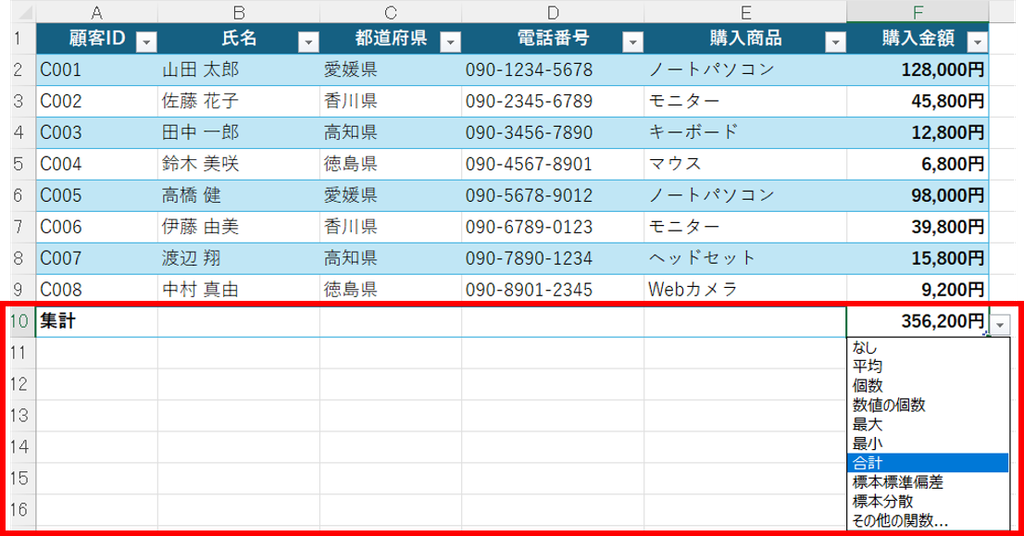
集計したい列の集計行にあるセルをクリックすると、集計方法を選択できます。
例えば「購入金額」の列では、次のような集計方法を選択できます。
(例)合計・平均・最大値・最小値
「合計」を選択すると、その列に入力されている購入金額の合計を確認できます。集計行を使うと関数を直接入力しなくても、テーブル内のデータを簡単に集計できます。
テーブルの名前を変更する方法
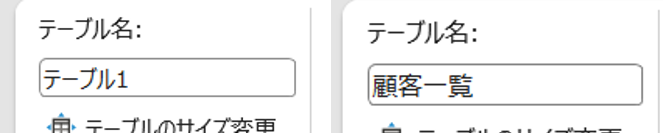
Excelでテーブルを作成すると、「テーブル1」「テーブル2」のように自動で名前が付けられます。
テーブルが増えてくると、どのテーブルなのか分かりにくくなるため、内容が分かる名前に変更しておくと管理しやすくなります。
STEP
テーブル内のセルをクリックし、「テーブル デザイン」タブを開く
集計行を追加したいテーブル内のセルをクリックします。
テーブル内のセルをクリックすると、Excelのリボンに「テーブル デザイン」タブが表示されるので、クリックします。
STEP
「テーブル名」を変更する
「テーブル デザイン」タブの左側にある「テーブル名」を確認します。
「テーブル1」などと表示されている部分をクリックし、分かりやすい名前を入力します。
例えば、顧客情報をまとめたテーブルであれば「顧客一覧」などの名前に変更できます。名前を入力してEnterキーを押すと、テーブル名が変更されます。
テーブルを通常のセル範囲に戻す方法
一度テーブルにしたデータは、通常のセル範囲に戻すこともできます。
テーブルの機能が必要なくなった場合や、セルの結合など通常のセル範囲で行いたい操作がある場合は、テーブルを解除します。
STEP
「範囲に変換」をクリックする
通常のセル範囲に戻したいテーブル内のセルをクリックします。
Excelのリボンに表示される「テーブル デザイン」タブをクリックし、「範囲に変換」を選択します。
確認画面が表示されたら、「はい」をクリックします。
STEP
テーブルが解除される
テーブルの機能が解除され、通常のセル範囲に戻ります。
テーブルを解除しても、入力したデータは削除されません。
ただし、フィルターやテーブルとしての自動拡張など、テーブル特有の機能は利用できなくなります。
Excelのテーブルを使うときの注意点
Excelのテーブルはデータの管理に便利な機能ですが、通常のセル範囲とは異なる点もあります。
セルを結合できない
テーブル内では、セルの結合ができません。
タイトルや見出しなどでセルを結合したい場合は、テーブルの範囲に含めないようにしましょう。
見出しは1行にする
テーブルの先頭行は、各列の見出しとして扱われます。
「氏名」「住所」「電話番号」など、1行目にそれぞれの列の項目名を入力するようにしましょう。
複数行にまたがる見出しや、途中に空白の行・列があるような複雑なレイアウトは、テーブルには向いていません。
データは1行1件で入力する
テーブルでは、1行を1件のデータとして管理すると、フィルターや並べ替えなどの機能を使いやすくなります。
例えば顧客一覧であれば、1人の顧客の情報を1行にまとめるようにしましょう。
テーブルは、見た目を整えるための表というよりも、データを整理して管理するための機能として利用するのがポイントです。
Excelのデータ管理にテーブルを活用しよう
Excelのテーブルを利用すると、データの追加やフィルター、並べ替え、集計などを効率よく行えます。
特に、顧客一覧や売上データなど、継続してデータを追加していく表では、テーブルにすることで書式や数式を設定する手間を減らせます。
Excelでデータを一覧表として管理する機会が多い場合は、テーブル機能を活用して、日々の作業を効率化してみましょう。
AI・Microsoft 365 活用を業務改善につなげたい企業向けに、研修・導入支援・活用サポートを行っています。
「どんなことを依頼できる?」「実際の活用事例は?」という方は、ぜひ無料資料をご覧ください。
\ 業務効率化・補助金情報をお届け/
\ 活用事例も掲載しています /
ご質問やご相談などがございましたら、ぜひお気軽にお問い合わせください。
\2営業日以内にご返信! /
