
【Word・Excel・PowerPoint】変更・バージョン履歴を確認・復元する方法
ExcelやWord、PowerPointでファイルを編集していると、「間違えて内容を変更してしまった」「編集前の状態に戻したい」と思うことがあります。
このような場合に役立つのが、変更履歴やバージョン履歴です。
Microsoft 365では、OneDriveやSharePoint(Teams)に保存したファイルの過去のバージョンを確認し、必要に応じて以前の状態に復元できます。
この記事では、Excel・Word・PowerPointの変更・バージョン履歴を確認・復元する方法に加えて、OneDriveやSharePoint(Teams)に保存したファイルを以前の状態に戻す方法を紹介します。
AI・Microsoft 365 活用を業務改善につなげたい企業向けに、研修・導入支援・活用サポートを行っています。
「どんなことを依頼できる?」「実際の活用事例は?」という方は、ぜひ無料資料をご覧ください。
\ 業務効率化・補助金情報をお届け/
\ 活用事例も掲載しています /
目次
Excel・Word・PowerPointの「変更履歴」と「バージョン履歴」とは?
Officeファイルの変更内容を確認したり、編集前の状態に戻したりするには、「変更履歴」と「バージョン履歴」の違いを知っておくと便利です。
- 変更履歴
ファイル内で、誰がどのような変更を加えたかを確認するための機能です。 - バージョン履歴
ファイルの過去の保存状態を確認し、必要に応じて以前のバージョンに戻すための機能です。
例えば、Wordで文章の修正箇所を確認したい場合は「変更履歴」、Excelで誤って削除したデータを編集前の状態に戻したい場合は「バージョン履歴」が役立ちます。
Excelで変更履歴を確認する方法
Excelには、共同編集しているファイルの変更内容を確認できる「変更内容を表示」機能があります。
この機能を使うと、誰が、いつ、どのセルを、どのように変更したかを確認できます。
STEP
「変更内容を表示」をクリックする
変更履歴を確認したいExcelファイルを開きます。
画面上部の「校閲」タブをクリックし、「変更内容を表示」をクリックします。

STEP
変更履歴を確認する
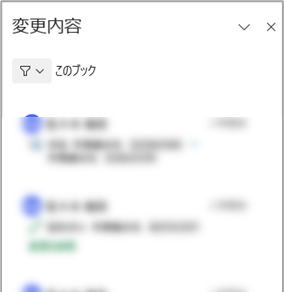
Excelの画面右側に、変更履歴が表示されます。変更履歴には、変更したユーザーや変更日時、変更されたセル、変更前後の値などが表示されます。
履歴をクリックすると、該当するセルに移動できるため、どこが変更されたのかを確認できます。
変更履歴を確認できない場合
「変更内容を表示」は、ファイルの保存場所や形式、Excelのバージョンなどによって、利用できない場合があります。また、この機能は変更内容を確認するためのもので、過去の状態にファイル全体を戻す機能ではありません。以前の状態に復元したい場合は、「バージョン履歴」を利用してください。
Wordで変更履歴を確認する方法
Wordには、文章の修正箇所や修正内容を確認できる「変更履歴の記録」機能があります。
STEP
「校閲」タブを開き、「変更履歴の記録」を有効にする
Wordファイルを開き、画面上部の「校閲」タブをクリックします。
「変更履歴の記録」をクリックし、変更の追跡を有効にします。
この状態で文章を編集すると、追加・削除した箇所などが記録され、あとから確認できるようになります。

STEP
変更箇所を確認し、変更を承諾・元に戻す
変更履歴の記録が有効になっている文書では、追加・削除された文章などが区別して表示されます。
赤い下線や取り消し線などを目印に、どこが変更されたのかを確認しましょう。
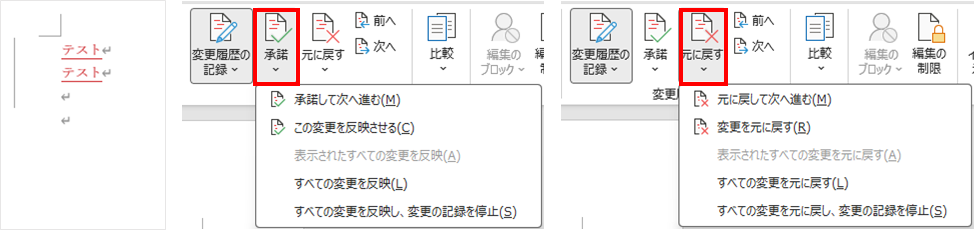
変更内容を確認したら、必要に応じて変更を承諾するか、元に戻すことができます。
- 承諾
変更内容を採用します。例えば、追加された文章を正式な内容として残したい場合に使用します。 - 元に戻す
変更を取り消し、変更前の状態に戻します。例えば、削除された文章を残したくない場合や、追加された文章を取り消したい場合に使用します。
「承諾」または「元に戻す」の下向き矢印をクリックすると、選択した変更だけを処理するほか、「すべての変更を反映」「すべての変更を元に戻す」といった操作も選択できます。
複数の変更がある場合は、内容を確認しながら1つずつ承諾・元に戻す操作を行うと、意図しない変更を防ぎやすくなります。
なお、変更履歴の記録を有効にする前に行われた編集は、通常、この機能ではさかのぼって確認できません。
PowerPointで変更履歴を確認する方法
PowerPointでは、OneDriveやSharePointに保存したファイルを複数人で編集している場合、ほかのユーザーが加えた最近の変更を確認できます。
変更されたスライドには目印が表示され、スライド内の変更箇所を確認できます。ただし、Excelのように変更履歴を一覧でさかのぼって確認する機能とは異なります。
STEP
変更履歴を確認したいファイルを開く
OneDriveまたはSharePointに保存されているPowerPointファイルを開きます。
ほかのユーザーが編集したファイルを再度開くと、最近の変更を知らせる通知が表示される場合があります。
STEP
変更されたスライド・内容を確認する
左側のスライド一覧で、変更されたスライドに表示される目印を確認します。
目印が付いたスライドをクリックすると、スライド内の変更箇所が枠線などで強調表示されます。
強調表示された箇所を確認し、どの部分に変更が加えられたかを把握します。
すべての変更が強調表示されるわけではありません。また、変更箇所の表示は、ファイルの保存場所やPowerPointのバージョン、編集環境などによって利用できない場合があります。
過去のバージョンを確認・復元する方法
Excel・Word・PowerPointでは、OneDriveやSharePointに保存したファイルの「バージョン履歴」から、過去の保存状態を確認できます。
誤ってデータを削除した場合や、文章・スライドを編集前の状態に戻したい場合に便利です。
STEP
「バージョン履歴」を開く
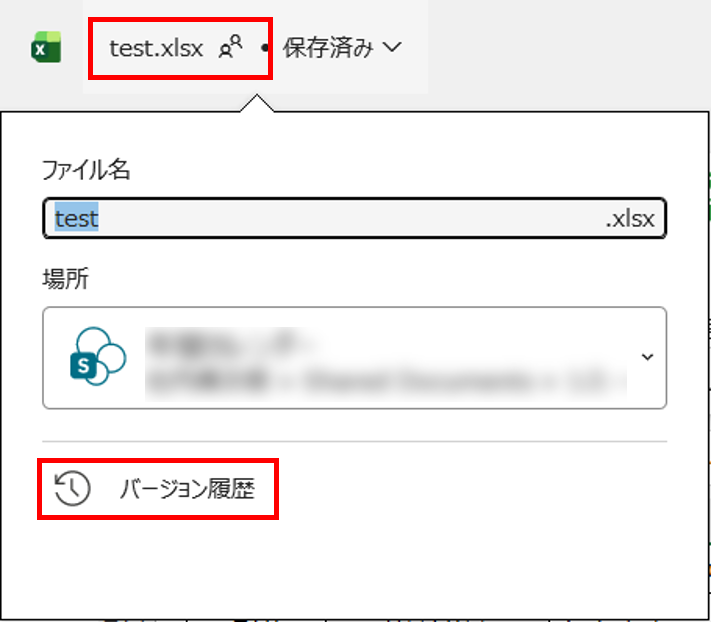
ファイル名をクリックして、「バージョン履歴」をクリックします。
STEP
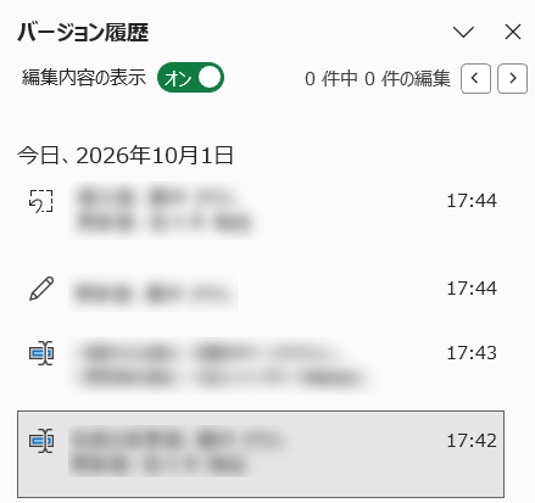
過去のバージョンを確認する
過去に保存されたバージョンが表示されるので、選択したバージョンを開き、内容を確認します。
以前のデータや数式などが残っているかを確認し、復元したいバージョンかどうかを判断しましょう。
STEP
必要に応じて復元する
選択したバージョンの内容に戻したい場合は、「復元」をクリックします。

復元すると、現在のファイルが選択した過去のバージョンの内容に置き換わります。操作前に、現在のファイルに必要な変更が残っていないか確認しておきましょう。
バージョン履歴を利用するときの注意点
バージョン履歴を利用すると、ファイルを以前の状態に戻せますが、いくつか注意点があります。
- バージョン履歴を利用できる保存場所を確認する
バージョン履歴は、OneDriveやSharePointに保存したファイルなどで利用できます。
パソコン内にのみ保存しているファイルでは、同じ方法で復元できない場合があります。 - 復元する前に内容を確認する
過去のバージョンに復元すると、現在のファイルの内容が置き換わります。
現在の内容も残しておきたい場合は、必要に応じて別のファイルとして保存しておきましょう。 - 確認できる過去のバージョンには限りがある
バージョン履歴の保存期間や保存数は、サービスや組織の設定などによって異なります。
戻したい時点のバージョンが残っていない場合もあります。 - 変更履歴とバージョン履歴を使い分ける
ファイル内の修正箇所を確認したい場合は変更履歴、ファイルを以前の状態に戻したい場合はバージョン履歴を利用しましょう。
これらを把握しておくことで、誤編集や意図しない変更があった場合にも、適切な方法で対処しやすくなります。
バージョン履歴を活用してファイルを管理しよう
Excel・Word・PowerPointには、ファイルの変更内容を確認する機能があります。また、OneDriveやSharePointに保存したファイルは、バージョン履歴から過去の状態を確認し、必要に応じて復元できます。
特に、Teamsなどで複数人がファイルを共有・編集している場合は、誤って変更したときや、以前の内容に戻したいときに役立ちます。
変更箇所を確認したい場合と、ファイル全体を以前の状態に戻したい場合で機能を使い分け、日々のファイル管理に活用しましょう。
AI・Microsoft 365 活用を業務改善につなげたい企業向けに、研修・導入支援・活用サポートを行っています。
「どんなことを依頼できる?」「実際の活用事例は?」という方は、ぜひ無料資料をご覧ください。
\ 業務効率化・補助金情報をお届け/
\ 活用事例も掲載しています /
ご質問やご相談などがございましたら、ぜひお気軽にお問い合わせください。
\2営業日以内にご返信! /
