
【Word・Excel・PowerPoint】リンクを残したままPDFにする方法
Word、Excel、PowerPointで作成した資料を通常の印刷でPDFにした際に、含まれているハイパーリンクが消えてしまったことはありませんか?
今回は、Word・Excel・PowerPointでリンクを残したままPDF化する方法について紹介します。
AI・Microsoft 365 活用を業務改善につなげたい企業向けに、研修・導入支援・活用サポートを行っています。
「どんなことを依頼できる?」「実際の活用事例は?」という方は、ぜひ無料資料をご覧ください。
\ 業務効率化・補助金情報をお届け/
\ 活用事例も掲載しています /
目次
リンクを残したままPDFにする方法
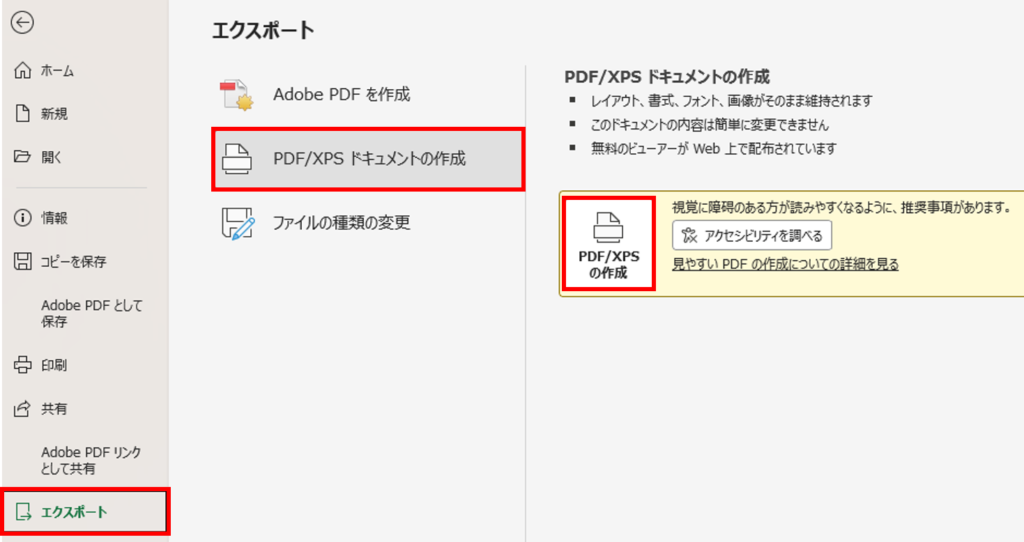
STEP
エクスポート > PDF/XPSドキュメントの作成 > PDF/XPSの作成
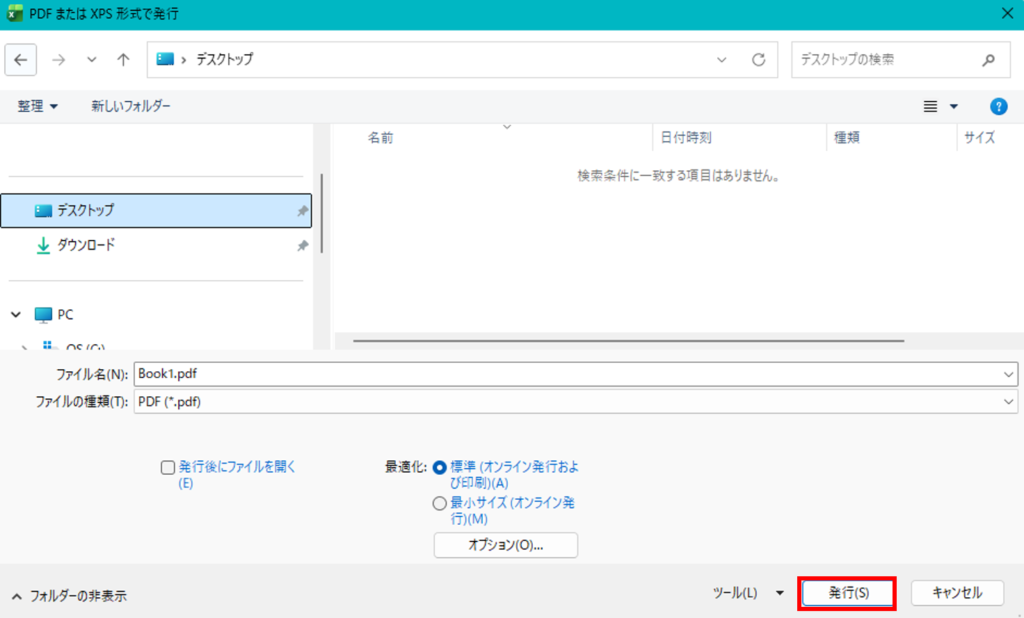
STEP
任意の場所に名前をつけて発行
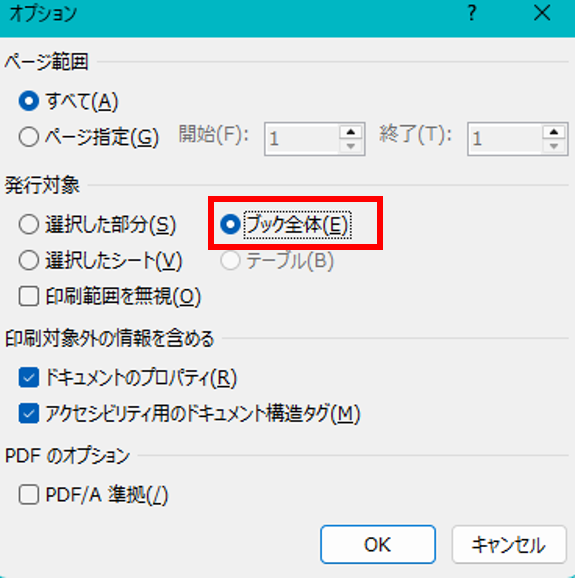
Excelで全シートをPDF印刷する場合
STEP
オプション
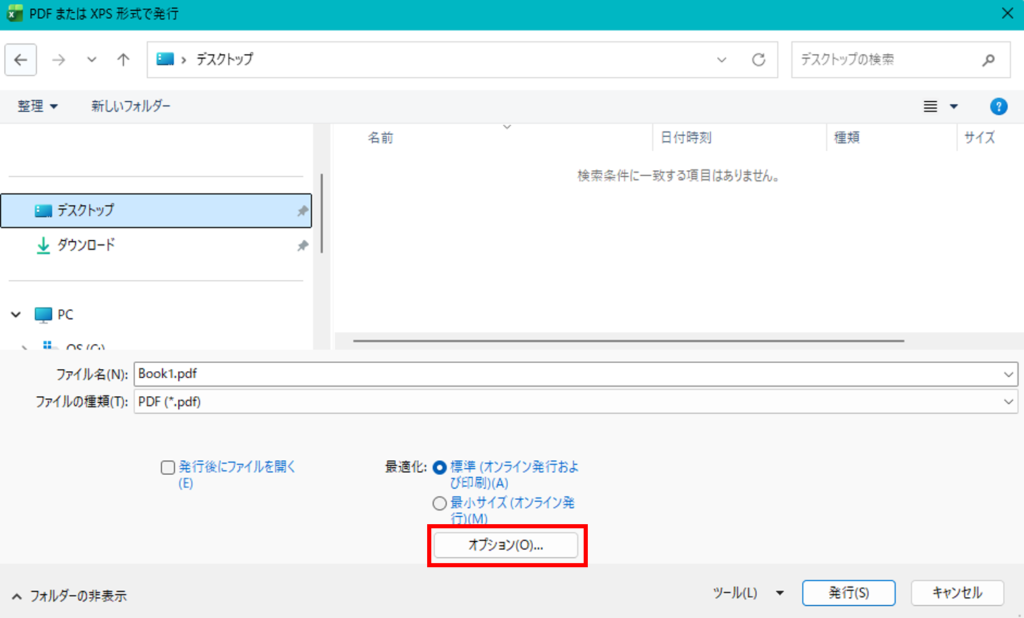
STEP
ブック全体 > OK
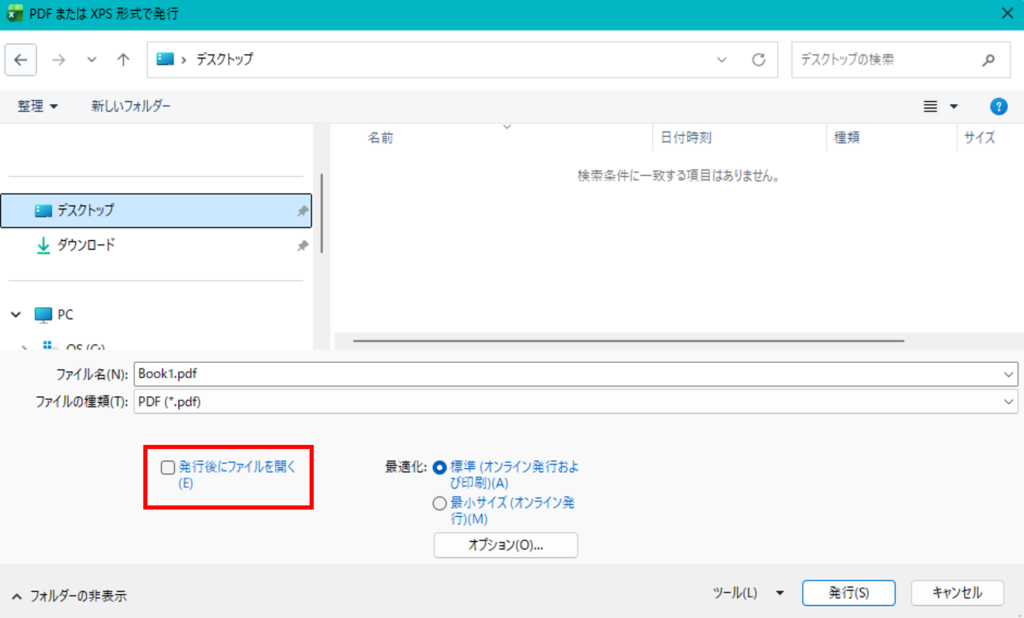
発行後にPDFファイルを開かないようにする設定
「発行後にファイルを開く」のチェックを外す
まとめ
リンクを保持したままPDF化することで、閲覧者の利便性が向上します。ぜひ活用してみてください。
ご質問やご相談などがございましたら、ぜひお気軽にお問い合わせください。
\2営業日以内にご返信! /
