
【Gmail】メールの整理・管理術
メールが増えてくると、「必要なメールが見つからない」「受信トレイがいっぱいになってしまう」といったことがあるかと思います。
Gmailには、メールを整理して必要な情報を見つけやすくするための便利な機能が用意されています。
今回は、Gmailのメールをすっきり整理するために、ラベルやカテゴリ、スターなどの便利な機能をご紹介します。
AI・Microsoft 365 活用を業務改善につなげたい企業向けに、研修・導入支援・活用サポートを行っています。
「どんなことを依頼できる?」「実際の活用事例は?」という方は、ぜひ無料資料をご覧ください。
\ 業務効率化・補助金情報をお届け/
\ 活用事例も掲載しています /
目次
ラベル
メールを種類や用途ごとに分類して管理できる機能で、必要なメールをすぐに見つけやすくなります。
ラベルの作成
STEP
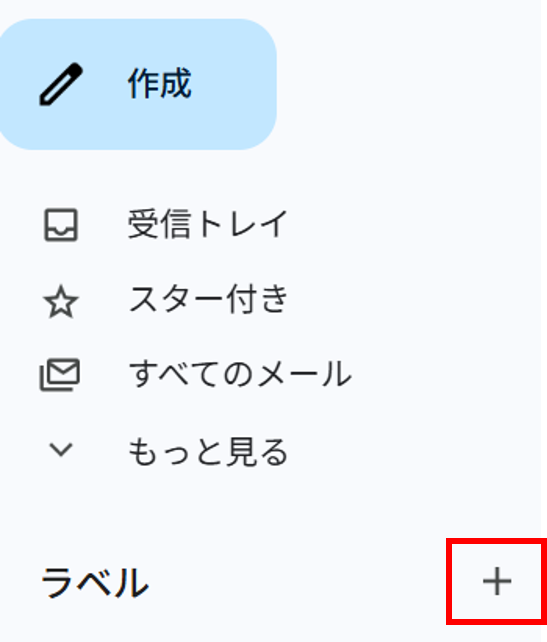
ラベル横の+ボタンをクリック
STEP
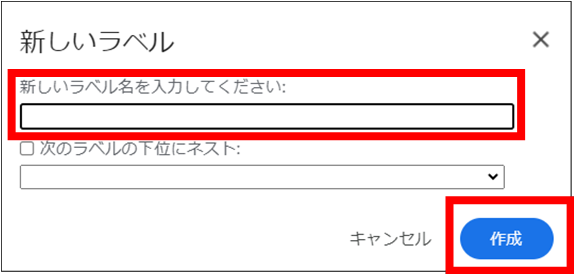
ラベル名入力 > 作成
次のラベルの下位にネスト:ラベルをさらに分類分けするイメージ
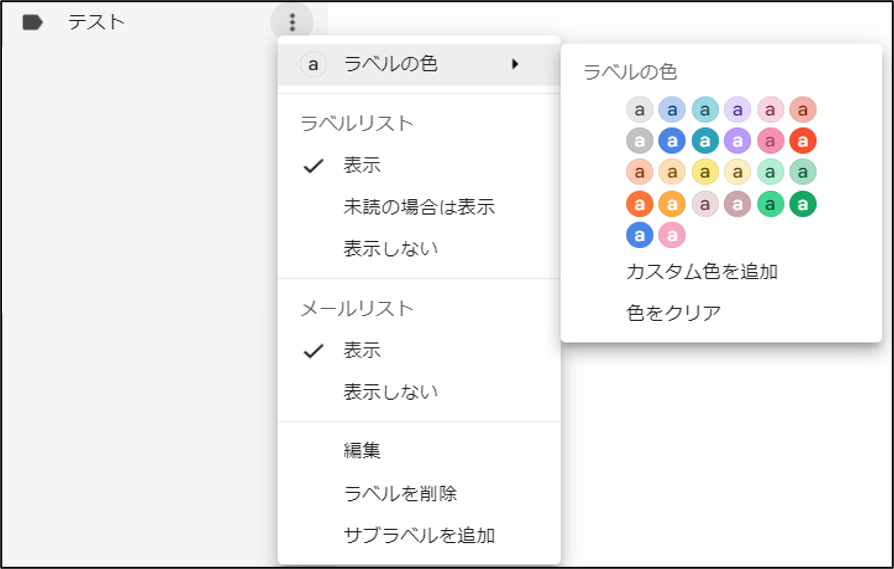
ラベルにカーソルを当て、「…」から各種設定をすることができます。
ラベルリスト
ラベルの一覧に表示するか、非表示にするかを設定できます。
「表示しない」にすると、「もっと見る」の中に移動します。
メールリスト
受信トレイなどのメール一覧で、ラベルを表示するかどうかを設定できます。
編集・削除
ラベル名を変更する場合は「編集」から設定できます。不要になったラベルは「削除」することもできます。
※ラベルを削除しても、ラベルを付けていたメール自体は削除されません。
ラベルの付け方
STEP
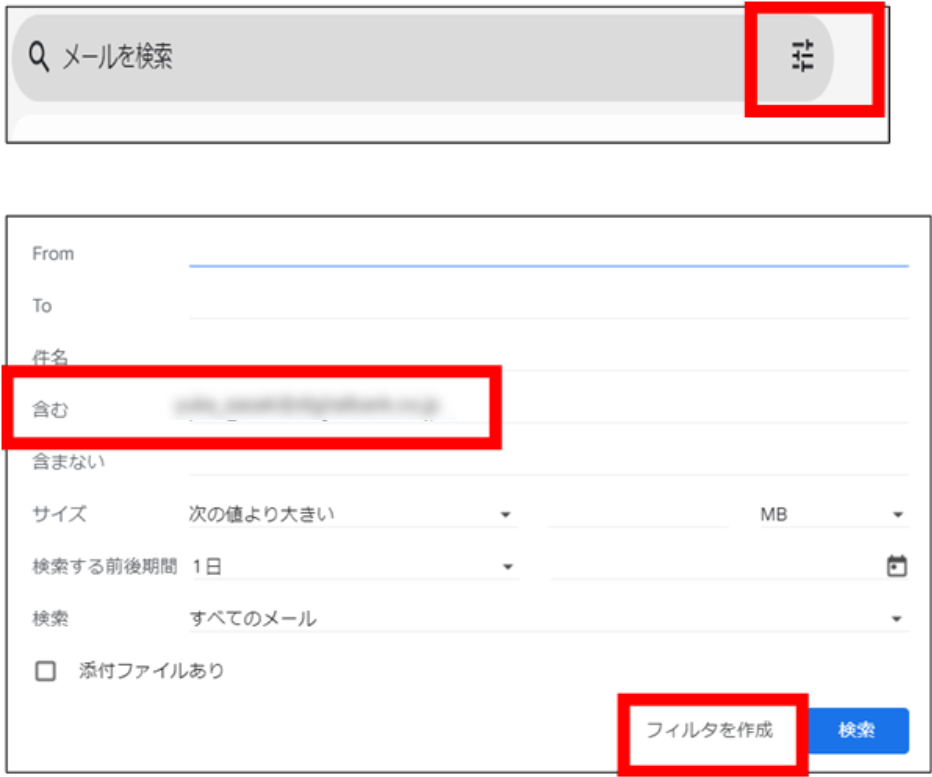
検索 > フィルタ作成
検索で「含む」にメールアドレスや文字列など任意の文字を入力し、フィルタを作成ボタンをクリックします。
STEP
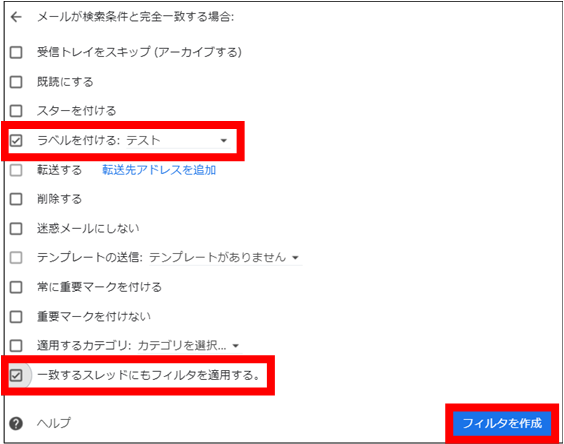
チェック > フィルタを作成
「ラベルを付ける」 にチェックを入れ、ラベルを選択します。
「一致するスレッドにもフィルタを適用する」にチェックを入れ、フィルタを作成ボタンをクリックすると設定した条件に一致するメールに自動でラベルがつくようになります。
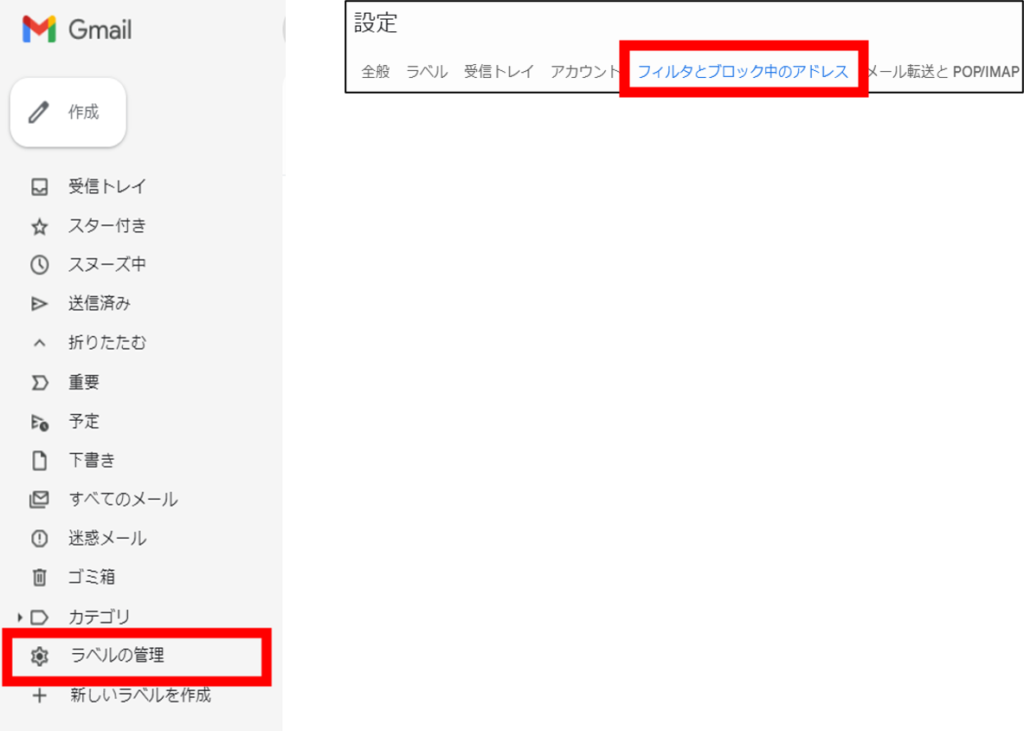
フィルターを変更したい場合
ラベルの管理の「フィルタとブロック中のアドレス」で編集することが可能です。
連絡先のグループ化
グループ化した連絡先を、メール作成時に宛先・CC・BCCへまとめて追加できる機能です。

設定方法は2通りあります。それぞれ設定しやすいほうで試してみてください。
1.連絡先から設定
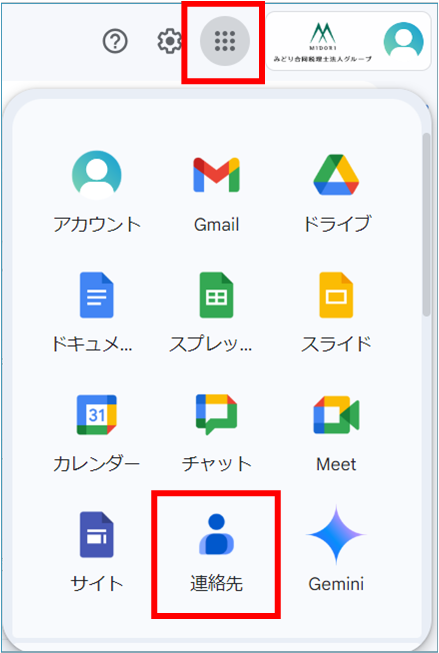
STEP
9つの点 > 連絡先
STEP
グループ化したい連絡先にチェック > ラベルマーク > ラベルを選択or作成
すでにラベルがある場合は選択します。新規追加する場合は「ラベルを作成」ボタンをクリックします。
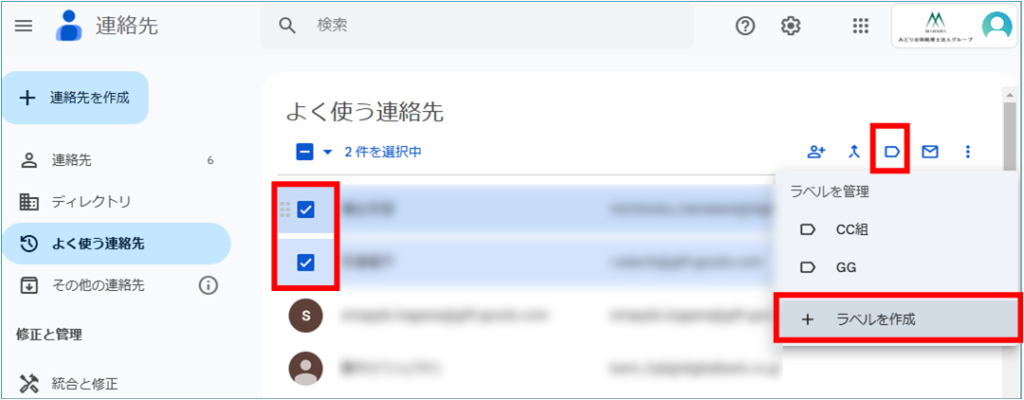
メールの宛先・CC・BCCを入力する際に、登録したラベル名を指定することで、グループ化した連絡先をまとめて追加できます。
2.メールから設定
STEP
宛先・CC・BCC いずれかをクリック

STEP
グループ化したいメンバーを選択
連絡先からグループ化したいメンバーを検索、もしくは連絡先の一覧から選択します。
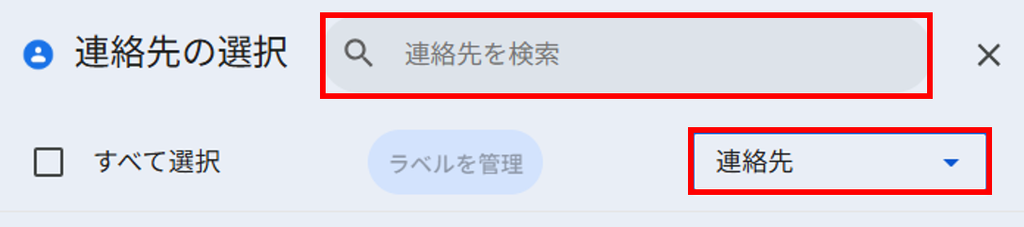
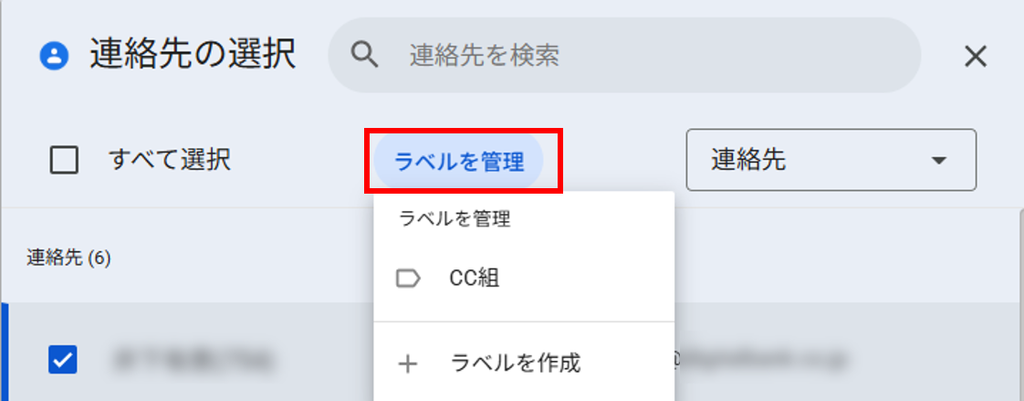
STEP
ラベル管理
ラベルを作成している場合は選択し、新規で作成したい場合は「ラベルを作成」を選択します。
スターの設定・種類 / スター付きメールを先頭に表示
スターを付けることで、重要なメールや後から確認したいメールを目印として管理できます。
Gmailではスターの種類を追加したり、スター付きメールを受信トレイの先頭に表示したりすることもできます。
また、スターはクリックするたびに色や種類を切り替えることができます。
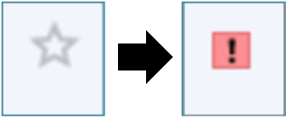
スターの種類を設定する方法
STEP
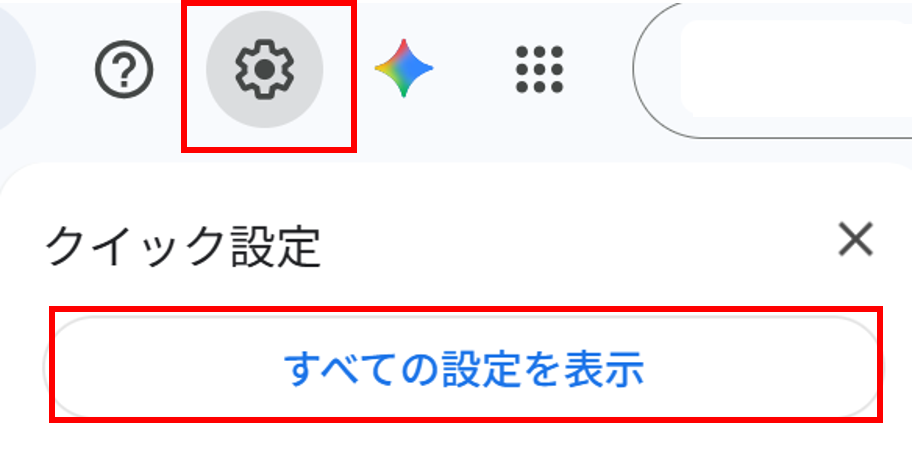
設定 > すべての設定を表示
STEP
スター内 > 使用中・未使用を適宜カスタマイズ
ドラッグで移動してカスタマイズします。

STEP
変更を保存 をクリック
スター付きメールを先頭に表示する方法
STEP
設定 > すべての設定を表示
STEP
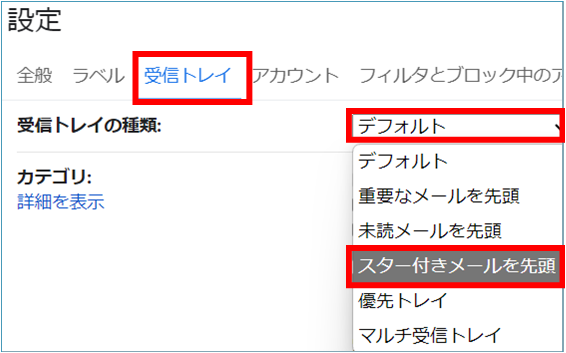
受信トレイ > 受信トレイの種類 > スター付きメールを先頭
STEP
変更を保存 をクリック
カテゴリ/システムラベル
カテゴリ
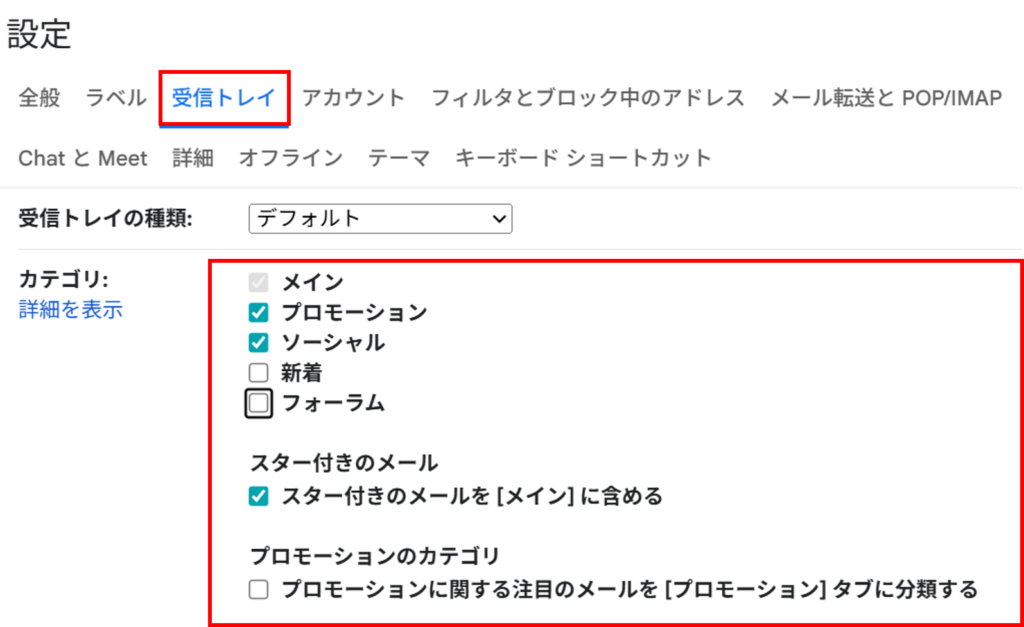
デフォルトでいくつかのカテゴリが設定されていますが、必要に応じて表示するカテゴリをカスタマイズすることができます。

STEP
設定 > すべての設定を表示
STEP
受信トレイタブ > カテゴリ
必要ないもののチェックを外して「変更を保存」ボタンをクリックします。
システムラベル
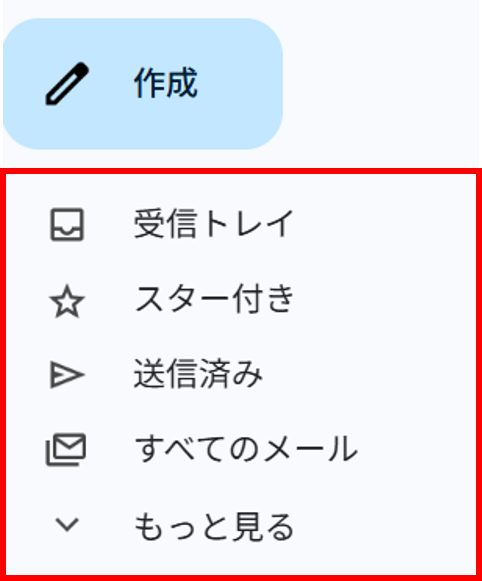
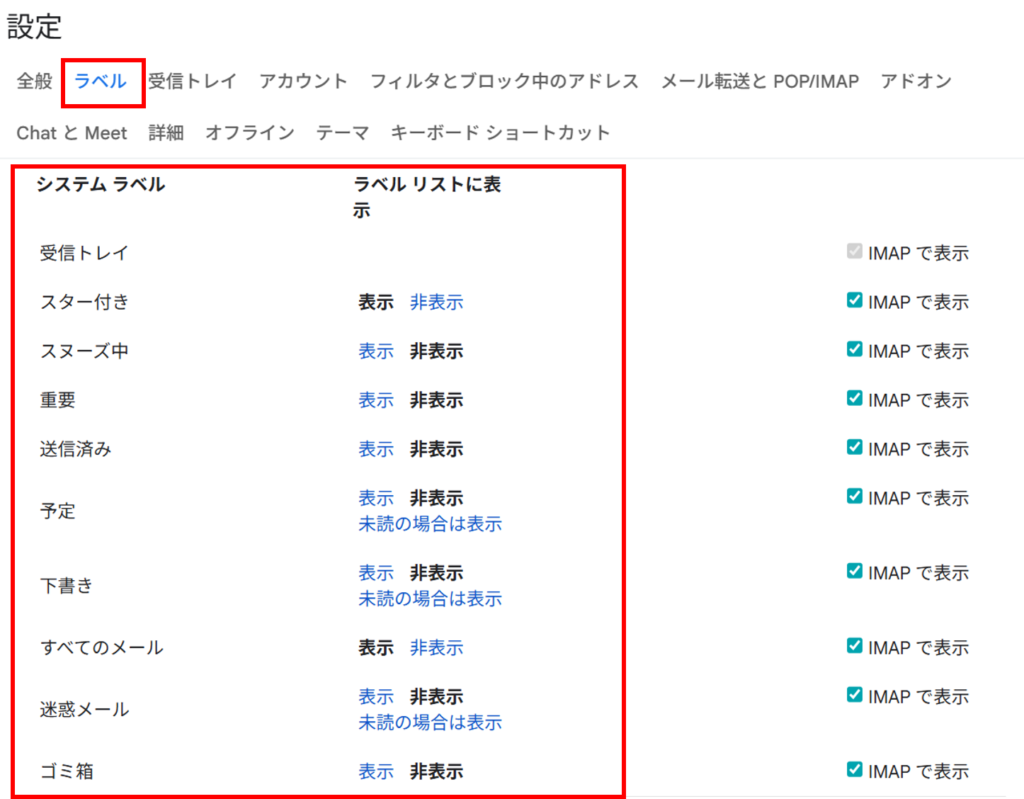
受信トレイや送信済み、下書きなど、メールを管理するための「システムラベル」は、表示・非表示を設定することで、よく使う項目を見つけやすく整理できます。
STEP
設定 > すべての設定を表示
STEP
ラベル > ラベルリストに表示・非表示
表示にするとラベルリストに表示され、非表示に設定すると「もっと見る」に移動します。
配信登録の管理
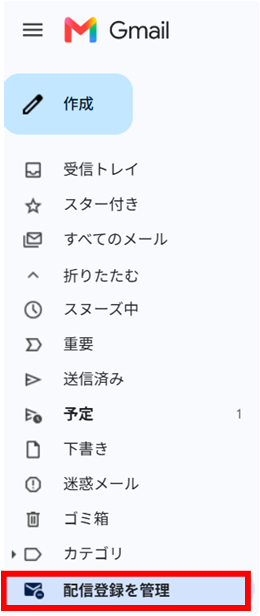
登録しているメルマガやニュースレターなどの配信を一覧で確認し、不要になった配信を解除することができます。
STEP
配信登録を管理
STEP
解除ボタン > 登録解除
相手先、メール、受信したメール件数、解除ボタンがあります。
受信した件数をクリックするとどのようなメールが届いているのか確認することができます。
確認後、メーリングリストの登録解除ボタンを押すと登録解除することができます。
まとめ
今回は、Gmailのメールをすっきり整理するための便利な機能をご紹介しました。
メールが増えてきたときこそ、Gmailの整理機能を活用して、自分に合ったメール環境を作ってみましょう。
AI・Microsoft 365 活用を業務改善につなげたい企業向けに、研修・導入支援・活用サポートを行っています。
「どんなことを依頼できる?」「実際の活用事例は?」という方は、ぜひ無料資料をご覧ください。
\ 業務効率化・補助金情報をお届け/
\ 活用事例も掲載しています /
ご質問やご相談などがございましたら、ぜひお気軽にお問い合わせください。
\2営業日以内にご返信! /
