
【Google Chrome拡張機能】マウスジェスチャーを使う方法
標準機能としてマウスジェスチャーは搭載されていませんが、拡張機能を利用することで簡単に追加できます。
マウスジェスチャーを使えば、マウスを右クリックしたまま動かすだけで「前のページに戻る」「新しいタブを開く」「タブを閉じる」などの操作を素早く実行できます。マウス中心でブラウザを操作する方にとって、作業効率を向上させる便利な機能です。
本記事では、Google Chromeでマウスジェスチャーを利用するための拡張機能の導入方法と基本的な使い方をご紹介します。
AI・Microsoft 365 活用を業務改善につなげたい企業向けに、研修・導入支援・活用サポートを行っています。
「どんなことを依頼できる?」「実際の活用事例は?」という方は、ぜひ無料資料をご覧ください。
\ 業務効率化・補助金情報をお届け/
\ 活用事例も掲載しています /
目次
マウスジェスチャー拡張機能
STEP
拡張機能を追加
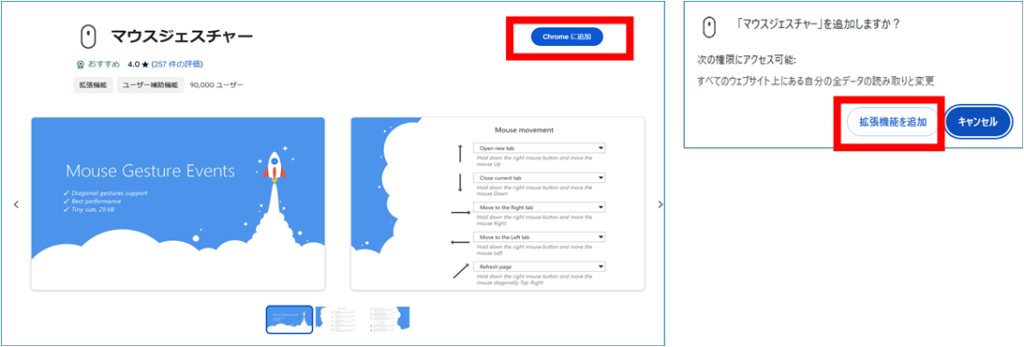
STEP
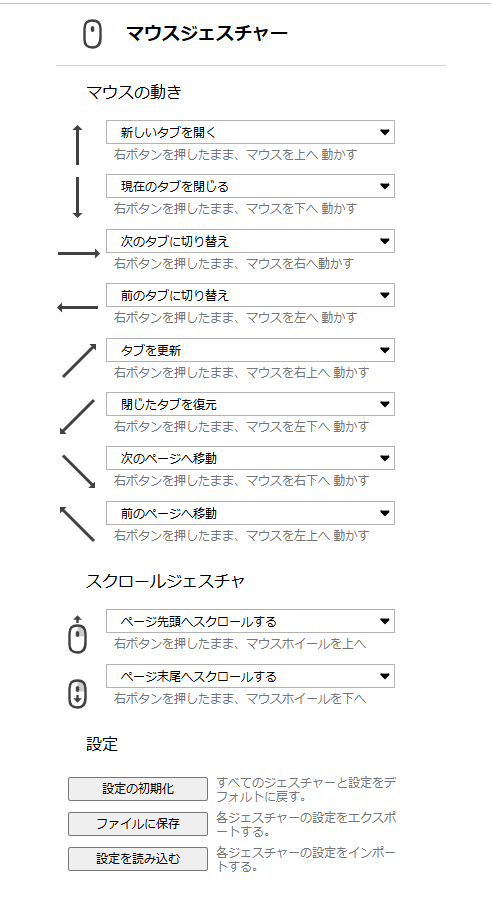
マウスの動きを設定
設定画面が開くため、適宜自分が使いやすいように設定して閉じます。
Google Chromeで新規タブを開いた状態や、何も検索していない状態では、マウスジェスチャーは動作しません。
マウスジェスチャーをご利用の際は、Webページを開いた状態で操作してください。
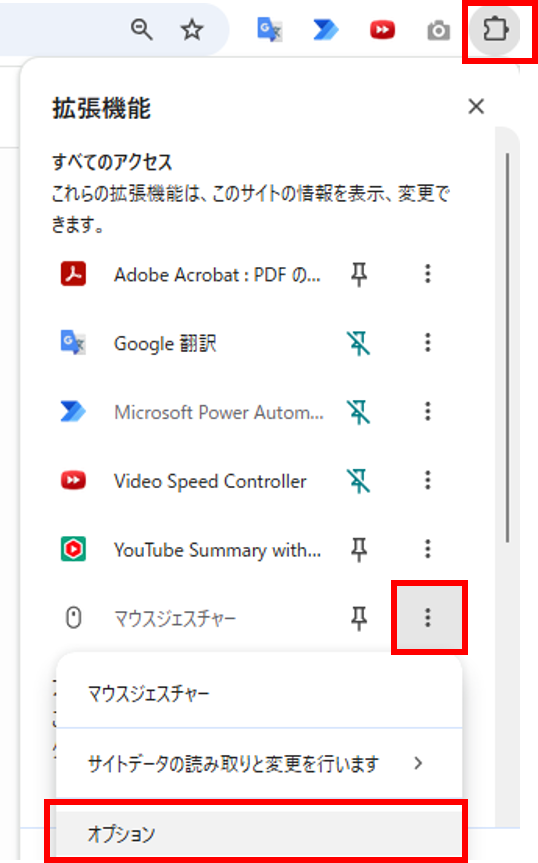
設定を忘れた/変更したい場合
STEP
拡張機能 > マウスジェスチャーの… > オプション
最初に設定した画面が開くため、適宜確認・変更することができます。
まとめ
標準でマウスジェスチャー機能は搭載されていませんが、拡張機能を導入することで、ページの戻る・進むやタブの操作などをマウスだけで素早く行えるようになります。
普段からブラウザを利用する時間が長い方や、マウス中心で操作したい方にとって、マウスジェスチャーは作業効率を向上させる便利な機能です。ぜひ自分に合ったジェスチャーを設定して活用してみてください。
AI・Microsoft 365 活用を業務改善につなげたい企業向けに、研修・導入支援・活用サポートを行っています。
「どんなことを依頼できる?」「実際の活用事例は?」という方は、ぜひ無料資料をご覧ください。
\ 業務効率化・補助金情報をお届け/
\ 活用事例も掲載しています /
ご質問やご相談などがございましたら、ぜひお気軽にお問い合わせください。
\2営業日以内にご返信! /
