
【Teams】クイックビュー機能
Teamsでチャットやチャネルのやり取りが増えると、「あとで確認したいメッセージが見つからない」「自分宛てのメンションを見落としてしまう」といったことはありませんか?
そんなときに便利なのが、関連するメッセージや投稿をまとめて確認できる「クイックビュー」機能です。
クイックビューでは、自分宛てのメンションやフォロー中のスレッド、下書き、保存済みメッセージなどを一覧で確認できます。
この記事では、Teamsのクイックビューで確認できる項目や、それぞれの使い方、表示項目のカスタマイズ方法について解説します。
AI・Microsoft 365 活用を業務改善につなげたい企業向けに、研修・導入支援・活用サポートを行っています。
「どんなことを依頼できる?」「実際の活用事例は?」という方は、ぜひ無料資料をご覧ください。
\ 業務効率化・補助金情報をお届け/
\ 活用事例も掲載しています /
目次
クイックビュー
クイックビューはTeamsチャット上部にあり、以下それぞれの項目で内容を確認できます。
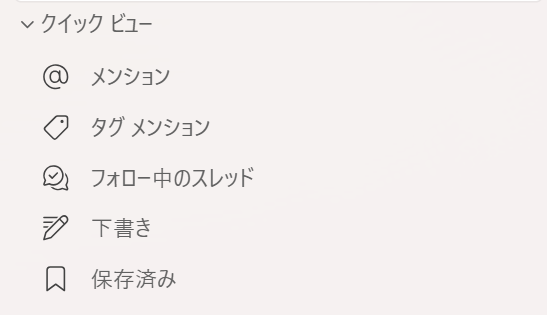
メンション
自分宛てにメンションされたチャット・投稿を一覧で確認することができます。
各チャット・投稿をクリックすることで画面右側に内容が表示されます。
ただし、確認できるものは直近30日分です。
また、「このメッセージを保存」をクリックすると「保存済み」にも表示されるようになります。
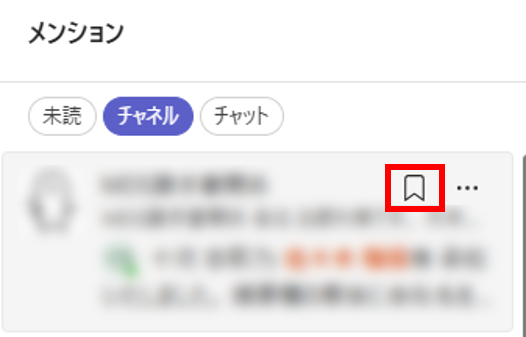
[…]から未読、元のチャットやチャネルに移動、別ウィンドウで開くこともできます。
タグメンション
タグメンションされたチャット・投稿を一覧で確認することができます。
各チャット・投稿をクリックすることで画面右側に内容が表示されます。
タグ機能についてはこちらから
株式会社みどりデジタルサポート


Microsoft Teamsの「タグ」機能の使い方と設定方法
Teamsで複数人にまとめてメンションできる「タグ」機能の使い方と設定方法を紹介。タグを活用すれば、連絡の手間を減らしスムーズな情報共有が可能になります。
ただし、確認できるものは直近30日分です。
また、「このメッセージを保存」をクリックすると「保存済み」にも表示されるようになります。
[…]から未読、元のチャットやチャネルに移動、別ウィンドウで開くこともできます。
フォロー中のスレッド
フォローしているスレッドが一覧で確認できます。
フォロー中のスレッドは、投稿に対する返信を追跡するための機能です。
スレッドをフォローする方法
- 投稿ごとにフォロー

- 参加しているスレッド、メンションされているスレッドを自動的にフォロー
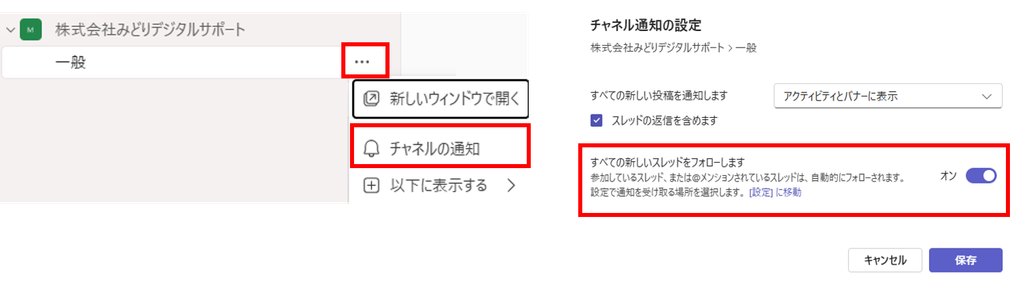
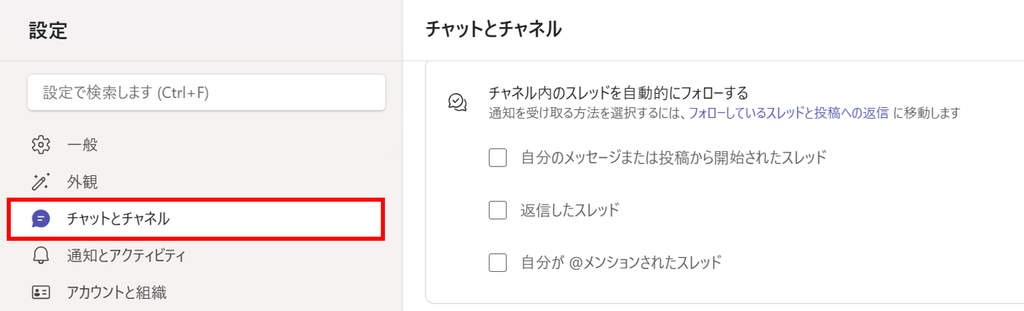
- 自動的にフォローする対象の設定
… > 設定 > チャットとチャネル から自動フォローする対象の設定を行うことができます。
通知設定
… > 設定 > 通知とアクティビティ から通知設定を行うことができます。

下書き
下書き状態のチャット・投稿を確認できます。
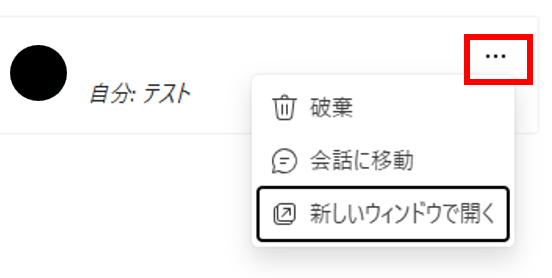
各チャット・投稿をクリックすると、画面右側に内容が表示され、そのまま編集・破棄を行うことができます。
また、[…]から下書きを破棄、元のチャットやチャネルに移動、別ウィンドウで開くこともできます。
保存済み
保存したメッセージを一覧で確認できます。
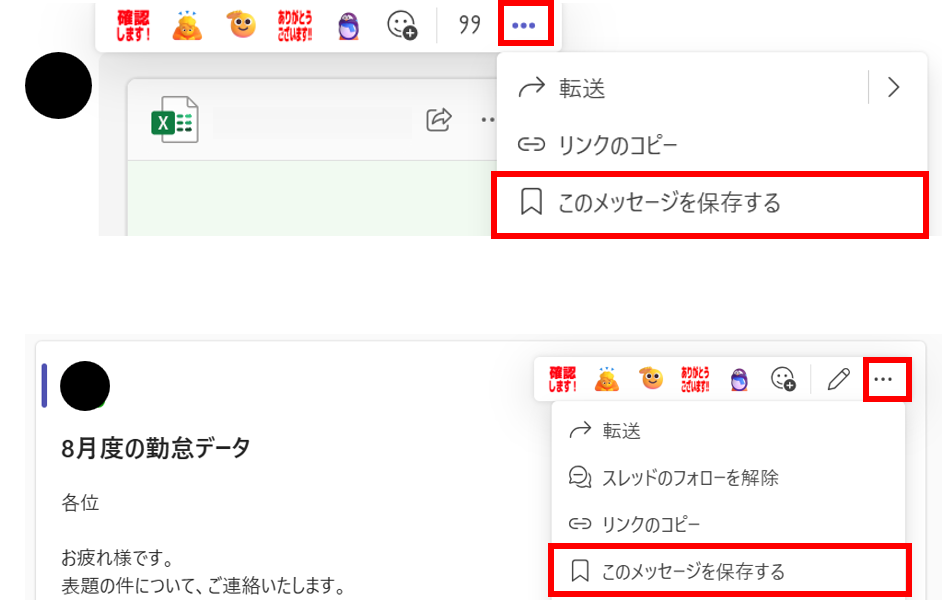
あとから確認したい重要なメッセージなどを保存しておくと、必要なときにすぐ見つけることができます。
メッセージ保存方法
共通設定
クイックビューに表示する項目は、ドラッグで順番を入れ替えることができます。
また、[…]から「未読の場合」を選択すると、未読のものがない限り、クイックビューの一覧に表示されなくなります。

再度表示させたい場合は、クイックビューのから対象のものを選択します。
常時表示させたい場合、上記の手順で設定してください。

クイックビューを活用してメッセージを確認しやすくしよう
Teamsのクイックビューを活用すると、自分宛てのメンションやフォロー中のスレッド、保存済みメッセージなどをまとめて確認できます。
また、表示する項目の順番を変更したり、未読の項目だけを表示したりすることで、自分の使い方に合わせてカスタマイズすることも可能です。
メッセージの見落としや確認の手間を減らすために、クイックビューを活用して、必要な情報をすぐに確認できる環境を整えてみましょう。
AI・Microsoft 365 活用を業務改善につなげたい企業向けに、研修・導入支援・活用サポートを行っています。
「どんなことを依頼できる?」「実際の活用事例は?」という方は、ぜひ無料資料をご覧ください。
\ 業務効率化・補助金情報をお届け/
\ 活用事例も掲載しています /
ご質問やご相談などがございましたら、ぜひお気軽にお問い合わせください。
\2営業日以内にご返信! /
