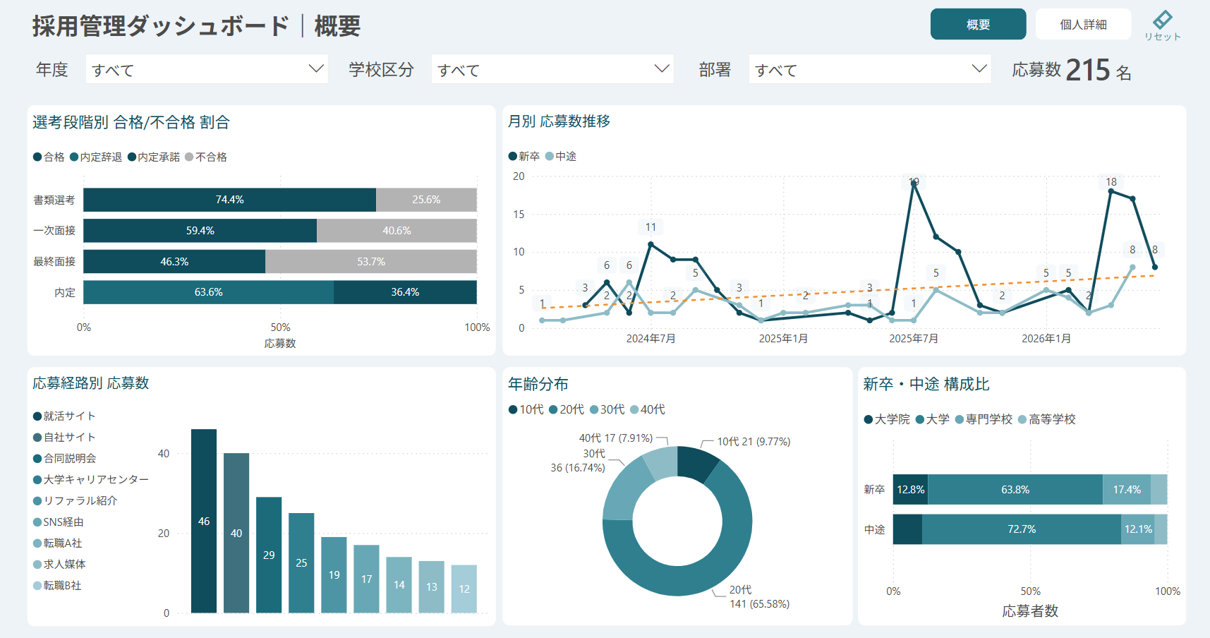
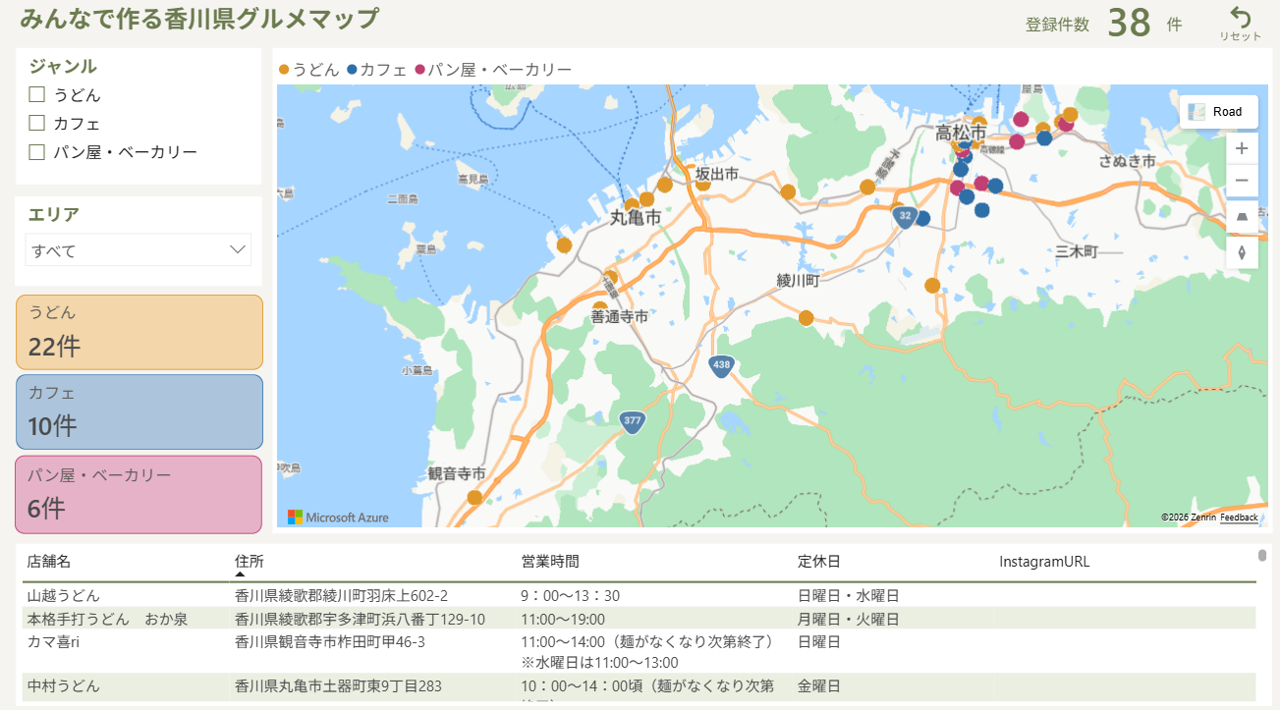
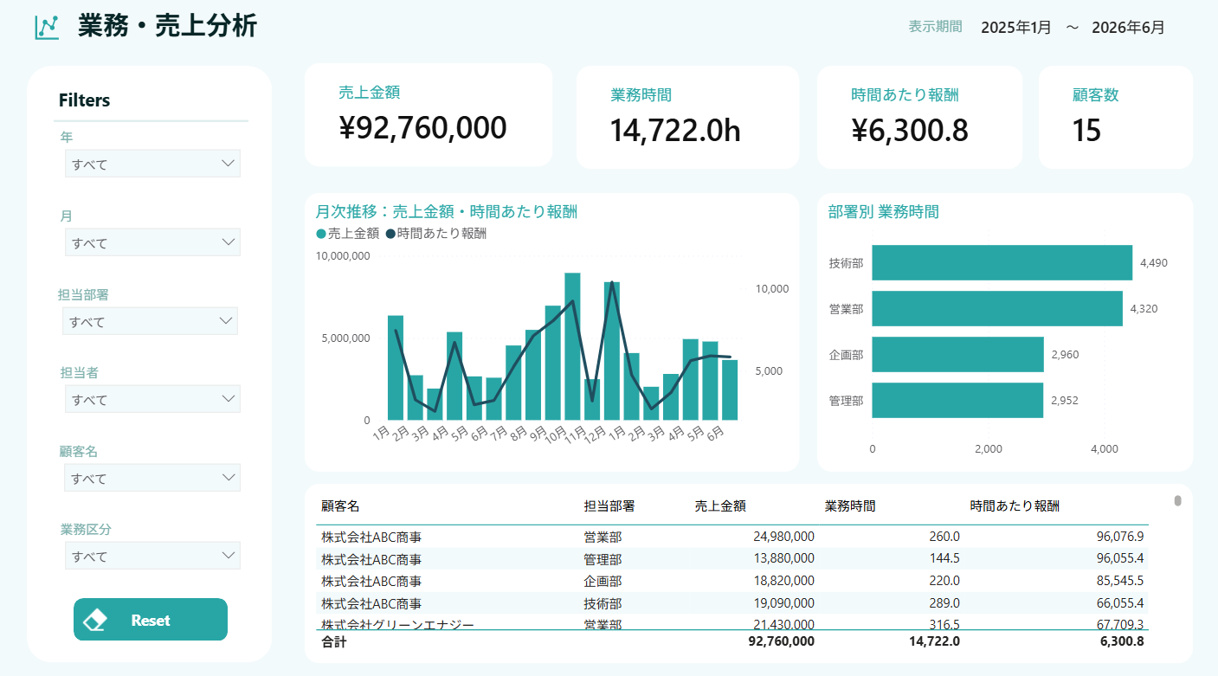
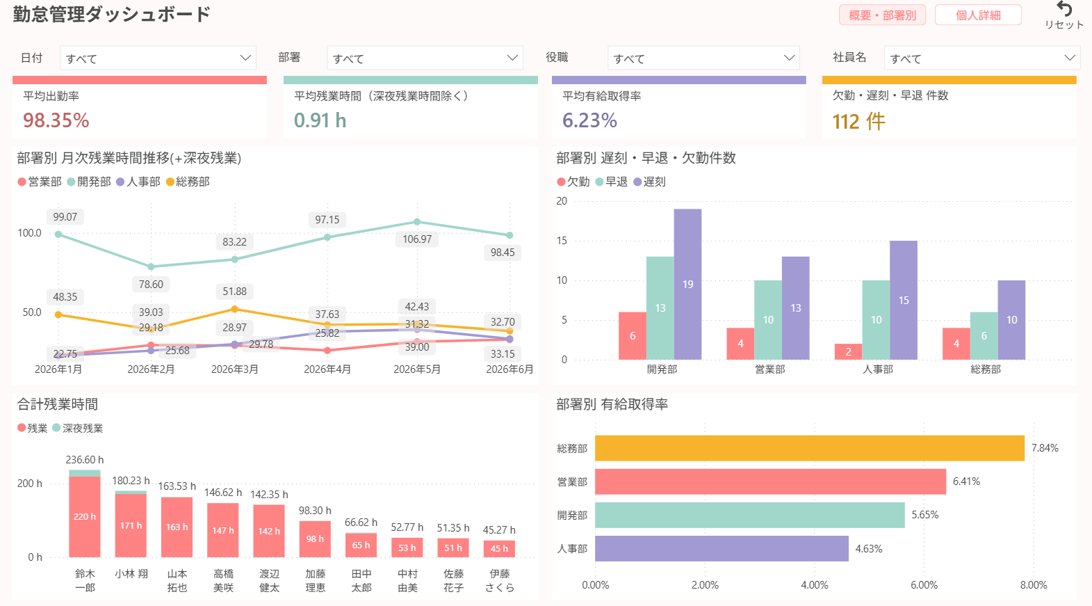
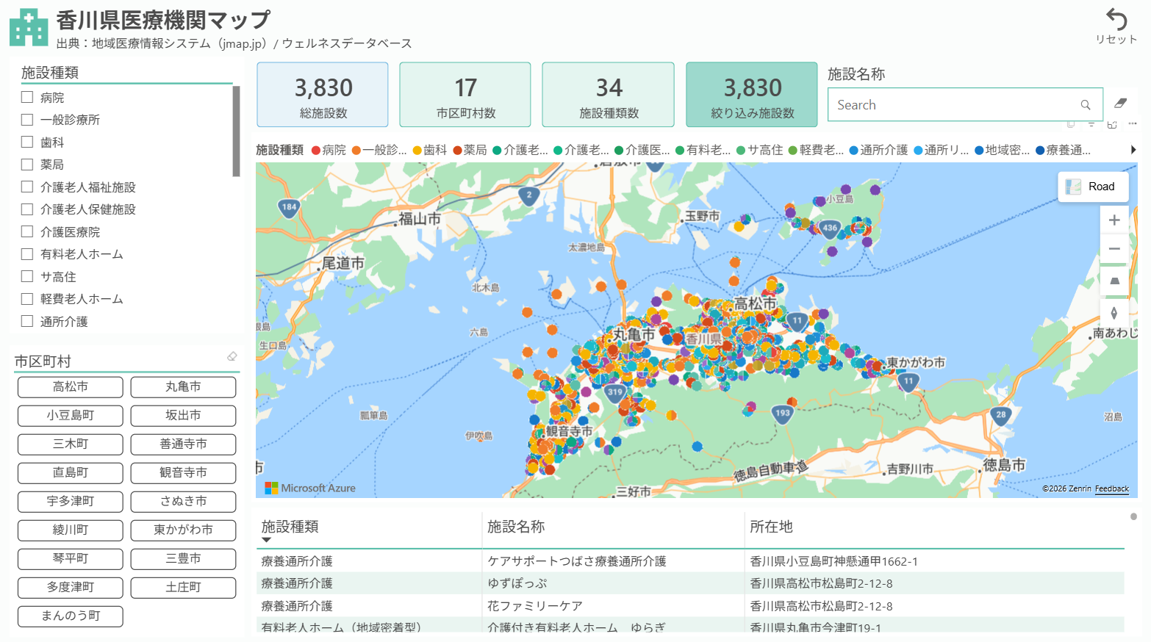
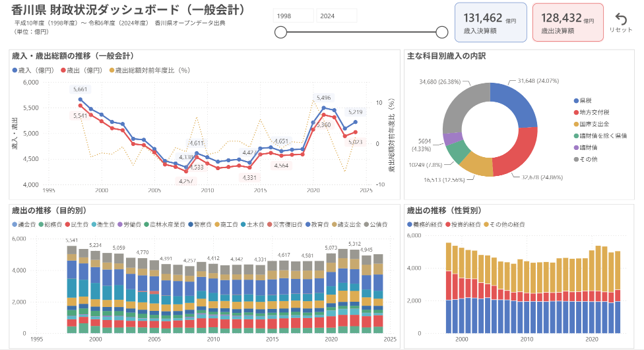
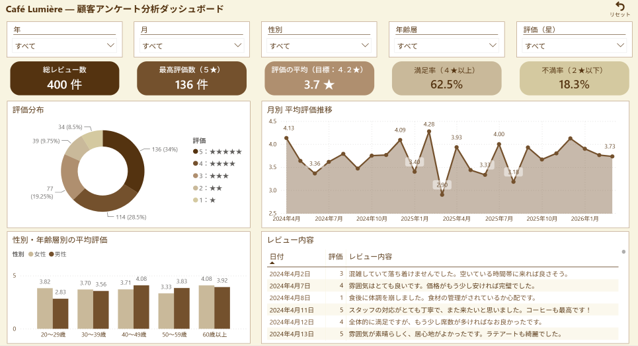
制作概要
- 使用したデータはAIで作成
- BIグラフのデザイン案はAIを活用して作成
- AIの提案をもとに、生徒自身がデザインを調整・制作
- 制作時間:合計3時間
インターン生の感想
 インターン生
AIを活用しながら作ったけど、Power BIを作成するのはとても難しかったです。
でも難しかった分、達成感があります。
もっともっと早く制作できるようになりたい!と思いました。
実際に操作できるPower BIレポート
上記のPower BIは実際に操作できます。
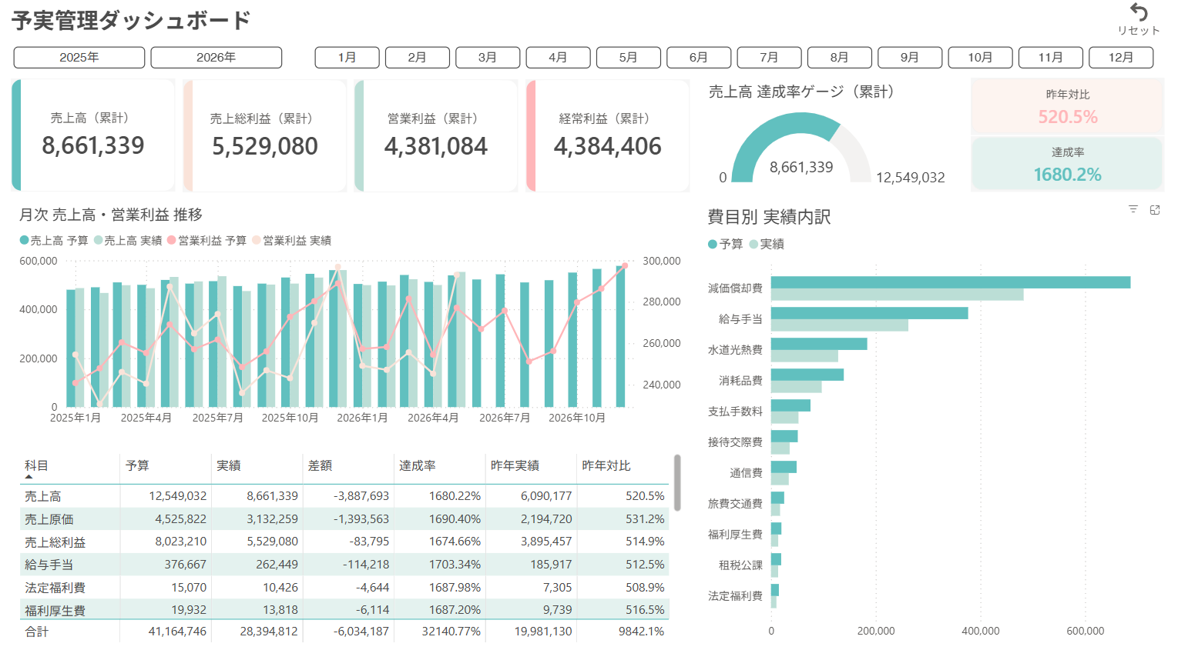
グラフの棒や要素をクリックすると、他のグラフもその条件に絞り込まれます。どの断面に絞り込んでも、達成率はDAXメジャーで再計算されるため、数値が崩れません。
右上のすべてをクリックすると対象年度ごとのデータを確認することができます。
右下の全画面アイコン( )をタップすると全画面でご覧いただけます。
【終了する場合】
PC:右上のESCキーを押してください。
タブレット:左上の×をタップされるか下へスワイプしてください。
このレポートでできること
今回作成する会計ダッシュボードでは、次のことがワンクリック・ワンビューで行えます。
- 業績のひと目確認
売上高・営業利益とその前年比、予算達成率を上部のKPIカードに集約。
数字の羅列を見る前に、全社の状態を一瞬で把握できます。 - 予算と実績の比較
月次・年次で実績と予算を重ねて表示。「どの月・どの年が計画に届いたか/届かなかったか」がすぐに分かります。 - 費用構造の把握
人件費・原価・販管費の構成比を部門別に比較。固定費型・変動費型といった部門特性が読み取れます。 - 絞り込み
年などのスライサーやグラフのクロスフィルターで、見たい画面を自由に切り替えられます。
活用シーン
このレポートは、次のような場面で役立ちます。
月次・四半期の経営会議
役員が最初に見る「経営サマリー」として。説明資料を作り込まなくても、画面を映すだけで議論を始められます。
予算実績管理(予実管理)
予算に対する進捗をリアルタイムで確認し、未達の部門・費目に早期に手を打てます。
部門長へのフィードバック
各部門の売上・利益・費用構成を切り出して共有し、現場の改善につなげられます。
前年比・トレンドの把握
5年分の推移から成長トレンドや季節変動を読み取り、次期の計画づくりに活かせます。
既存Excel帳票の置き換え
毎月手作業で更新していた集計表を、データ更新だけで最新化される仕組みに置き換えられます。
このようなPower BIレポートをご検討の方へ
「自社のデータでも、こうしたダッシュボードを作りたい」「Excelでの集計作業を自動化したい」「予実管理を見える化したい」とお考えの方は、ぜひお気軽にご相談ください。