
【Word・Excel・PowerPoint】最終版として保存
Word、Excel、PowerPointで資料を作成していると、内容が完成したあとに「これ以上編集されたくない」ということがあるかと思います。
今回は、そんなときに活用できる「最終版として保存」機能についてご紹介します。
AI・Microsoft 365 活用を業務改善につなげたい企業向けに、研修・導入支援・活用サポートを行っています。
「どんなことを依頼できる?」「実際の活用事例は?」という方は、ぜひ無料資料をご覧ください。
\ 業務効率化・補助金情報をお届け/
\ 活用事例も掲載しています /
目次
最終版として保存
最終版として編集ができないように読み取り専用に変更する機能になります。

「これは完成版である」と知らせるための機能であり、「編集する」ボタンで編集できるため、本格的に編集を制限したい場合は、編集の制限など別の機能を使う必要があります。
STEP
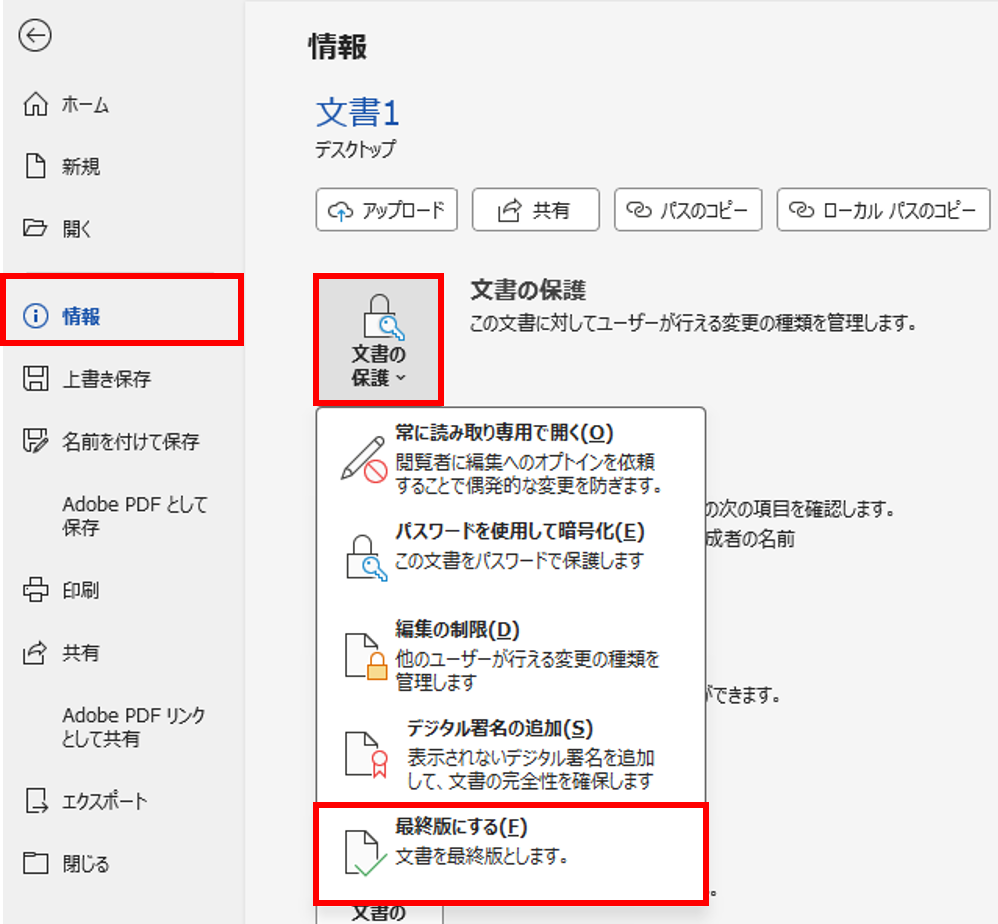
ファイルタブ > 情報 > 文書の保護 > 最終版にする
STEP
OK をクリック
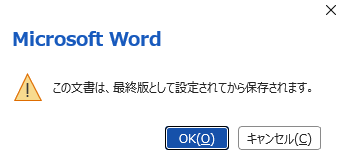
再度「最終版にする」を選択することで、最終版の設定を解除して編集できるようにできます。
まとめ
最終版として保存すると、ファイルが読み取り専用の状態になり、誤って内容を編集してしまうのを防ぎやすくなります。
ただし、最終版として保存する機能は、ファイルを完全に編集できなくするためのセキュリティ機能ではありません。必要に応じて最終版の設定を解除し、再び編集することもできます。
資料が完成したあとに、誤編集を防ぎながら最終版であることを分かりやすく示したい場合に、活用してみてください。
AI・Microsoft 365 活用を業務改善につなげたい企業向けに、研修・導入支援・活用サポートを行っています。
「どんなことを依頼できる?」「実際の活用事例は?」という方は、ぜひ無料資料をご覧ください。
\ 業務効率化・補助金情報をお届け/
\ 活用事例も掲載しています /
ご質問やご相談などがございましたら、ぜひお気軽にお問い合わせください。
\2営業日以内にご返信! /
