
Power Automateで祝日にフローを実行させない方法|Googleカレンダー・Outlookで祝日判定

Power Automateで月曜日~金曜日まで毎日フローを自動実行していると、祝日にもフローが実行されてしまいます。
Webサイトによっては、祝日はメンテナンスなどにより利用できない場合があり、フローがエラーになることもあります。
そこで、GoogleカレンダーやOutlookカレンダーに登録された祝日を利用して、祝日の場合はフローを実行しないようにする「祝日判定」を追加する方法を紹介します。
AI・Microsoft 365 活用を業務改善につなげたい企業向けに、研修・導入支援・活用サポートを行っています。
「どんなことを依頼できる?」「実際の活用事例は?」という方は、ぜひ無料資料をご覧ください。
\ 業務効率化・補助金情報をお届け/
\ 活用事例も掲載しています /
目次
Power Automateで祝日を除外するには?
Power Automateの「スケジュール済みクラウドフロー」では、曜日や時間を指定してフローを自動実行できます。
ただし、「月曜日~金曜日」と設定しただけでは、祝日も平日として扱われるため、フローは通常どおり実行されます。
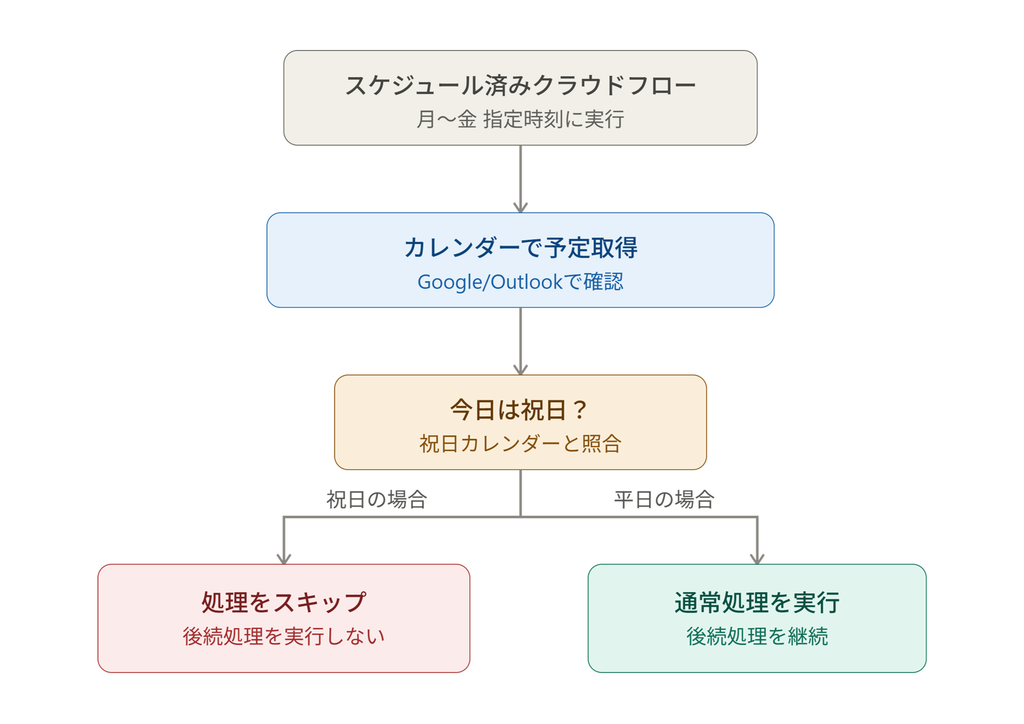
そこで、フローの中で「今日が祝日かどうか」をカレンダーから確認し、祝日の場合はその後の処理を実行しないようにします。
今回は、祝日の確認方法としてGoogleカレンダーまたはOutlookカレンダーを利用します。
フローイメージ図
フローの作成方法
まずは、月曜日から金曜日まで毎日決まった時間に実行されるフローを作成します。
STEP
スケジュール済みクラウドフローを作成する
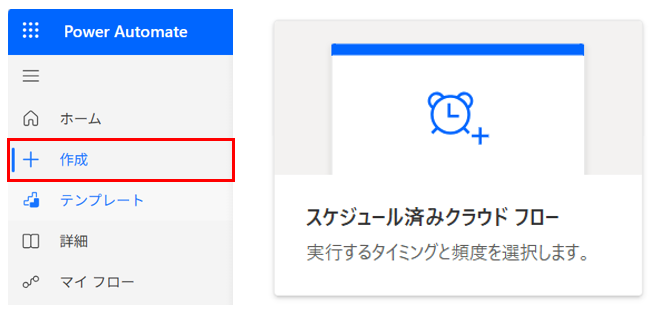
Power Automateを開き、左側のメニューから「作成」を選択します。
作成するフローの種類から、「スケジュール済みクラウドフロー」を選択します。
※メニュー「マイフロー」>「新しいフロー」>「スケジュール済みクラウドフロー」からも作成できます。
STEP
スケジュールを設定する
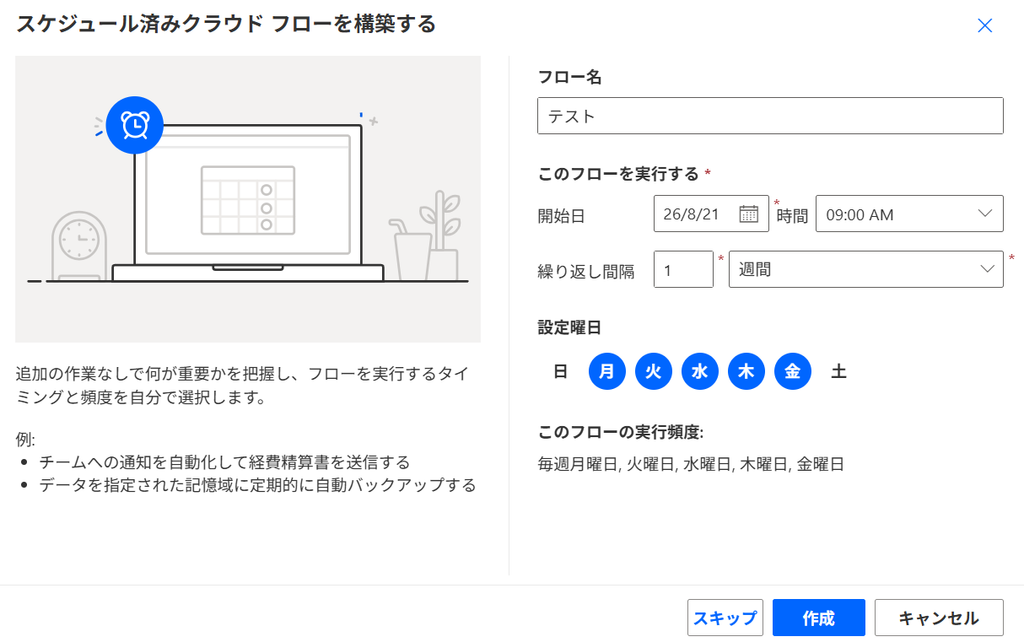
フローの名前と、フローを開始する日時を設定します。
「繰り返し」の設定では、フローを実行する間隔や頻度を指定できます。
今回は、月曜日~金曜日に毎日実行するフローを作成するため、曜日や実行時刻を設定します。
設定が完了したら「作成」をクリックすると、フローの編集画面が表示されます。
【補足】クラシックデザイナーに切り替える場合
Power Automateでは、右上の「新しいデザイナー」から、従来のクラシックデザイナーに切り替えることもできます。
クラシックデザイナーを使用する場合は、切り替え時に表示される「保存せずに切り替える」をクリックしてください。
STEP
祝日を取得するカレンダーを設定する
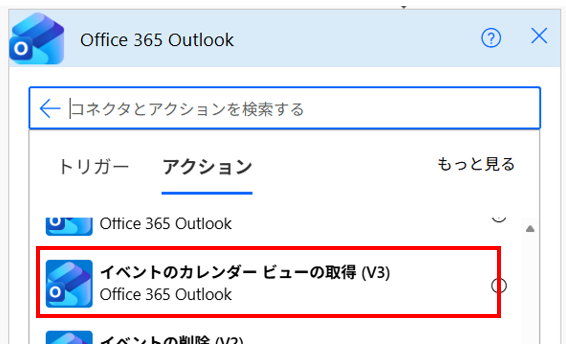
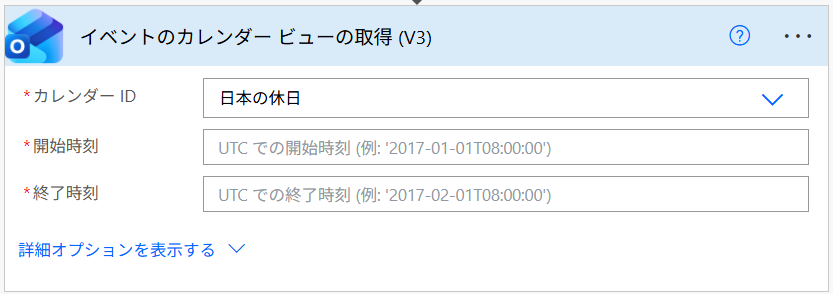
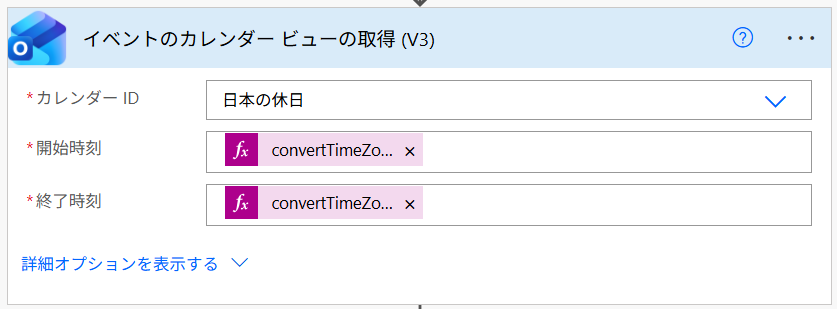
次に、GoogleカレンダーまたはOutlookカレンダーから、日本の祝日を取得する設定を追加します。
お使いのカレンダーサービスに合わせて、以下のいずれかの方法で設定してください。
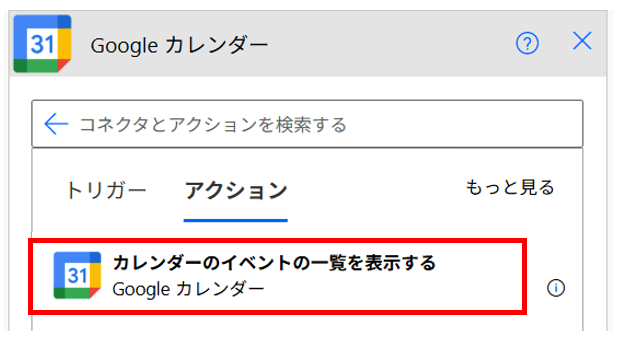
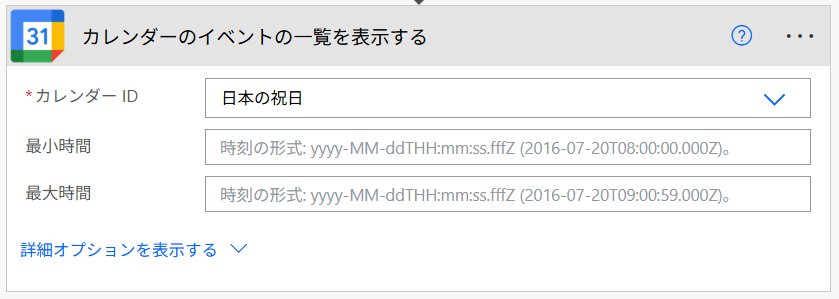
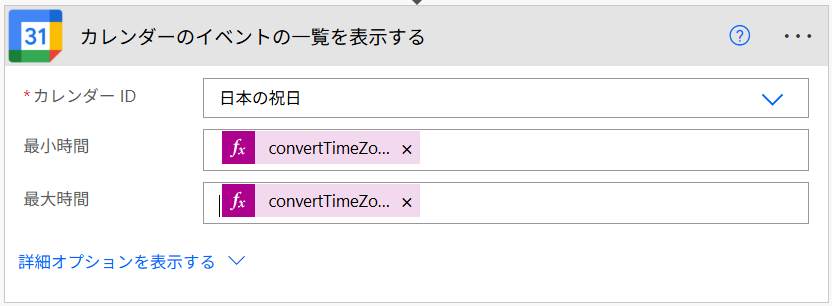
「新しいステップ」から「Googleカレンダー カレンダーのイベントの一覧を表示する」を選択します。
「カレンダー ID」には、「日本の祝日」を選択します。
【補足】「日本の祝日」に行事を含めないようにする
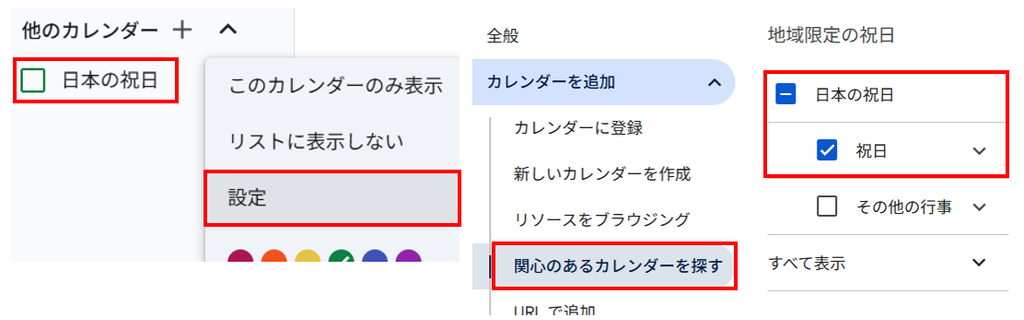
Googleカレンダーの「日本の祝日」には、祝日だけでなく、節分・ひな祭り・七夕などの行事が含まれている場合があります。
祝日のみを対象にしたい場合は、Googleカレンダー側で「その他の行事」の表示をオフにします。
- Googleカレンダーを開きます。
- 左下の「他のカレンダー」にある「日本の祝日」の「︙(メニュー)」から「設定」を開きます。
- 「カレンダーを追加」から「関心のあるカレンダーを探す」を開き、「その他の行事」のチェックを外します。
STEP
祝日を確認する時間範囲を設定する
次に、当日の祝日を取得するために、カレンダーを検索する時間範囲を設定します。
当日の0:00~23:59を検索範囲にすることで、フローを実行する当日に登録されている祝日を確認できます。
最小時間(開始時刻)に以下の式を入力します。
STEP
祝日かどうかを判定する
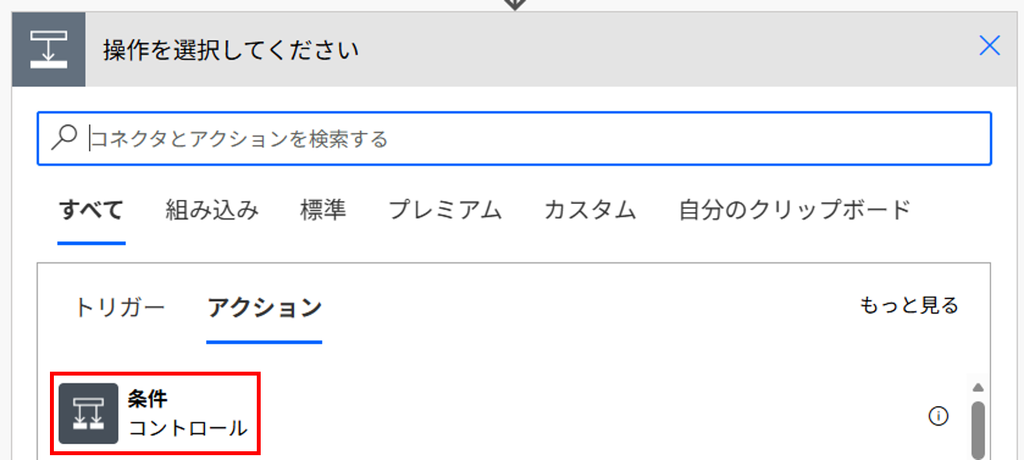
次に、カレンダーから取得したイベントを確認し、当日が祝日かどうかを判定する条件を追加します。
「新しいステップ」から「条件」を追加します。
条件を設定する
条件の左側には、以下の式を入力します。
「次の値に等しい」には、「true」を指定します。
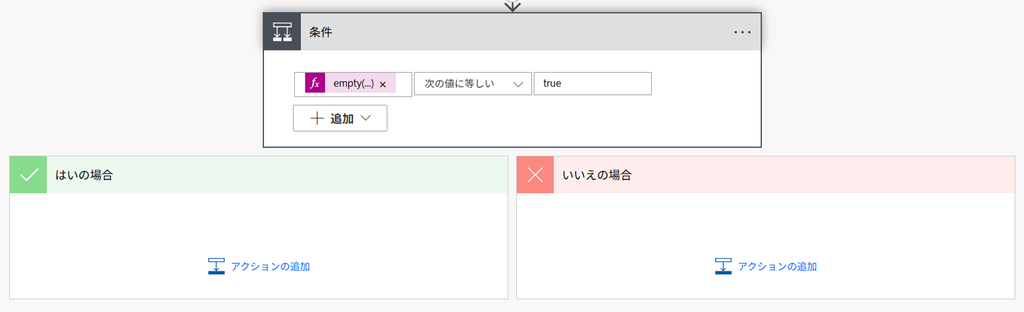
この式では、カレンダーから取得したイベントが空かどうかを判定しています。
- true:イベントがない(祝日ではない)
- false:イベントがある(祝日)
STEP
祝日ではない場合だけ、後続の処理を実行する
条件の「はい」側に、もともと実行したかった処理を配置します。「いいえ」側は何も処理を追加しません。
これにより、祝日ではない場合だけ通常の処理が実行され、祝日の場合は処理をスキップできます。
最終的なフローは、以下のような構成になります。
- 繰り返し
- カレンダーから祝日を取得
- 祝日かどうかを判定
- 祝日ではない場合のみ処理を実行
これで、月曜日~金曜日に自動実行するフローでも、祝日は処理を実行しないように設定できます。
カレンダー連携で祝日はスキップさせる
「繰り返し」の設定だけでは曜日指定しかできないため、祝日を除外するには今回のようにカレンダーから当日の予定を取得し、条件分岐で判定するひと工夫が必要です。
この設定を行っておけば、祝日にWebサイトがメンテナンスで利用できずフローがエラーになる、といったトラブルを未然に防ぐことができます。
一度作成しておけば、あとはカレンダーが自動で祝日を判定してくれるため、フロー側で祝日リストを毎年更新する手間もかかりません。
月曜日~金曜日の定期フローを運用している方は、ぜひこの機会に祝日判定の仕組みを取り入れてみてください。
AI・Microsoft 365 活用を業務改善につなげたい企業向けに、研修・導入支援・活用サポートを行っています。
「どんなことを依頼できる?」「実際の活用事例は?」という方は、ぜひ無料資料をご覧ください。
\ 業務効率化・補助金情報をお届け/
\ 活用事例も掲載しています /
ご質問やご相談などがございましたら、ぜひお気軽にお問い合わせください。
\2営業日以内にご返信! /
