
【Excel】もう表示が勝手に変わらない!シートビュー機能の使い方
「他の人と同時にExcelを開くと、表示が勝手に変わって困る…」そんな悩みを抱えていませんか?
Excelの「シートビュー」は、そんな困りごとを解決してくれるとても便利な機能です。
この記事では、シートビューの仕組みや使い方を、初心者の方でも分かりやすく解説していきます。
AI・Microsoft 365 活用を業務改善につなげたい企業向けに、研修・導入支援・活用サポートを行っています。
「どんなことを依頼できる?」「実際の活用事例は?」という方は、ぜひ無料資料をご覧ください。
\ 業務効率化・補助金情報をお届け/
\ 活用事例も掲載しています /
目次
シートビューとは
シートビューは、自分専用の見え方を作ることができるExcelの機能です。
たとえば、たくさんの人が同じファイルを見ているときに、自分だけが「○○」だけのデータを見たいと思ってフィルターをかけても、他の人の画面が変わってしまうと困りますよね。
でも、シートビューを使えば、自分の画面だけにそのフィルターをかけられるので、安心して作業できます。
作成方法
Excelでシートビューを作成する方法には、主に2つのパターンがあります。
どちらも目的は「自分専用の表示状態を作る」ことですが、作成のきっかけや手順に違いがあります。
他のユーザーと作業をしている場合
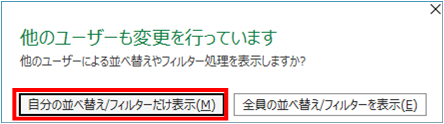
Excelで共同作業中にフィルターや並べ替えを操作しようとすると、画面に「他のユーザーも変更を行っています」というメッセージが表示されます。
「自分の並び替え/フィルターだけ表示」を選択すると、自動的にシートビューが開始され、自分専用の表示状態で作業を続けることができます。
自分でシートビューを作成する場合
表示タブから作成する場合
- Excelの上部メニューから「表示」タブを選択
- 「シートビュー」グループ内の「新規」をクリック
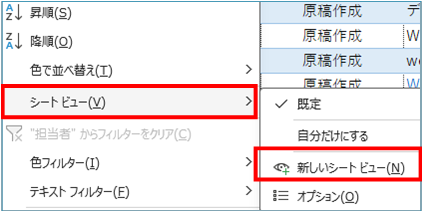
フィルターから作成する場合
- フィルターボタンをクリック
- 「シートビュー」から「新しいシートビュー」をクリック
こ状態でフィルターや並べ替えを操作すれば、他の人に影響を与えない表示が可能になります。
その他の操作方法
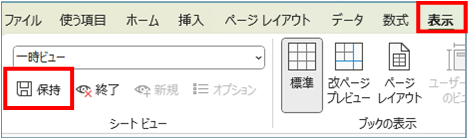
シートビューの保存方法
表示タブ > 保持 を選択すると保存することができます。
名前を付けて保存しておくことで、次回以降も同じ表示状態で作業が可能になります。
保存したシートビューの名前変更方法
「表示~」に直接入力 することで名前を変更することができます。

保存したシートビューの削除方法
表示タブ > オプション を選択することで名前の変更・削除・複製を行うことができます。

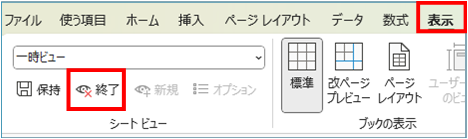
シートビューの終了方法
シートビュー自体を終了させるには、表示タブ > 終了 を選択 します。
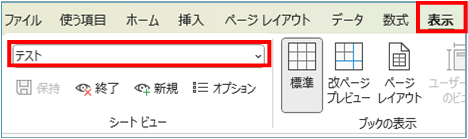
保存したシートビューの切り替え方法
表示タブ > シートビュー名を選択すると画面が切り替わります。
まとめ
Excelの「シートビュー」は、共同編集中でも自分だけのフィルターや並べ替えを使える便利な機能です。
他の人の表示に影響を与えることなく、自分の見たいデータだけに絞って作業できるため、これからExcelでの共同作業が増える方にとって、シートビューは知っておくと非常に役立つ機能です。
ぜひ活用してみてください。
AI・Microsoft 365 活用を業務改善につなげたい企業向けに、研修・導入支援・活用サポートを行っています。
「どんなことを依頼できる?」「実際の活用事例は?」という方は、ぜひ無料資料をご覧ください。
\ 業務効率化・補助金情報をお届け/
\ 活用事例も掲載しています /
ご質問やご相談などがございましたら、ぜひお気軽にお問い合わせください。
\2営業日以内にご返信! /
