
【Windows】業務効率を高めるスタートメニューのカスタマイズ方法
Windowsのスタートメニューやタスクバーは、毎日使うからこそ「ちょっとした使いづらさ」が積み重なりがちです。
「よく使うアプリが見つからない」「不要な情報が表示されて気になる」と感じたことはありませんか?
この記事では、スタートメニューの位置変更やアプリのピン留め・削除、最近使った項目の非表示設定など、すぐに実践できるカスタマイズ方法をわかりやすくご紹介します。
自分に合った表示に整えることで、日々の操作をより快適にしましょう。
目次
スタートメニューの位置を変更する方法
Windows10では、1番左側にスタートメニューが表示されていましたが、Windows11はデフォルトで真ん中にあります。違和感があるから左側に戻したい!という方はぜひ試してみて下さい。
STEP
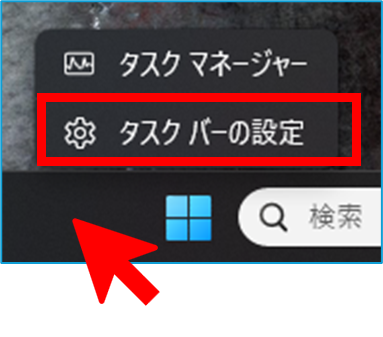
タスクバーの設定 を起動
タスクバーを右クリックして「タスクバーの設定」を起動します。
STEP
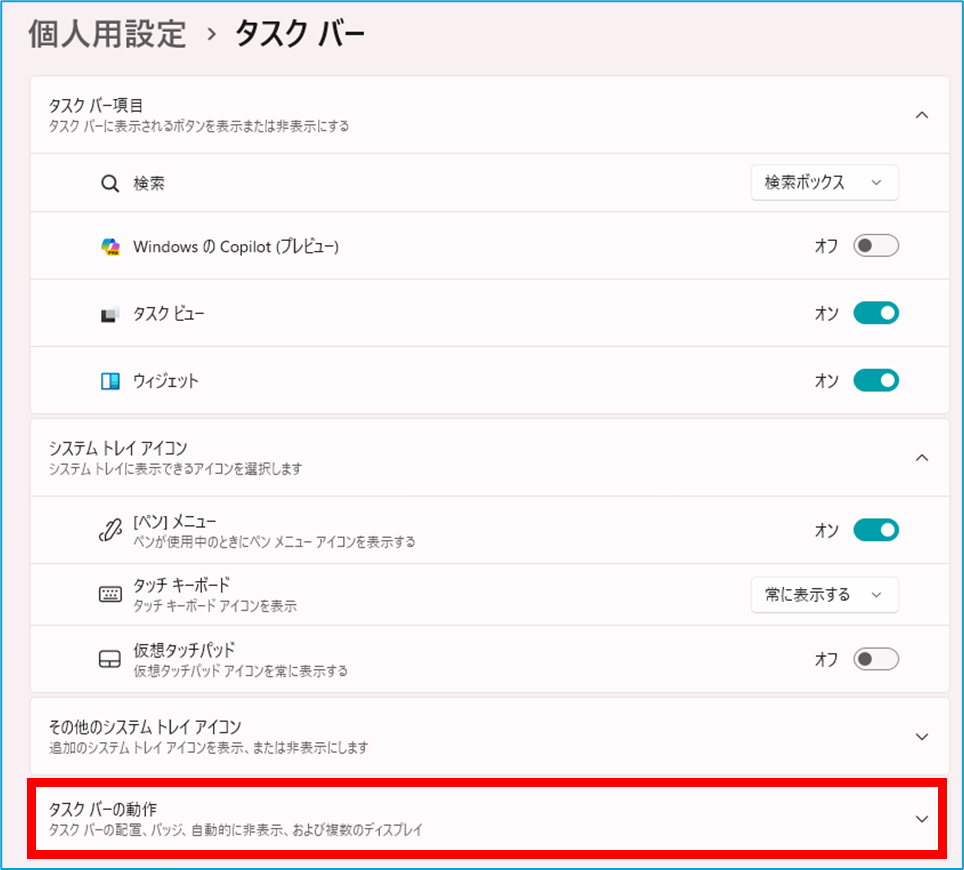
タスクバーの動作 をクリック
個人用設定 タスクバーにある「タスクバーの動作」をクリックします。
STEP
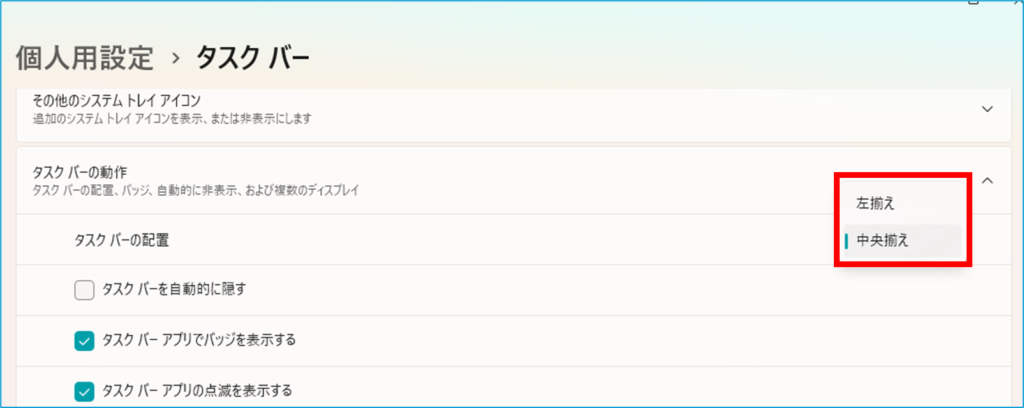
タスクバーの配置を選択
「タスクバーの配置」がデフォルトでは「中央揃え」になっていますが、「左揃え」に変更することができます。
AI・Microsoft 365 活用を業務改善につなげたい企業向けに、研修・導入支援・活用サポートを行っています。
「どんなことを依頼できる?」「実際の活用事例は?」という方は、ぜひ無料資料をご覧ください。
\ 業務効率化・補助金情報をお届け/
\ 活用事例も掲載しています /
スタートメニューからアプリを削除・ピン留めする方法
スタートメニューをクリックするとピン留めしたアプリが表示されます。
使用しないアプリは削除したり、良く使用するアプリはピン留めしたりしてカスタマイズする方法をご紹介します。
アプリを削除する方法
STEP
スタートメニュー を起動
「スタート」をクリックして、スタートメニューを表示します。
STEP
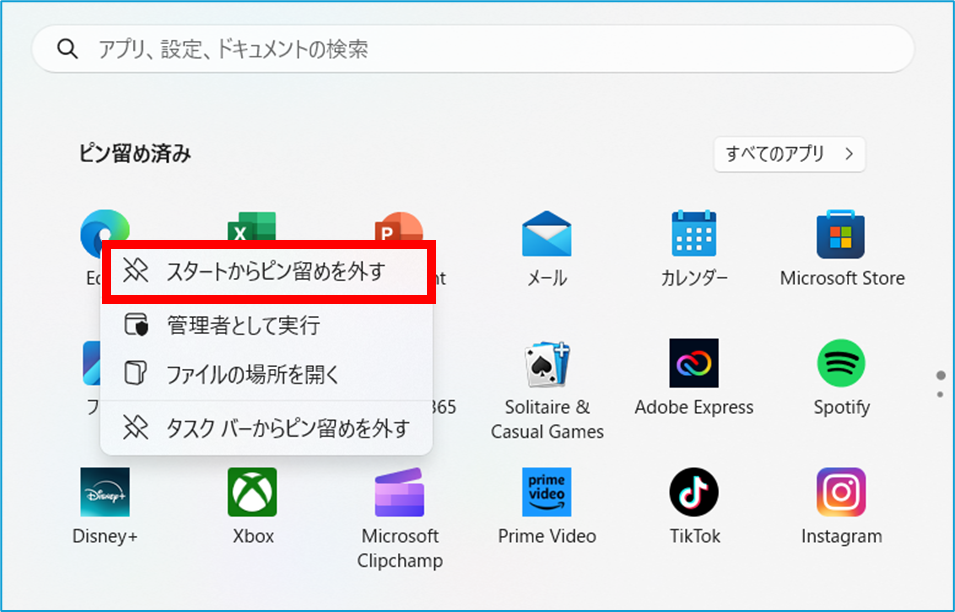
不要なアプリを右クリック > スタートからピン留めを外す
「スタート」をクリックして、スタートメニューを表示します。
アプリ・フォルダーをピン留めする方法
アプリをピン留め
STEP
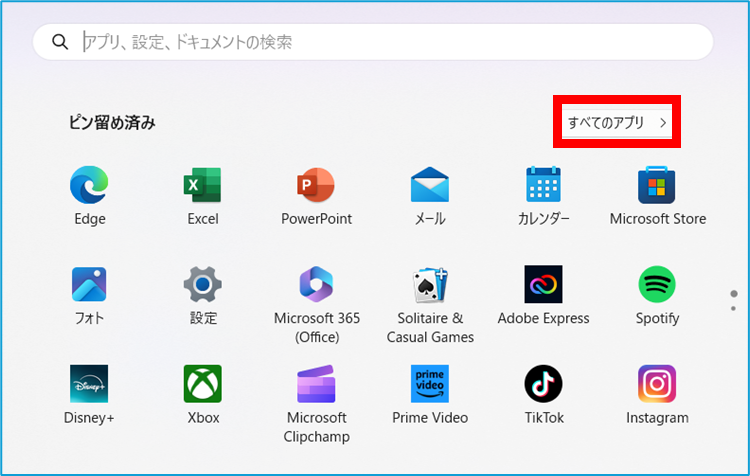
すべてのアプリ をクリック
スタートメニューにある「すべてのアプリ」をクリックします。
STEP
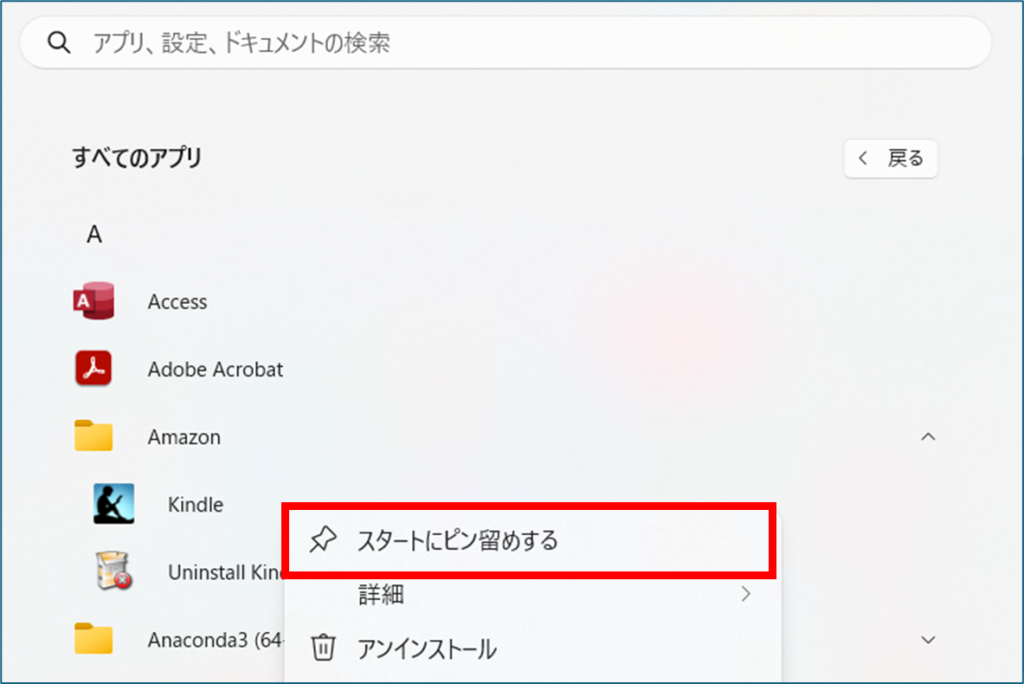
スタートにピン留めする をクリック
ピン留めしたいアプリを右クリックし、「スタートにピン留めする」を選択すると、スタートメニューを開いた際にそのアプリが常に表示されるようになります。
フォルダをピン留め
STEP
エクスプローラー を起動
エクスプローラーを起動します。
STEP
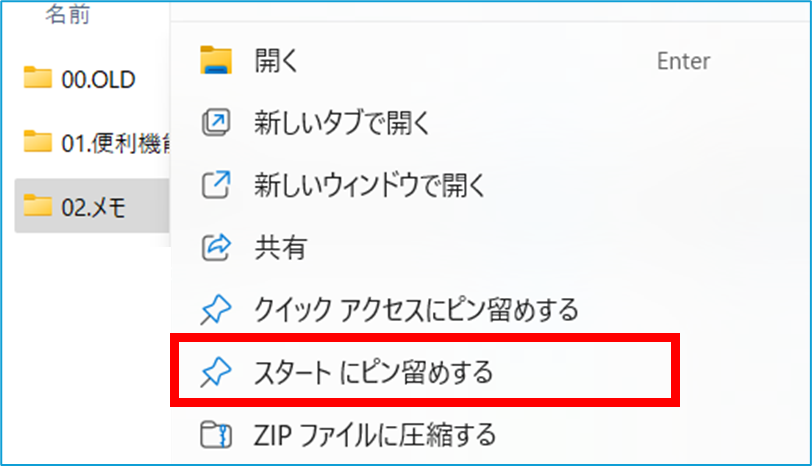
スタートにピン留めする をクリック
ピン留めしたいフォルダを右クリックし、「スタートにピン留めする」を選択すると、スタートメニューを開いた際にフォルダが常に表示されるようになります。
最近開いたファイル・追加したアプリを非表示にする方法
スタートメニュー内で最近開いたファイルや追加したアプリが表示されることがありますが、会議中などにうっかり表示されてしまうと、プライバシーや業務上の問題を引き起こすことがあります。
それらを非表示にする方法についてご紹介します。
STEP
「設定」を起動
Windowsキー + I で設定を起動します。(スタートメニュー > 設定 でも起動できます。)
STEP
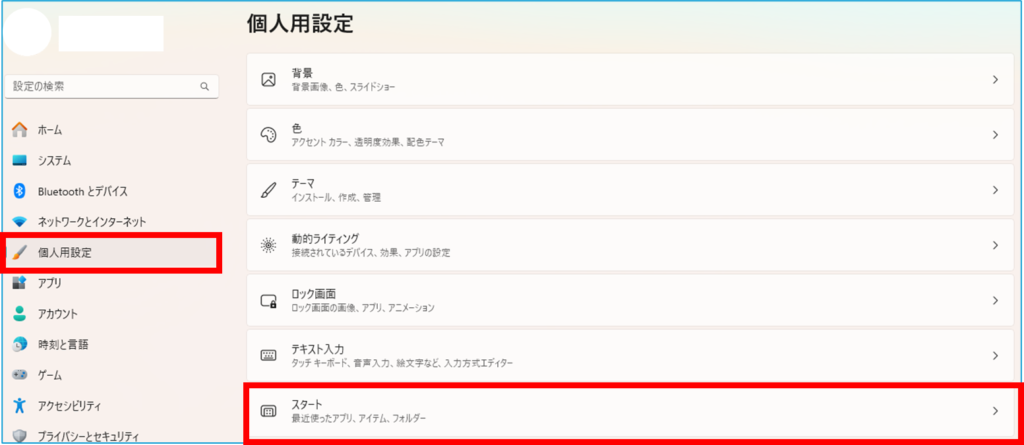
スタート設定を開く
個人用設定 > スタート をクリックします。
STEP
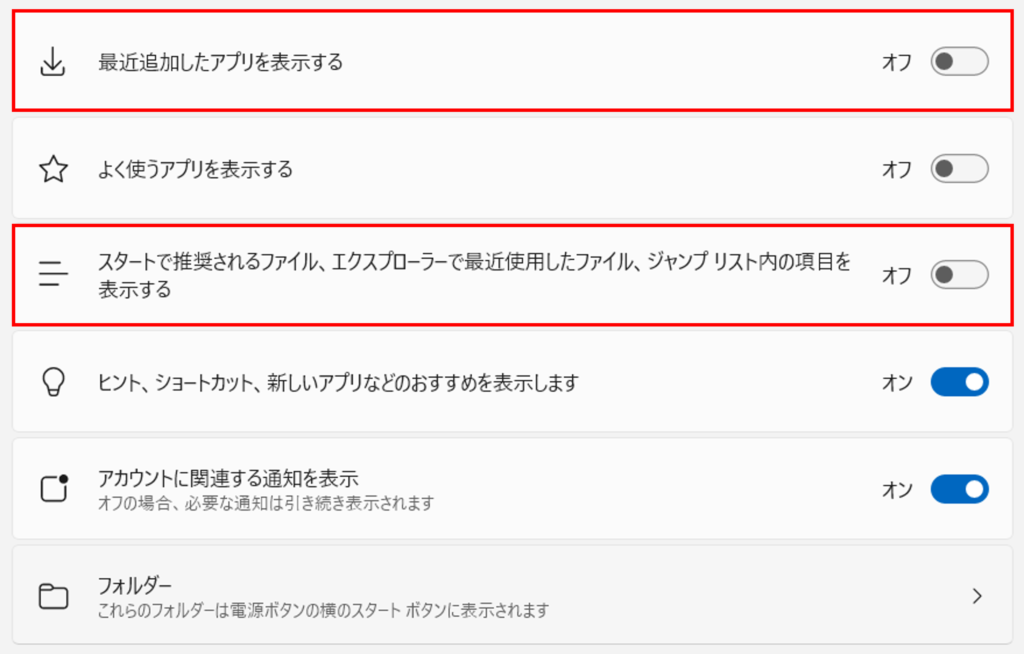
最近追加したアプリ・開いた項目の表示を設定
以下二つの項目をオフにします。
- 最近追加したアプリを表示する
- スタートで推奨されるファイル、エクスプローラーで最近使用したファイル、ジャンプリスト内の項目を表示する
タスクバーにアプリをピン留めする方法
アプリを起動すると、タスクバーにそのアプリのアイコンが表示されます。
このアイコンをピン留めすることで、アプリを起動していなくても、常にタスクバーに表示させておくことができます。
STEP
アプリを起動
ピン留めしたいアプリを起動します。
STEP
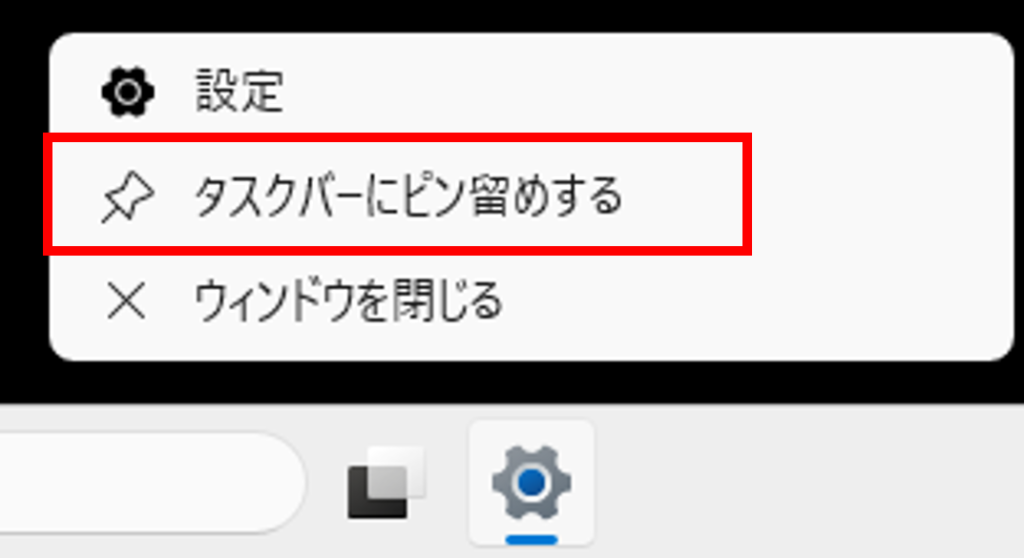
タスクバーにピン留めする をクリック
タスクバーに表示されたアプリのアイコンを右クリックし、「タスクバーにピン留めする」をクリックします。アプリを閉じた後もタスクバーにアイコンが表示されていれば、設定は完了です。
タスクバーのニュースを非表示にする方法
タスクバーの天気アイコンをクリックしたときに表示されるニュース。
天気予報や最新ニュースが手軽にチェックできる便利な機能ですが、邪魔に感じることもありますよね。
このニュースを非表示にする方法をご紹介します。
STEP
タスクバーの設定 を起動
タスクバーを右クリックして、「タスクバーの設定」を起動します。
STEP
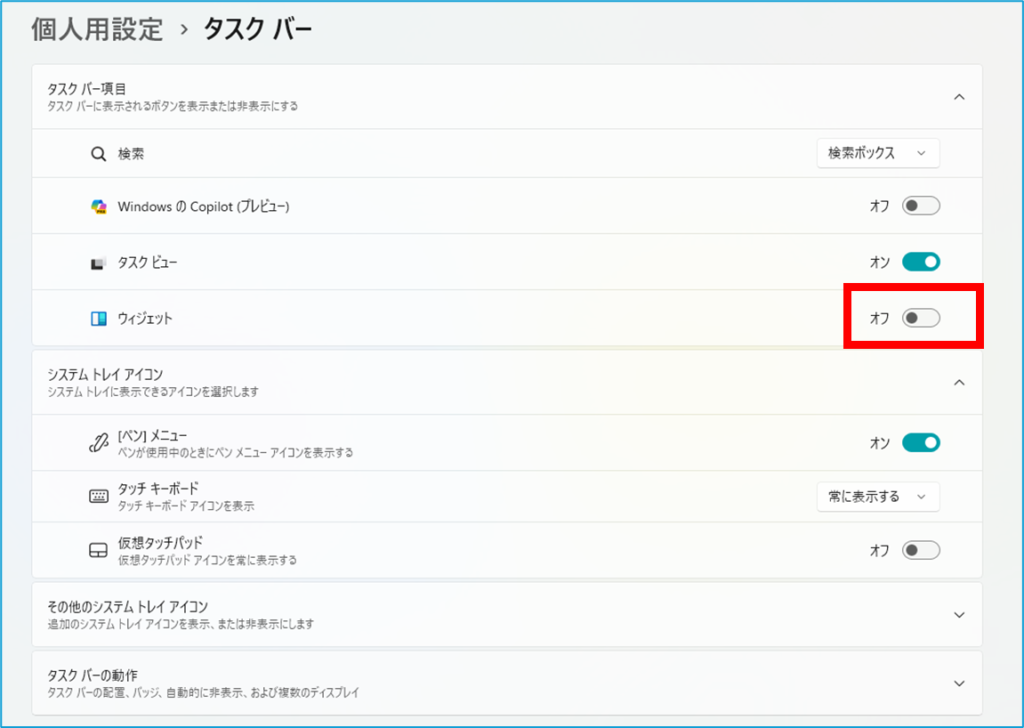
ウィジェット をオフ
個人用設定 タスクバーにある「ウィジェット」をオフにすることで、ニュースを非表示することができます。
まとめ
スタートメニューやタスクバーの設定を少し見直すだけで、パソコンの使いやすさは大きく変わります。
今回ご紹介した方法を活用すれば、不要な情報を減らし、よく使う機能にすばやくアクセスできる環境を整えることができます。
ぜひご自身の使い方に合わせてカスタマイズし、日々の作業効率アップに役立ててみてください。
AI・Microsoft 365 活用を業務改善につなげたい企業向けに、研修・導入支援・活用サポートを行っています。
「どんなことを依頼できる?」「実際の活用事例は?」という方は、ぜひ無料資料をご覧ください。
\ 業務効率化・補助金情報をお届け/
\ 活用事例も掲載しています /
ご質問やご相談などがございましたら、ぜひお気軽にお問い合わせください。
\2営業日以内にご返信! /
