
【Microsoft Edge】サイドバーの使い方とカスタマイズ方法

Microsoft Edgeのサイドバーは、作業をさらに便利にするための機能です。
検索・Officeアプリなど、よく使うツールに瞬時にアクセスできるため作業効率を向上させることができます。
今回はサイドバーの使い方・カスタマイズ方法をご紹介します。
AI・Microsoft 365 活用を業務改善につなげたい企業向けに、研修・導入支援・活用サポートを行っています。
「どんなことを依頼できる?」「実際の活用事例は?」という方は、ぜひ無料資料をご覧ください。
\ 業務効率化・補助金情報をお届け/
\ 活用事例も掲載しています /
目次
サイトバーとは
Microsoft Edge起動時に右側に表示されるもので、検索やofficeアプリなどに簡単にアクセスできる機能です。
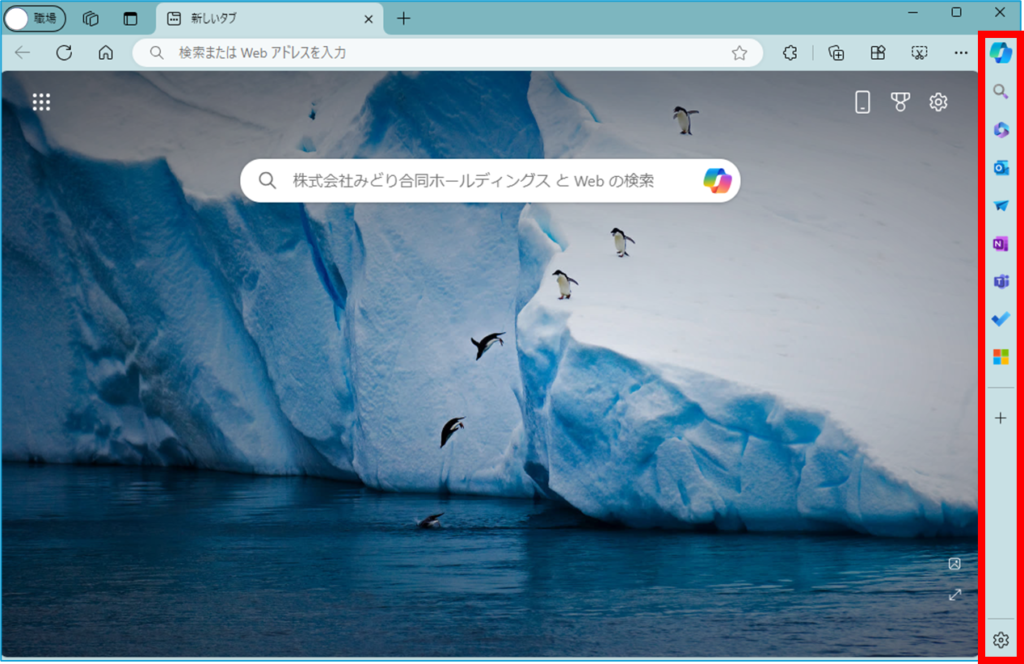
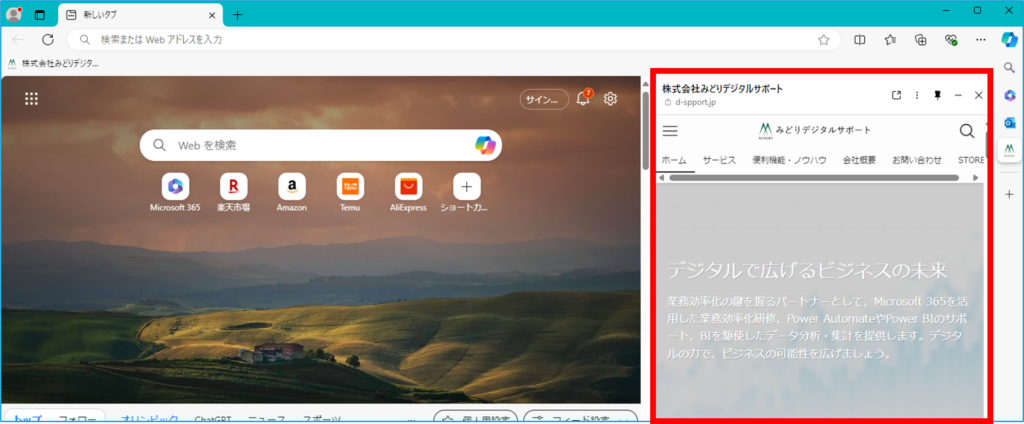
クリックするとサイドに表示されるようになります。
ワンクリックで表示されるのでTodoやOneNoteなど、すぐに確認することができます。
サイドバーのカスタマイズ方法
サイトの追加方法
STEP
サイドバーに追加したいサイトを開く
特定のサイトを追加したい場合は開いておきます。
STEP
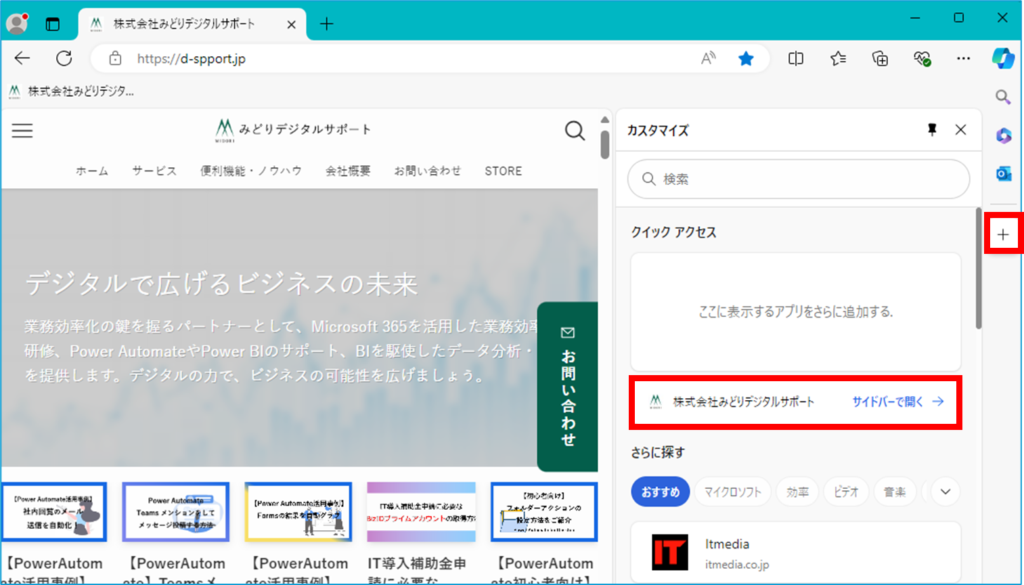
サイドバーの+ボタン > サイドバーで開く
特定のサイトを追加したい場合、「サイドバーで開く」を選択します。
下側に様々なサイトがあるため、こちらから選択しても問題ありません。
STEP
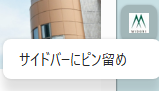
アイコンを右クリック > サイドバーにピン留め
サイドバーで開いた状態ではピン留めされないので、今後もサイドバーからアクセスしたい場合にはピン留めする必要があります。
ピン留めを削除する方法
STEP
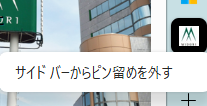
アイコンを右クリック > サイドバーからピン留めを外す
作業のウィンドウのピン留め
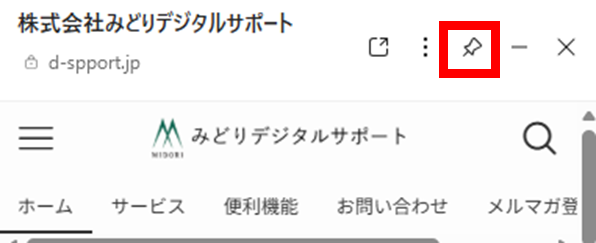
ピン留めマークをクリックするとサイドーバーの大きさに合わせて画面の対比が変更されます。
まとめ
今回はMicrosoft Edgeのサイドバーについてご紹介いたしました。
自分だけの使いやすいサイドバーを作成して、日々の作業をもっと快適にしましょう。
AI・Microsoft 365 活用を業務改善につなげたい企業向けに、研修・導入支援・活用サポートを行っています。
「どんなことを依頼できる?」「実際の活用事例は?」という方は、ぜひ無料資料をご覧ください。
\ 業務効率化・補助金情報をお届け/
\ 活用事例も掲載しています /
ご質問やご相談などがございましたら、ぜひお気軽にお問い合わせください。
\2営業日以内にご返信! /
