
在宅勤務に便利!Chromeリモートデスクトップの設定・接続方法を解説
「会社のパソコンに保存したファイルを確認したい」「外出先から職場のパソコンを操作したい」
このような場面で便利なのが、Googleが提供している「Chromeリモートデスクトップ」です。
Chromeリモートデスクトップを利用すると、インターネット経由で別のパソコンを遠隔操作できるため、テレワークや外出先での業務にも役立ちます。
しかも無料で利用でき、設定も比較的簡単なため、初めてリモートアクセスを利用する方にもおすすめです。
本記事では、Chromeリモートデスクトップの概要から設定方法、利用方法までわかりやすく解説します。
AI・Microsoft 365 活用を業務改善につなげたい企業向けに、研修・導入支援・活用サポートを行っています。
「どんなことを依頼できる?」「実際の活用事例は?」という方は、ぜひ無料資料をご覧ください。
\ 業務効率化・補助金情報をお届け/
\ 活用事例も掲載しています /
目次
Chromeリモートデスクトップとは
Chromeリモートデスクトップは、Googleが提供する無料のリモート操作サービスです。
インターネット環境があれば、離れた場所にあるパソコンへ接続し、画面の閲覧や操作を行うことができます。
Windows・Mac・Chromebookに対応しており、Googleアカウントがあれば利用できます。
主な機能として「リモートアクセス」と「リモートサポート」の2種類があります。
- リモートアクセス
自分のPCから登録した別のパソコンにアクセスすることができます。
例:ノートパソコンから事務所パソコンにアクセス - リモートサポート
自分の画面を共有することで、他のユーザーが自分のパソコンを操作することができます。
逆も可能です。
必要なもの
- Googleアカウント
- Google Chromeブラウザー
- Chromeリモートデスクトップ拡張機能
- インターネット接続環境
- 接続先パソコン(電源が入っている状態)
リモートアクセス
リモートアクセスを利用すると、自宅や外出先のパソコンから、職場や自宅にある別のパソコンを遠隔操作できます。
例えば、以下のような使い方が可能です。
- 自宅から会社のパソコンに接続する
- ノートパソコンからデスクトップパソコンに接続する
- 外出先から社内システムを利用する
リモートアクセスを利用するための準備
リモートアクセスを利用するには、接続先となるパソコンで事前設定が必要です。
例:自宅のノートパソコンから会社のパソコンに接続したい場合は、会社のパソコンで設定を行います。
リモートアクセスの設定方法
STEP
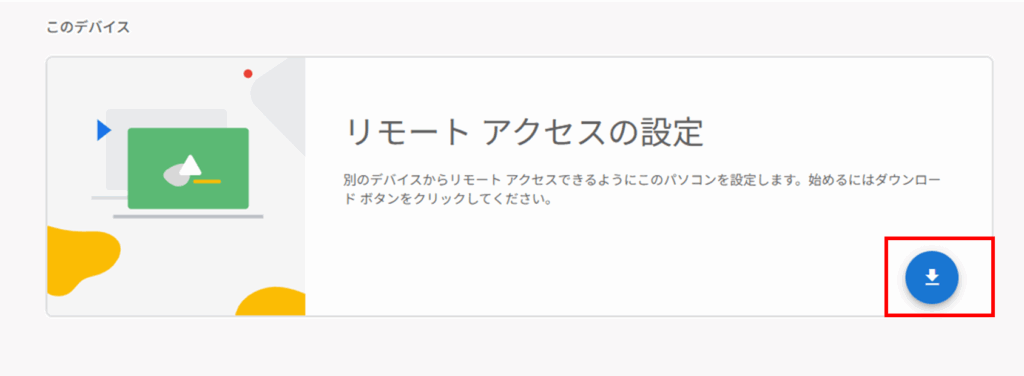
ダウンロードボタンをクリック
「リモートアクセスの設定」にあるダウンロードボタンをクリックします。
STEP
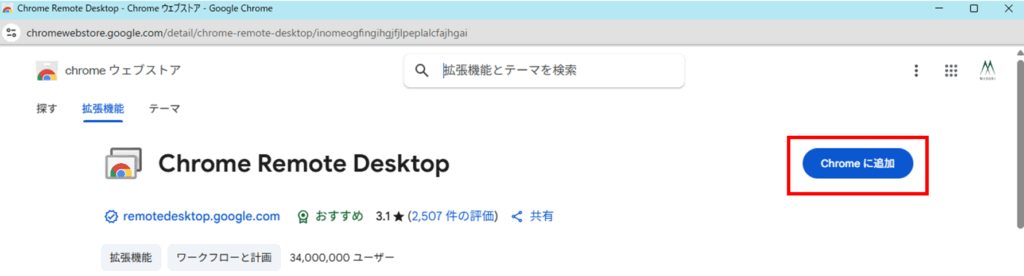
拡張機能をインストール
Chromeウェブストアが表示されるので、「Chromeに追加」をクリックします。
確認画面が表示されたら、「拡張機能を追加」をクリックします。
STEP
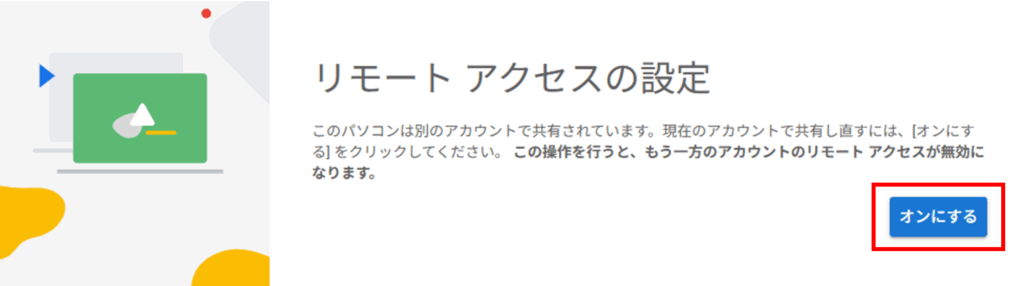
リモートアクセスを有効化
インストール完了後、「オンにする」をクリックします。
STEP
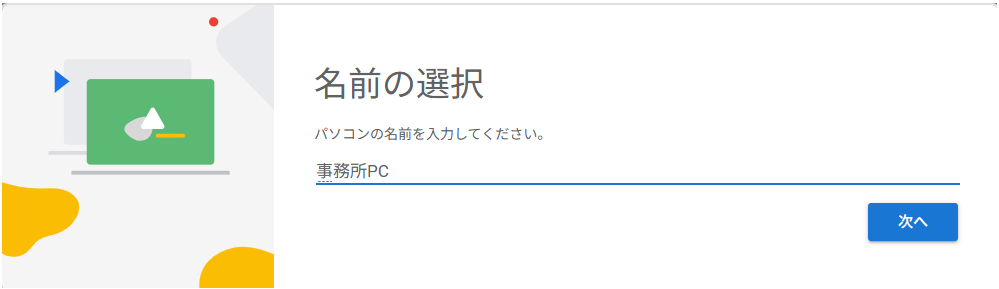
パソコン名を設定
接続時に識別しやすい名前を入力します。
例)会社PC、自宅PC、ノートPC
STEP
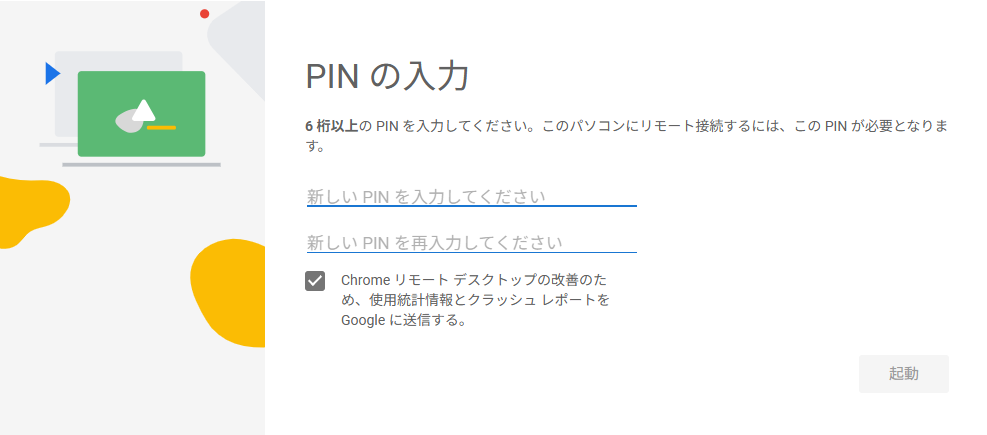
PINコードを設定
6桁以上のPINコードを設定します。
このPINコードは接続時に必要となるため、忘れないように管理してください。
接続方法
接続元となるパソコンでChromeリモートデスクトップを開きます。
STEP
接続したいパソコンを選択
一覧から接続したいパソコンをクリックします。
STEP
PINコードを入力
設定時に登録したPINコードを入力します。
STEP
リモート接続開始
認証が完了すると、接続先のパソコン画面が表示され、操作できるようになります。
利用時の注意点
- 接続先のパソコンの電源が入っている必要があります。
- スリープ状態の場合は接続できません。
- インターネット環境が必要です。
- PINコードは第三者に知られないよう管理しましょう。
- 会社のパソコンへ接続する場合は、社内ルールやセキュリティポリシーを確認しましょう。
リモートサポート
リモートサポートは、自分のパソコン画面を他のユーザーに共有し、遠隔でサポートを受けたり行ったりできる機能です。
例えば、以下のような場面で活用できます。
- パソコン操作について社内でサポートを受ける
- 離れた場所にいる社員のトラブル対応を行う
- 家族や知人のパソコン操作を手伝う
自分の画面を共有する方法
サポートを受ける側のパソコンで操作します。
STEP
Chromeリモートデスクトップを開く
Chromeリモートデスクトップを開き、「リモートサポート」を選択します。
STEP
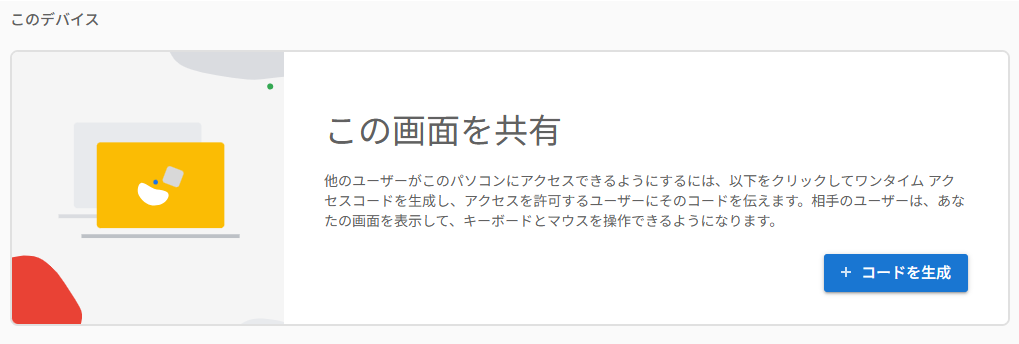
コードを生成する
「コードを生成」をクリックします。
STEP
アクセスコードを共有する
表示されたアクセスコードを、サポートを行う相手へ連絡します。
STEP
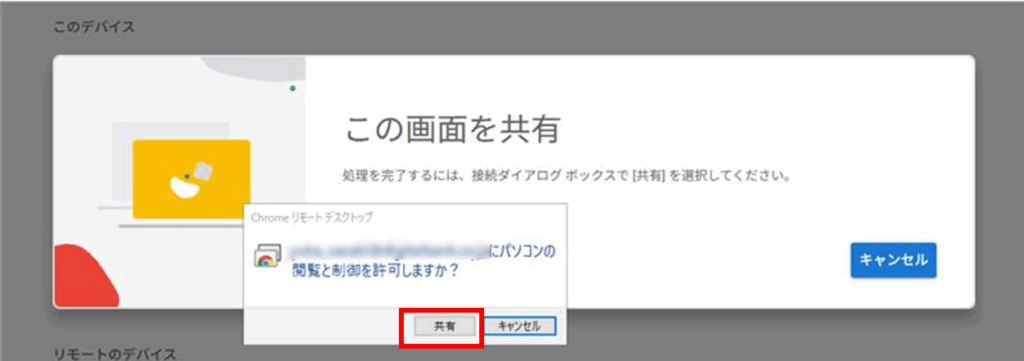
接続を許可する
相手がアクセスコードを入力すると接続要求が表示されます。「共有」をクリックすると、画面共有が開始されます。
別のユーザーのパソコンに接続する場合
サポートを行う側のパソコンで操作します。
STEP
Chromeリモートデスクトップを開く
「リモートサポート」を選択します。
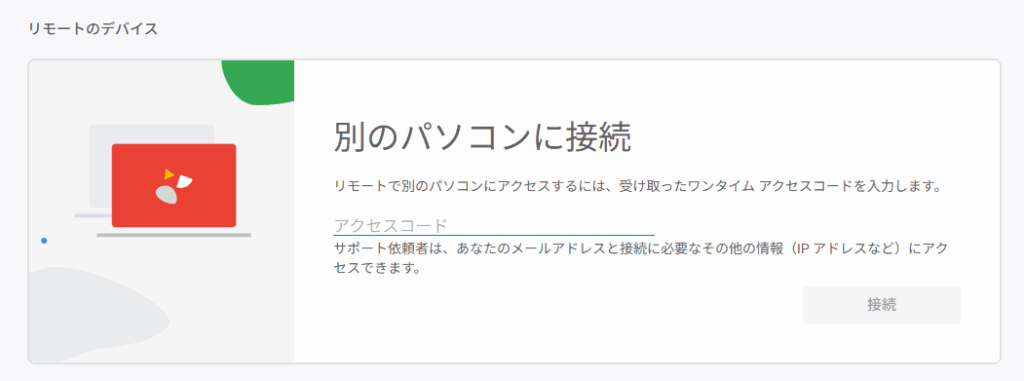
STEP
アクセスコードを入力する
共有されたアクセスコードを入力し、「接続」をクリックします。
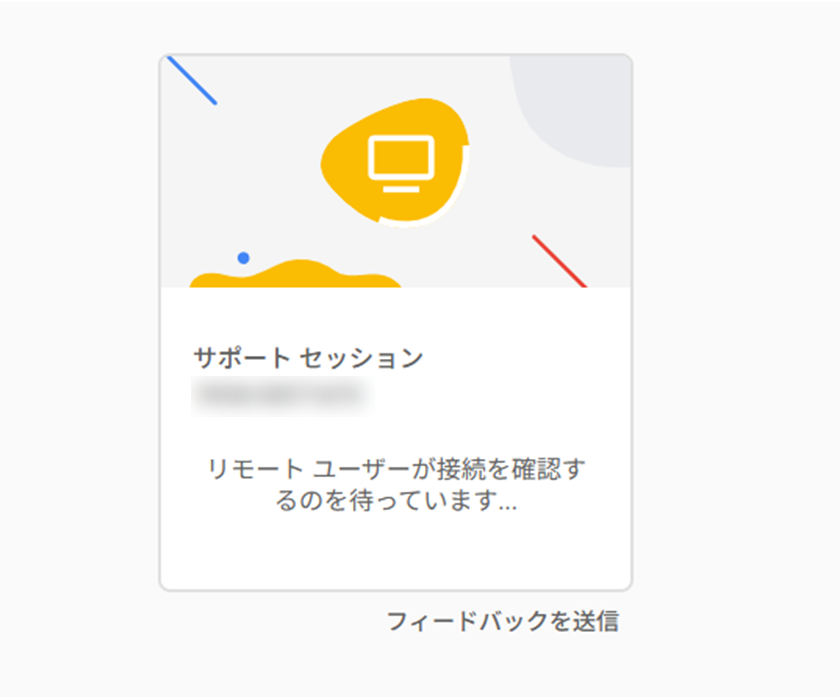
STEP
接続許可を待つ
相手が共有を許可すると、相手のパソコン画面を表示・操作できるようになります。
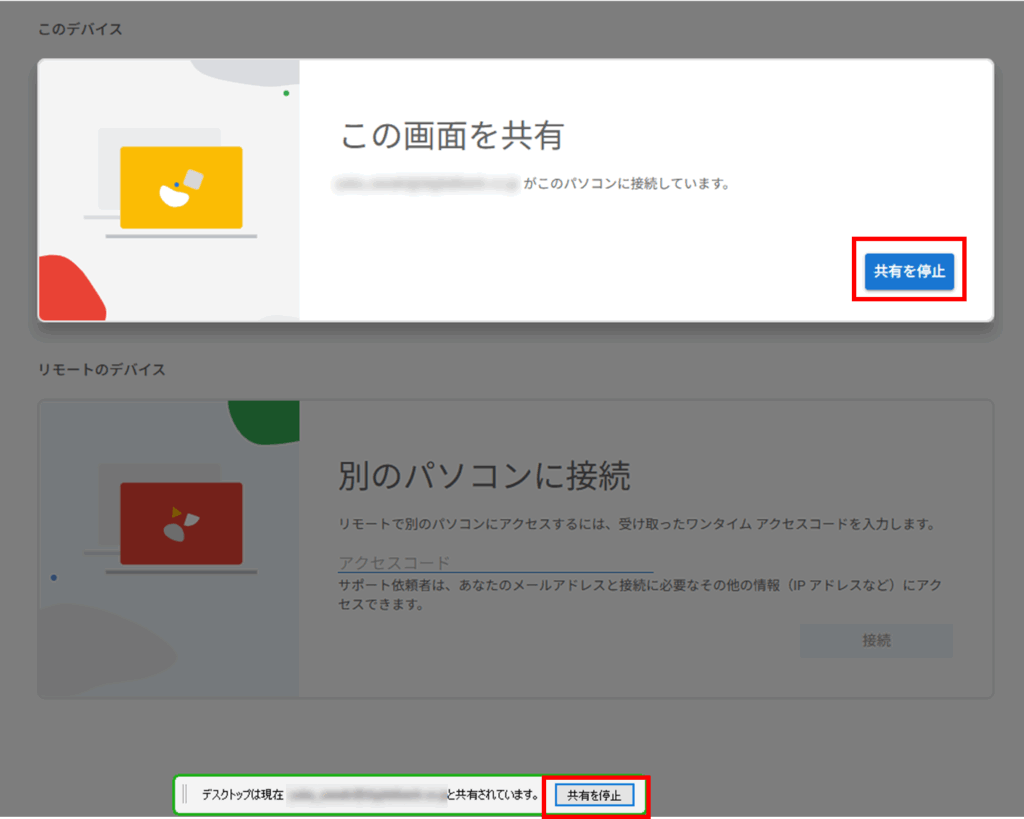
共有停止方法
サポート終了後は、画面共有を停止します。
画面上に表示されている共有メニューから「共有を停止」をクリックすると接続が終了します。
利用時の注意点
- アクセスコードには有効期限があります。
- 接続するには相手側の許可が必要です。
- サポート中は相手のパソコンを操作できるため、操作内容には注意しましょう。
- 作業終了後は必ず接続を終了しましょう。
まとめ
今回は、Chromeリモートデスクトップの概要や設定方法、利用方法についてご紹介しました。
Chromeリモートデスクトップを利用すると、インターネット経由で別のパソコンへ接続し、遠隔操作を行うことができます。
主な機能には以下の2つがあります。
- リモートアクセス:自宅や外出先から会社や自宅のパソコンへ接続する
- リモートサポート:離れた場所にいるユーザーのパソコンをサポートする
無料で利用でき、Googleアカウントがあれば比較的簡単に導入できるため、テレワークや外出先での業務、社内サポートなどさまざまな場面で活用できます。
「会社のパソコンに保存しているファイルを確認したい」「離れた場所にいる相手のパソコン操作をサポートしたい」といった場合には、ぜひ活用してみてください。
※業務で利用する場合は、社内のセキュリティポリシーや運用ルールを確認したうえでご利用ください。z
AI・Microsoft 365 活用を業務改善につなげたい企業向けに、研修・導入支援・活用サポートを行っています。
「どんなことを依頼できる?」「実際の活用事例は?」という方は、ぜひ無料資料をご覧ください。
\ 業務効率化・補助金情報をお届け/
\ 活用事例も掲載しています /
ご質問やご相談などがございましたら、ぜひお気軽にお問い合わせください。
\2営業日以内にご返信! /
