
お気に入り・ブックマークを整理する方法
Webサイトをよく利用していると、お気に入り・ブックマークが増えて、目的のWebサイトを探しにくくなることがあります。
ブラウザのお気に入り・ブックマークは、Webサイトを登録しておくだけでなく、フォルダーで分類したり、ブックマークバーにアイコンだけを表示したり、不要なものをまとめて削除したりすることができます。
この記事では、Microsoft EdgeやGoogle Chromeでお気に入り・ブックマークを整理する方法を紹介します。
AI・Microsoft 365 活用を業務改善につなげたい企業向けに、研修・導入支援・活用サポートを行っています。
「どんなことを依頼できる?」「実際の活用事例は?」という方は、ぜひ無料資料をご覧ください。
\ 業務効率化・補助金情報をお届け/
\ 活用事例も掲載しています /
目次
ブラウザのお気に入り・ブックマークとは
お気に入り・ブックマークとは、よく利用するWebサイトを登録しておき、簡単にアクセスできるようにする機能です。
一度登録しておけば、WebサイトのURLを毎回入力したり、検索したりする必要がなく、登録したWebサイトをクリックするだけで開くことができます。
Microsoft Edgeでは「お気に入り」、Google Chromeでは「ブックマーク」と呼ばれていますが、どちらもWebサイトを登録しておくための機能です。
登録したWebサイトは、ブラウザのお気に入り・ブックマーク一覧から確認できるほか、ブックマークバーに表示してすぐにアクセスすることもできます。
お気に入り・ブックマークが増えてきた場合は、フォルダーで分類したり、不要なものを削除したりすることで、目的のWebサイトを見つけやすく整理できます。
お気に入り・ブックマークを追加する方法
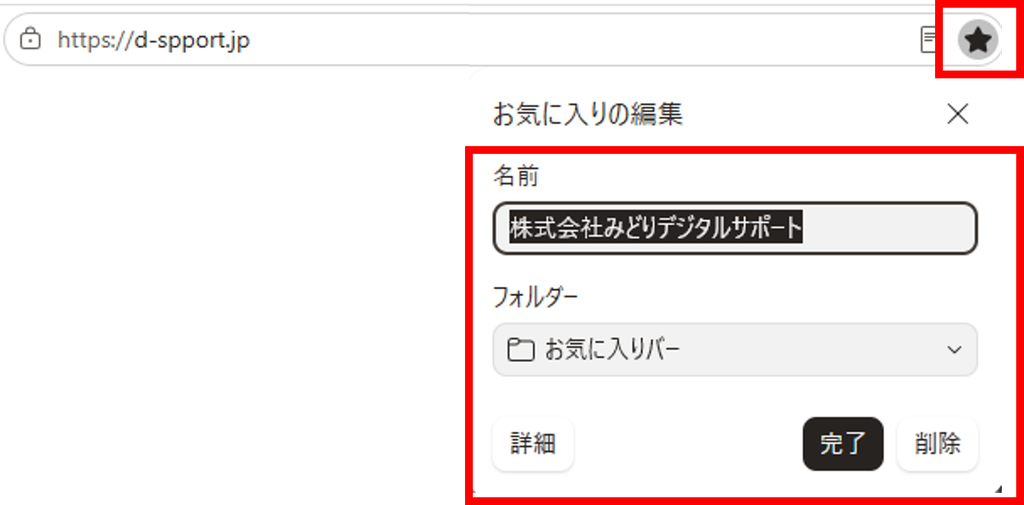
お気に入り・ブックマークへの追加は、Webサイトを開いた状態でアドレスバーの右側にある「☆」から行えます。
Microsoft Edge
- お気に入りに追加したいWebサイトを開きます。
- アドレスバーの右側にある「☆」をクリックします。
- 「お気に入りに追加」が表示されたら、名前や保存先を設定します。
- 「完了」をクリックします。
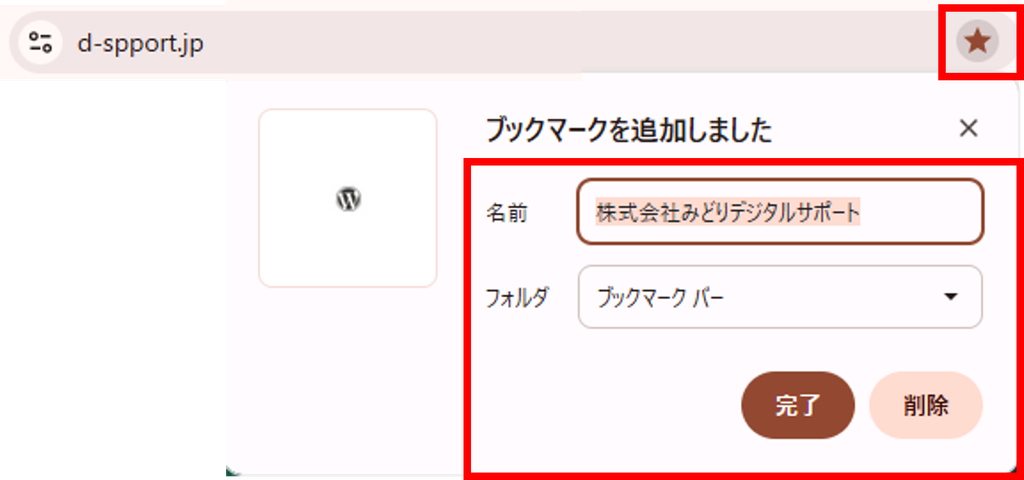
Google Chrome
- ブックマークに追加したいWebサイトを開きます。
- アドレスバーの右側にある「☆」をクリックします。
- 名前や保存先を設定します。
- 「完了」をクリックします。
ブックマークバーにアイコンだけ表示する
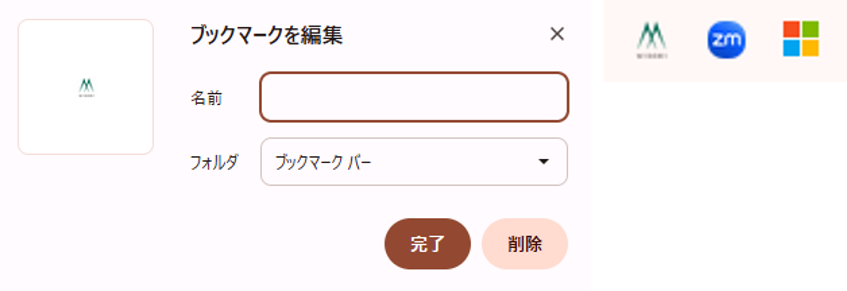
ブックマークバーに登録したWebサイトは、名前を空欄にすることで、アイコンだけを表示できます。
ブックマークバーにたくさんのWebサイトを登録している場合でも、アイコンだけにすると表示するスペースを節約できます。
登録時に名前を削除してから保存することで、Webサイトのアイコンだけがブックマークバーに表示されます。
お気に入り・ブックマークをフォルダーで整理する方法
お気に入り・ブックマークが増えてきたら、フォルダーを作成して種類ごとに分類すると、目的のWebサイトを見つけやすくなります。
例えば、「仕事」「よく使うサイト」「調べもの」など、用途に合わせてフォルダーを作成できます。
Microsoft Edge
STEP
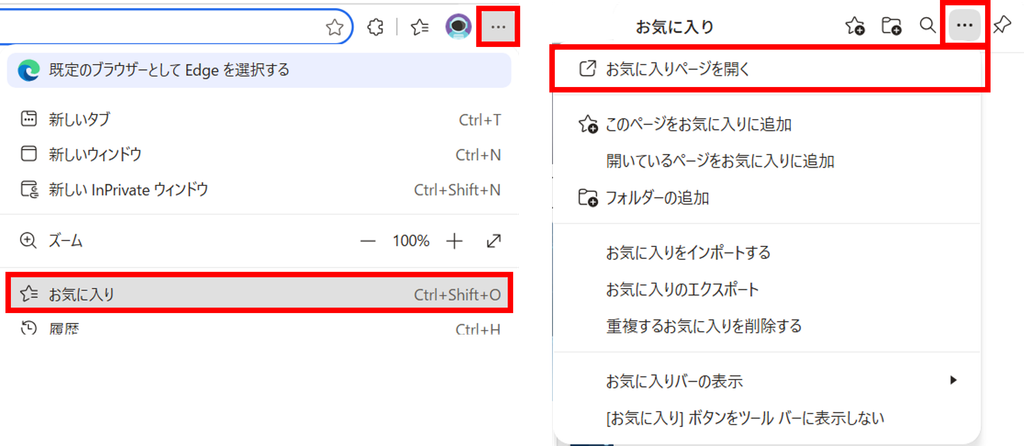
「お気に入りの管理」を開く
「…」をクリックし、「お気に入り」から「…」をクリックします。
表示されたメニューから「お気に入りの管理」を選択します。
STEP
フォルダーを作成する
「フォルダーの追加」をクリックし、フォルダー名を入力して作成します。
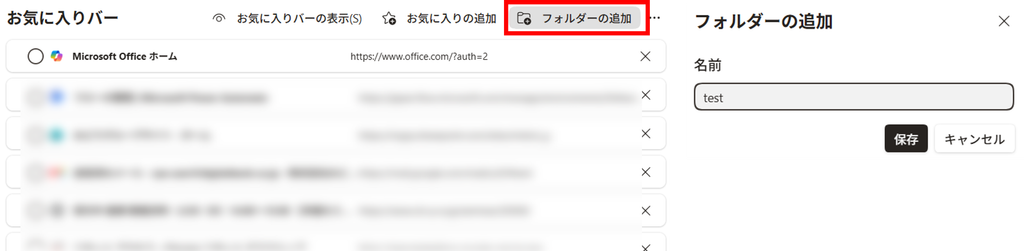
作成したフォルダーに、お気に入りをドラッグ&ドロップすると移動できます。
STEP
不要なお気に入りを削除する
不要なお気に入りを選択して削除します。複数選択すれば、まとめて削除することもできます。
Google Chrome
STEP
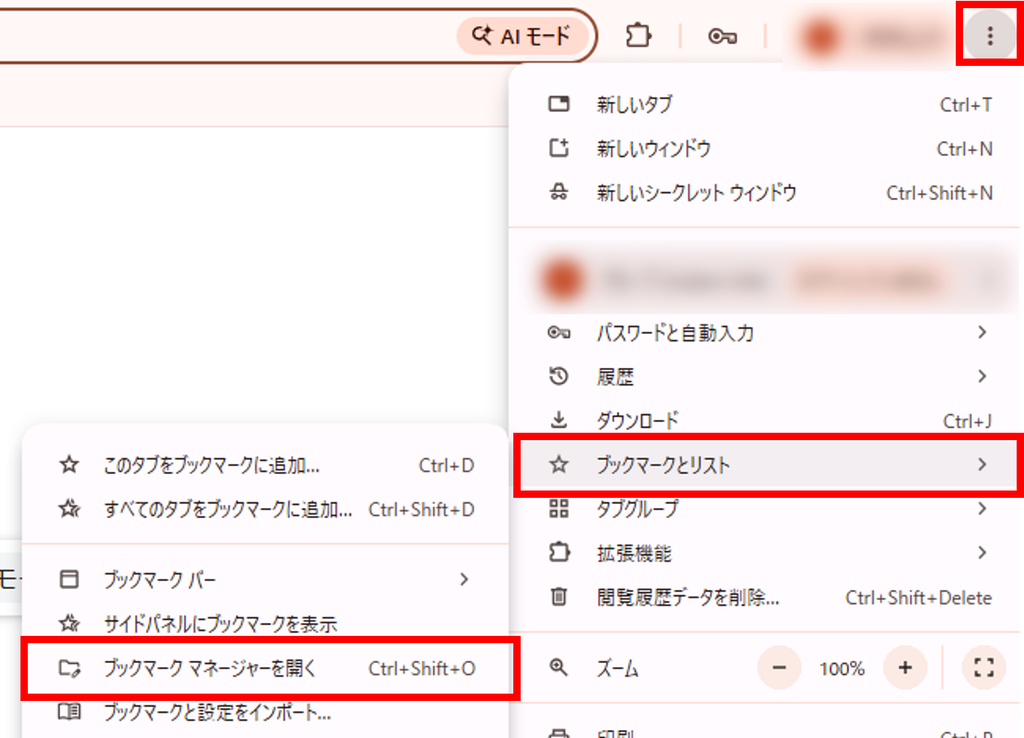
「ブックマーク マネージャー」を開く
「︙」をクリックし、「ブックマークとリスト」から「ブックマーク マネージャー」を選択します。
STEP
フォルダーを作成する
「︙」をクリックし、「新しいフォルダを追加」を選択します。
フォルダー名を入力して作成します。
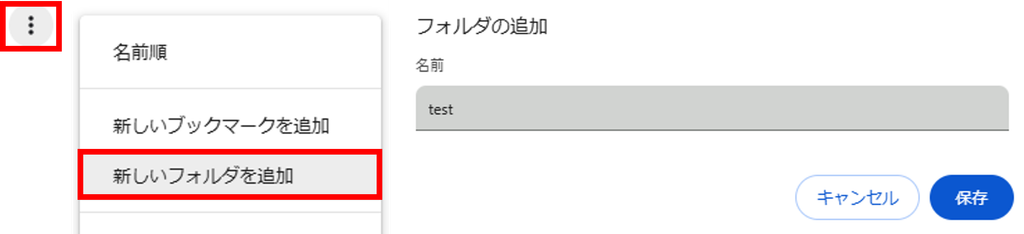
作成したフォルダーに、ブックマークをドラッグ&ドロップすると移動できます。
フォルダーを使って整理しておくと、ブックマークが増えても目的のWebサイトを探しやすくなります。
STEP
不要なブックマークを削除する
不要なブックマークを複数選択して削除できます。
お気に入り・ブックマークバーを表示・非表示にする方法
お気に入り・ブックマークバーを表示しておくと、登録したWebサイトへすぐにアクセスできます。
一方で、Webページを広く表示したい場合などは、ブックマークバーを非表示にすることもできます。
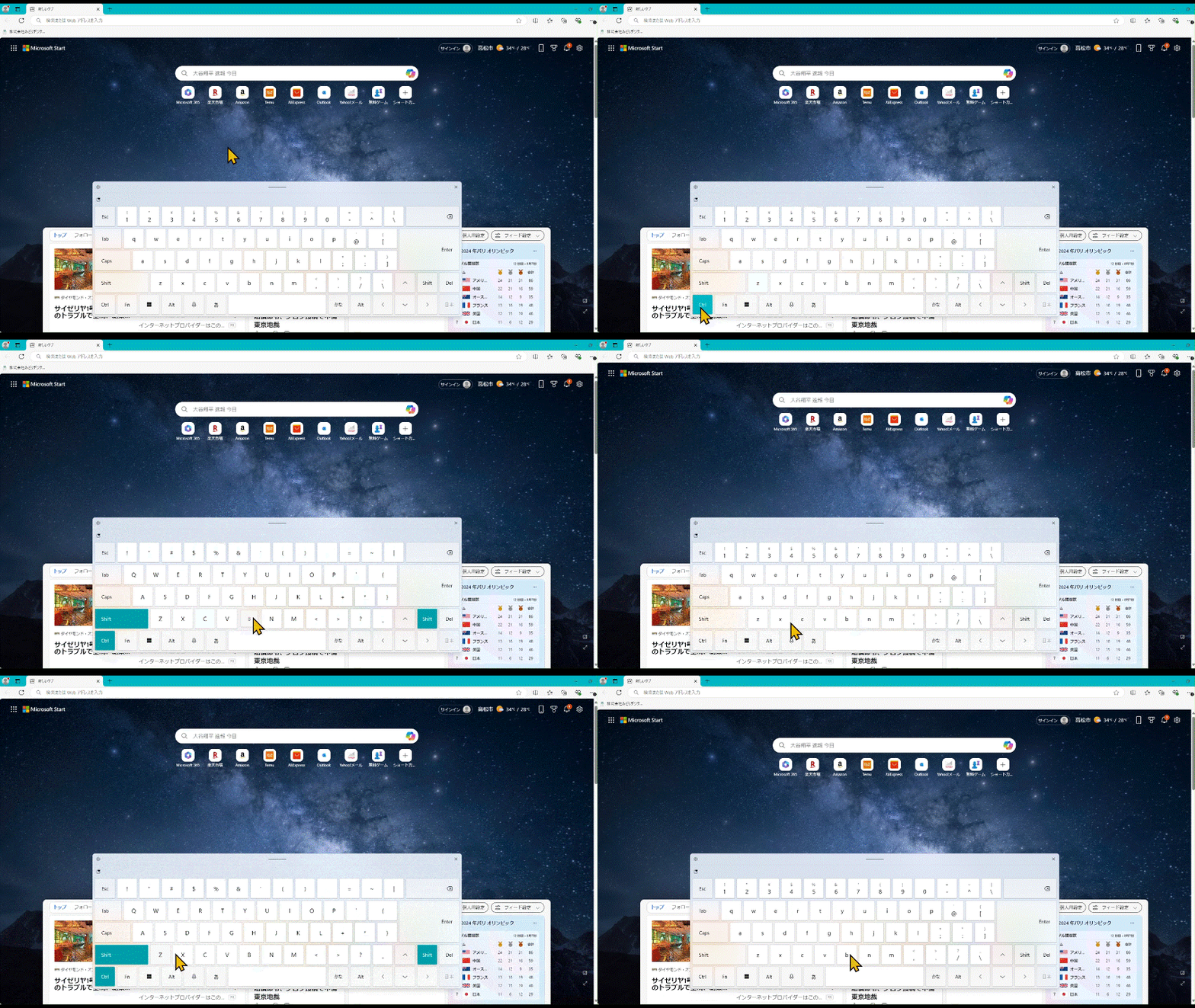
ショートカットキーで切り替える
Microsoft EdgeとGoogle Chromeでは、キーボードの「Ctrl」+「Shift」+「B」を押すことで、お気に入り・ブックマークバーの表示・非表示を切り替えられます。(わかりやすいようにキーボードを表示させています)
Ctrl + Shift + B
Microsoft Edge
- 画面右上の「…」をクリックします。
- 「お気に入り」を選択し、「お気に入りバーの表示」をクリックします。
- 「常に表示」「表示しない」などから設定します。

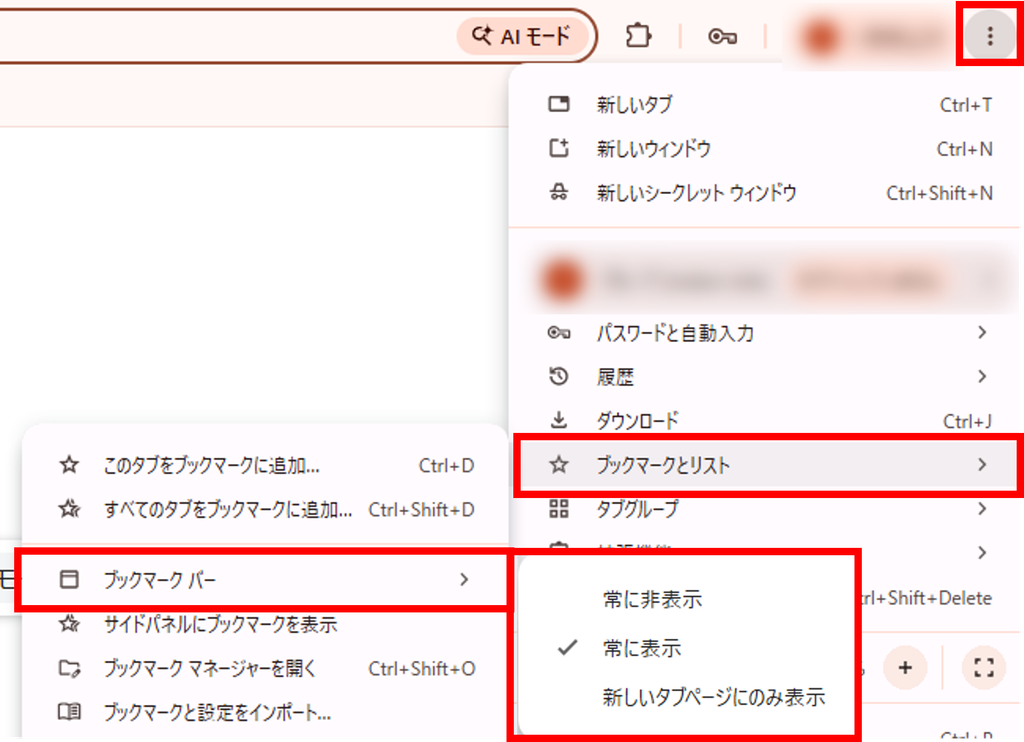
Google Chrome
- 画面右上の「︙」をクリックします。
- 「ブックマークとリスト」から「すべてのブックマークを表示」を選択します。
- 「ブックマーク バーを表示」をクリックして、表示・非表示を切り替えます。
お気に入り・ブックマークバーを常に表示しておくと、よく利用するWebサイトへすぐにアクセスできます。必要に応じて表示・非表示を切り替えて使い分けましょう。
お気に入り・ブックマークを使いやすく整理しよう
お気に入り・ブックマークは、よく利用するWebサイトを登録しておくことで、必要なページへすぐにアクセスできる便利な機能です。
登録したWebサイトが増えてきたら、フォルダーで分類する、名前を空欄にしてアイコンだけを表示する、不要なものをまとめて削除するなど、使いやすいように整理してみましょう。
また、お気に入り・ブックマークバーの表示・非表示を切り替えることで、必要なときだけ表示することもできます。
お気に入り・ブックマークを自分に合った方法で整理して、Webサイトへスムーズにアクセスできるようにしましょう。
AI・Microsoft 365 活用を業務改善につなげたい企業向けに、研修・導入支援・活用サポートを行っています。
「どんなことを依頼できる?」「実際の活用事例は?」という方は、ぜひ無料資料をご覧ください。
\ 業務効率化・補助金情報をお届け/
\ 活用事例も掲載しています /
ご質問やご相談などがございましたら、ぜひお気軽にお問い合わせください。
\2営業日以内にご返信! /
