
ブラウザに保存したパスワードを追加・編集する方法
ブラウザのパスワード保存をキャンセルしてしまった場合や、誤ったパスワードを保存してしまった場合でも、あとからパスワードを追加・編集することができます。
本記事では、ブラウザに保存済みのパスワードを追加・編集する方法をご紹介します。
AI・Microsoft 365 活用を業務改善につなげたい企業向けに、研修・導入支援・活用サポートを行っています。
「どんなことを依頼できる?」「実際の活用事例は?」という方は、ぜひ無料資料をご覧ください。
\ 業務効率化・補助金情報をお届け/
\ 活用事例も掲載しています /
目次
Edgeの場合
STEP
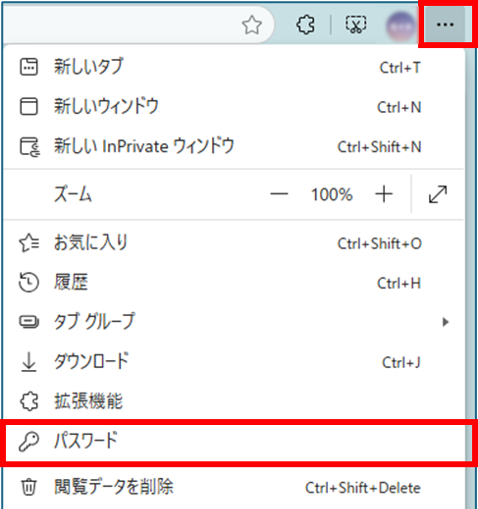
… > パスワード
STEP
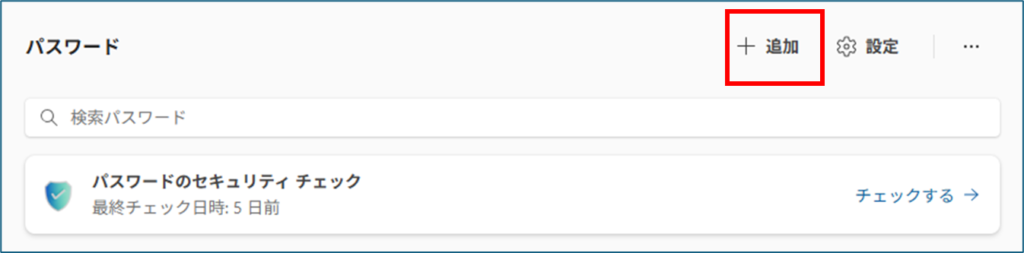
追加 or 編集したい場合は該当サイトをクリック
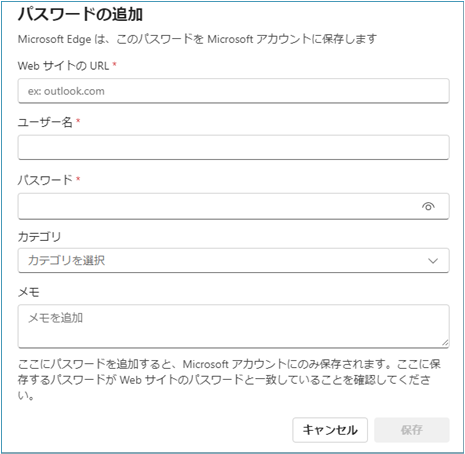
WebサイトのURLやユーザー名、パスワードを入力し、設定します。
Chromeの場合
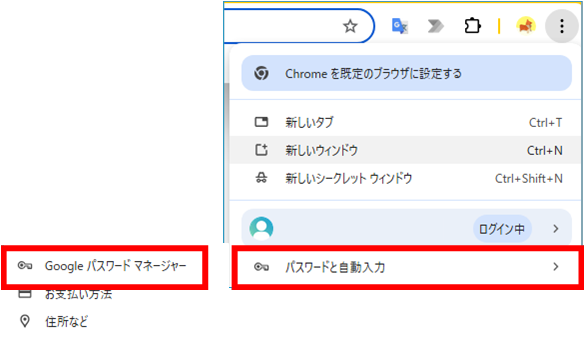
STEP
… > パスワードと自動入力 > Googleパスワードマネージャー
STEP
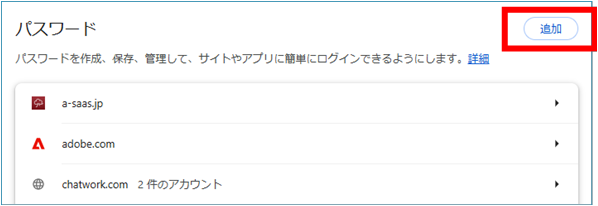
追追加 or 編集したい場合は該当サイトをクリック
WebサイトのURLやユーザー名、パスワードを入力し、設定します。
まとめ
パスワードの保存をキャンセルしてしまった場合や、誤ったパスワードを保存してしまった場合でも、設定画面から簡単に追加・編集できます。
ログイン情報を正しく管理しておくことで、毎回パスワードを入力する手間を減らし、より快適にブラウザを利用できます。必要に応じて保存済みのパスワードを見直し、便利に活用しましょう。
ご質問やご相談などがございましたら、ぜひお気軽にお問い合わせください。
\2営業日以内にご返信! /
