
PowerToysで作業効率アップ!知っておきたい便利機能3選
PowerToysは、Microsoftが無料で提供しているWindows向けの便利ツール集です。
前回の記事では、PowerToysの便利機能を紹介しましたが、実はまだまだ便利な機能が数多く搭載されています。
知っているだけでWindowsの操作がより快適になるので、ぜひ参考にしてみてください。
前回の紹介記事はこちら
あわせて読みたい

Microsoft公式ツール【PowerToys】の便利機能5選
PowerToysはWindowsの標準機能を拡張し、作業をより効率的にするためのさまざまなツールが含まれています。今回はPowerToysの機能の中から便利な機能についてご紹介しま…
AI・Microsoft 365 活用を業務改善につなげたい企業向けに、研修・導入支援・活用サポートを行っています。
「どんなことを依頼できる?」「実際の活用事例は?」という方は、ぜひ無料資料をご覧ください。
\ 業務効率化・補助金情報をお届け/
\ 活用事例も掲載しています /
目次
PowerToys便利機能3選
Advanced Pasete
値貼りを行うショートカットキーを変更することができます。
STEP
Advanced Paseteを有効化
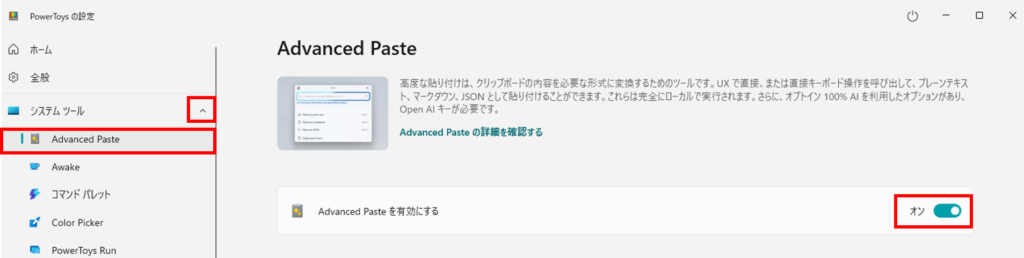
PowerToysを開き、Advanced Pasteが有効になっているか確認します。
STEP
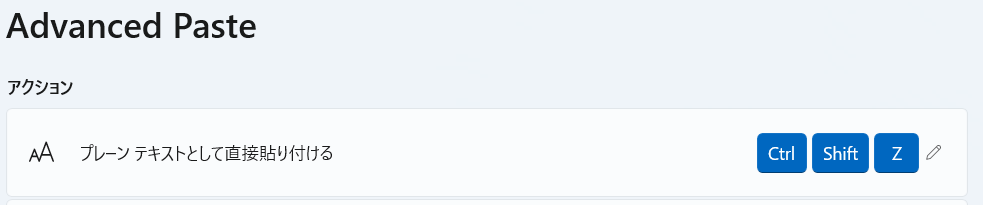
「プレーンテキストとして直接貼り付ける」からショートカットキー変更
「プレーンテキストとして直接貼り付ける」鉛筆マークをクリックします。
ショートカットキーにしたいキーボードを押して、保存します。
New +
テンプレートのフォルダ・ファイルを設定することができる機能です。
STEP
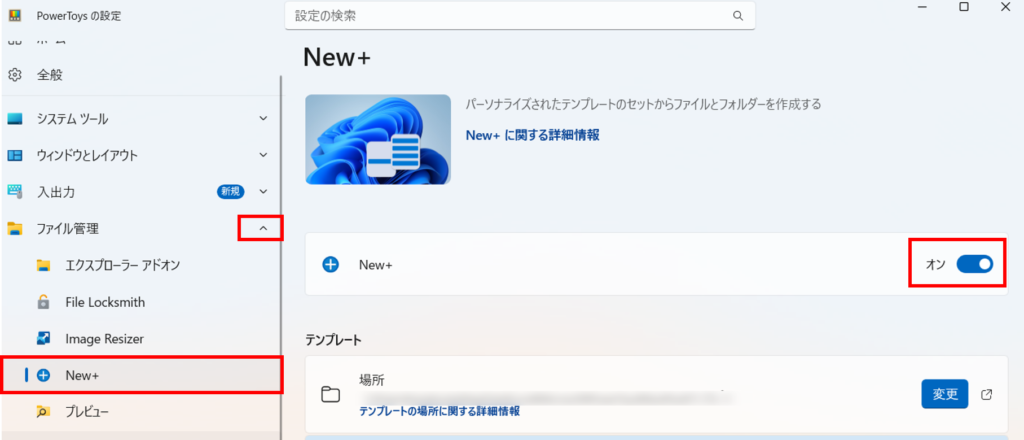
New + を有効化
PowerToysを開き、New +が有効になっているか確認します。
STEP
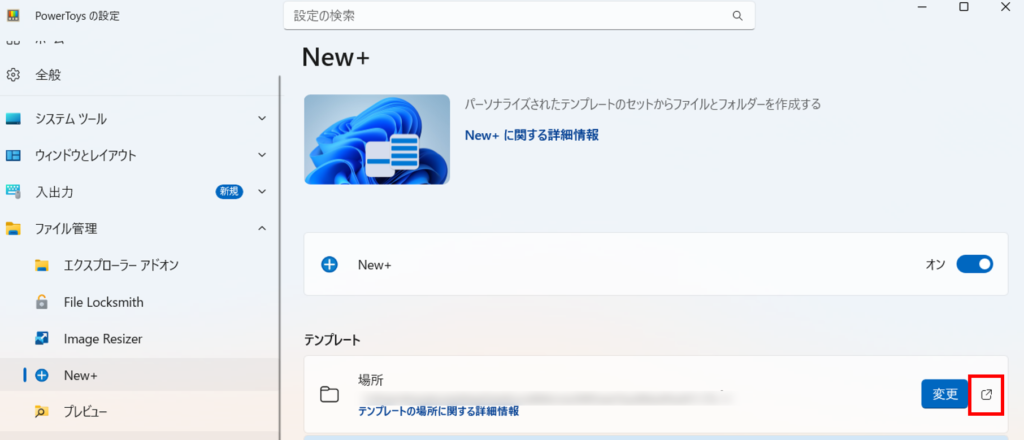
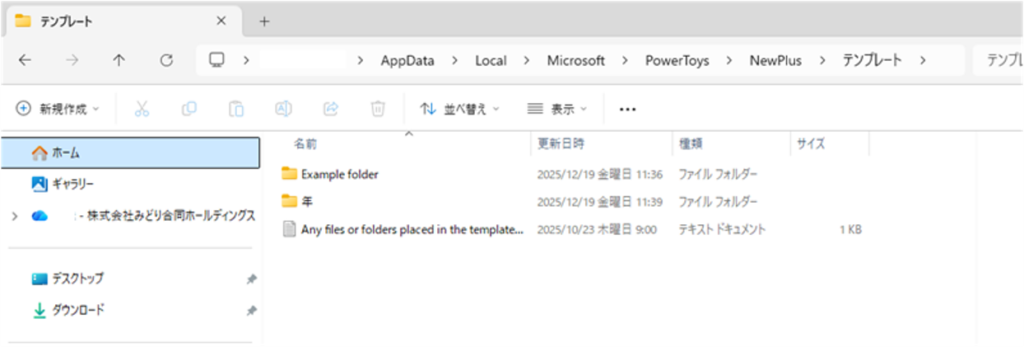
テンプレートフォルダ・ファイルを設定
フォルダに移動し、テンプレートにしたいフォルダ・ファイルを設定します。
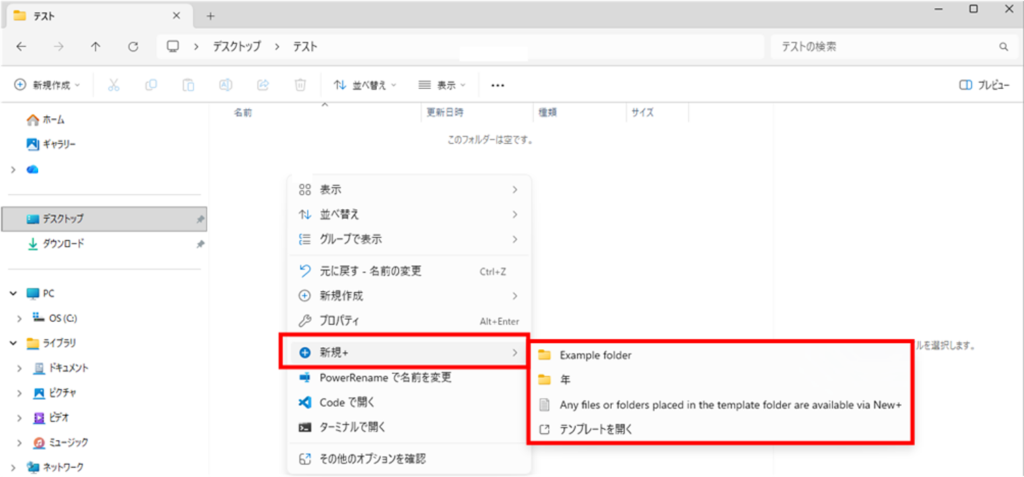
New + の使用方法
作成したいフォルダ内で右クリック > 新規 + > 登録したテンプレートを選択
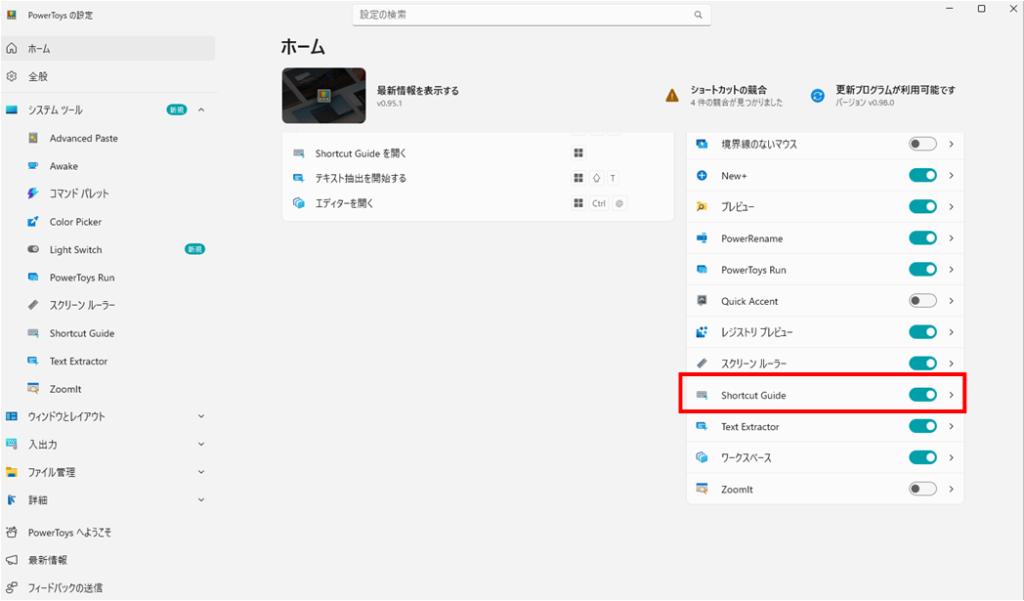
Shortcut Guide
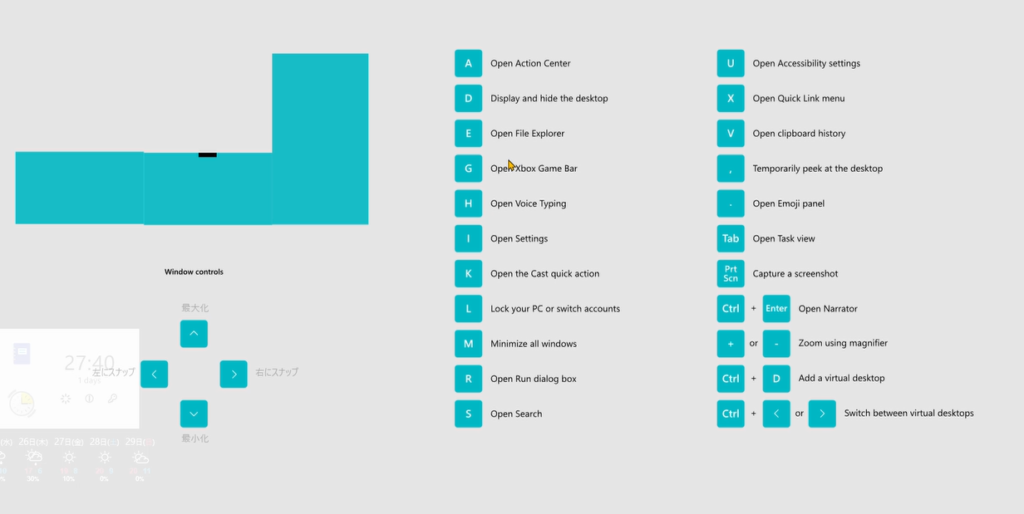
windowsキーと組み合わせたショートカットキーのガイドを表示する機能です。
Windowsキーを長押しするとwindowsキーを使ったショートカットキーの一覧が表示されます。
まとめ
どの機能も設定は簡単ですが、一度使い始めると日々のWindows操作がより快適になります。
PowerToysには今回ご紹介した以外にも便利な機能が数多く搭載されています。
まだ使ったことがない方は、この機会にぜひ活用して、日々のPC作業をさらに効率化してみてください。
ご質問やご相談などがございましたら、ぜひお気軽にお問い合わせください。
\2営業日以内にご返信! /
