
作業を整理!仮想デスクトップとデスクトップアイコン非表示で快適作業環境
作業やプロジェクトのアプリやファイルがごちゃごちゃになって管理が大変になったことはありませんか?
そんなときに役立つのが「仮想デスクトップ」です。
仮想デスクトップを使えば、複数の作業を簡単に切り替えながら整理することができます。
またWeb会議で画面共有する際にデスクトップ上のファイルが見えないようにしたい時もあるでしょう。
そんな時に役立つのが、デスクトップ上のアイコンを非表示にする方法です。
今回は仮想デスクトップとデスクトップアイコンを非表示にする方法についてもご紹介します。
目次
仮想デスクトップとは
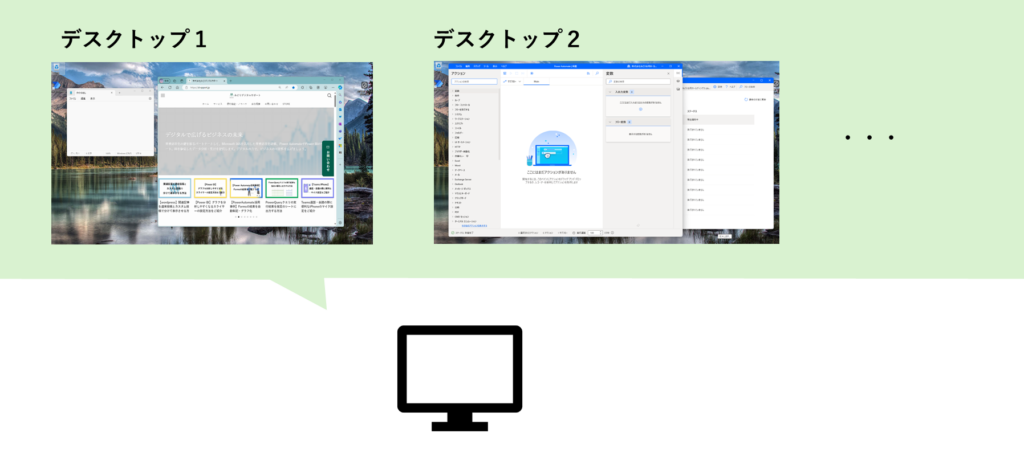
1台のパソコンで複数の作業場所を使えるようにする機能です。
異なる作業・プロジェクトごとに異なるデスクトップを切り替えながら作業することができます。
仮想デスクトップを使うメリット
- 異なる作業を別々の画面で管理できるため整理がしやすい
- ショートカットキーで異なる作業環境にすぐに切り替えができる
- 不要な情報を隠せるので、現在の作業に集中しやすい
仮想デスクトップの使い方
ショートカットキーもしくはタスクビューをクリックすることで仮想デスクトップを使用できます。
ショートカットキーで仮想デスクトップを操作
| 新しい仮想デスクトップを作成 | Windows キー + Ctrl + D |
| 仮想デスクトップの切り替え | Windows キー + Ctrl + 左右矢印キー |
| 開いている仮想デスクトップを閉じる | Windows キー + Ctrl + F4 |
「開いている仮想デスクトップを閉じる」をすると、仮想デスクトップがなくなってしまいますが、開いていたアプリ等は他の仮想デスクトップに移動します。
タスクビューで仮想デスクトップを操作
STEP
タスクビューを開く
Windows キー + Tab を押すことで仮想デスクトップが一覧で表示されます。

もしくはタスクビューのボタンをクリックすることで表示されます。
【Windows10】

【Windows11】

STEP
クリックして新規追加・切り替え・閉じる
ショートカットキー同様、新しい仮想デスクトップの追加、切り替え、仮想デスクトップを閉じることができます。
仮想デスクトップ間でのファイル・アプリの移動
STEP
タスクビューを開く
Windows キー + Tab もしくはタスクビューのボタンを押して仮想デスクトップ一覧を表示させます。
STEP
アプリ・ファイル等をドラッグ
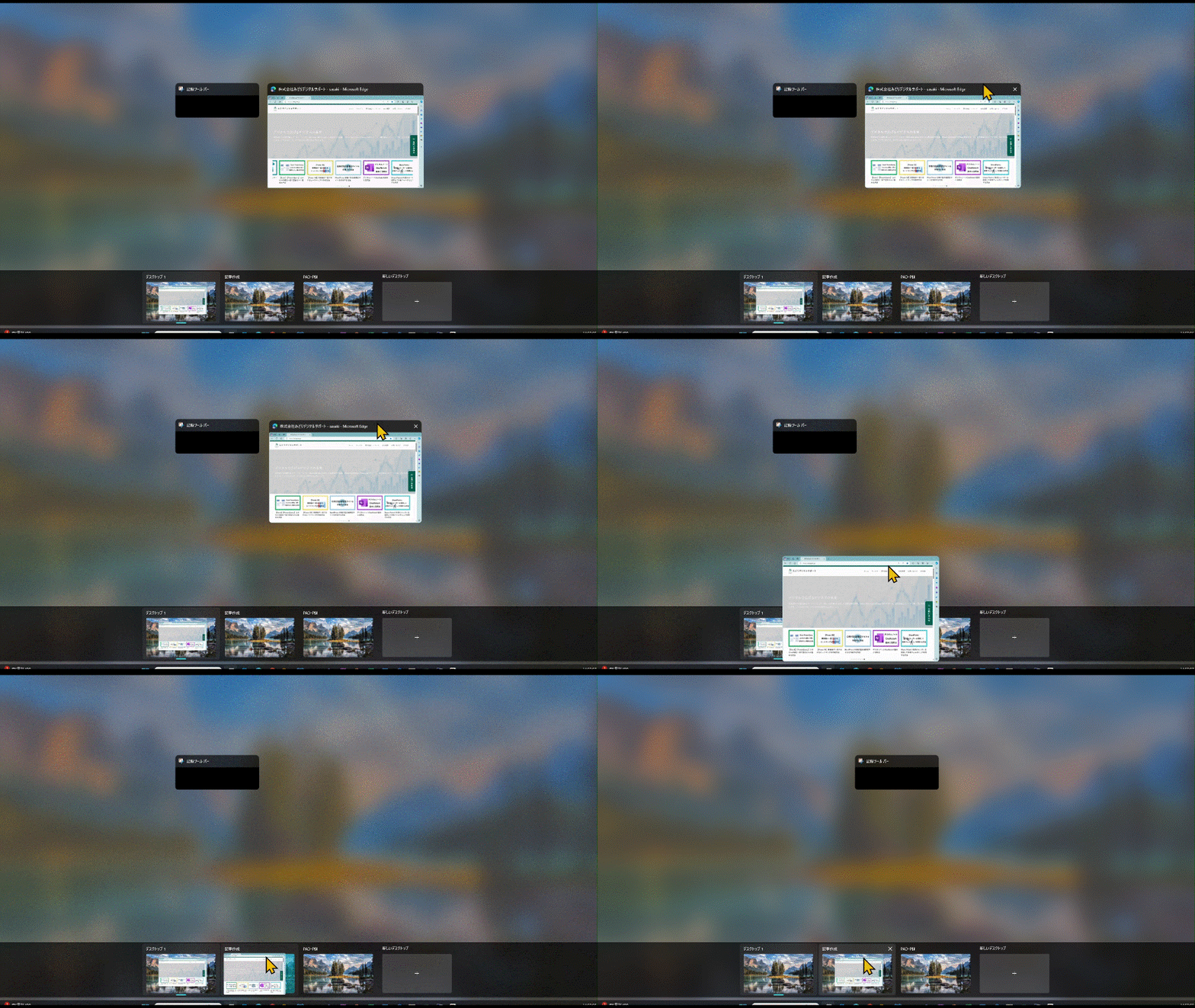
移動させたいアプリ等を仮想デスクトップにドラッグすることで移動させることができます。
仮想デスクトップの名前の変更
STEP
タスクビューを開く
Windows キー + Tab もしくはタスクビューのボタンを押して仮想デスクトップ一覧を表示させます。
STEP
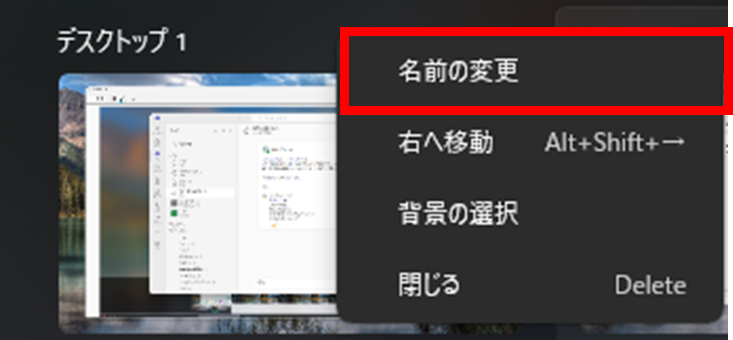
仮想デスクトップを右クリック > 名前の変更
名前を変更したい仮想デスクトップを右クリックし、名前の変更をクリックします。
仮想デスクトップとPower Automate for Desktop
仮想デスクトップは作業やプロジェクトごとに整理できて非常に便利ですが、Power Automate for Desktopのフローは仮想デスクトップ上で直接実行することはできません。
フローは開いている画面上で実行されます。
ただし、picture-in-pictureモードを使用すると仮想ウィンドウ内でフローを実行できるため、自分の作業を続けることができます。
使用するには従量課金環境へのアクセスもしくはPower Automate Premiumプランが必要です。
… > 実行 > picture-in-pictureで実行 で仮想ウィンドウ内で実行することが可能です。

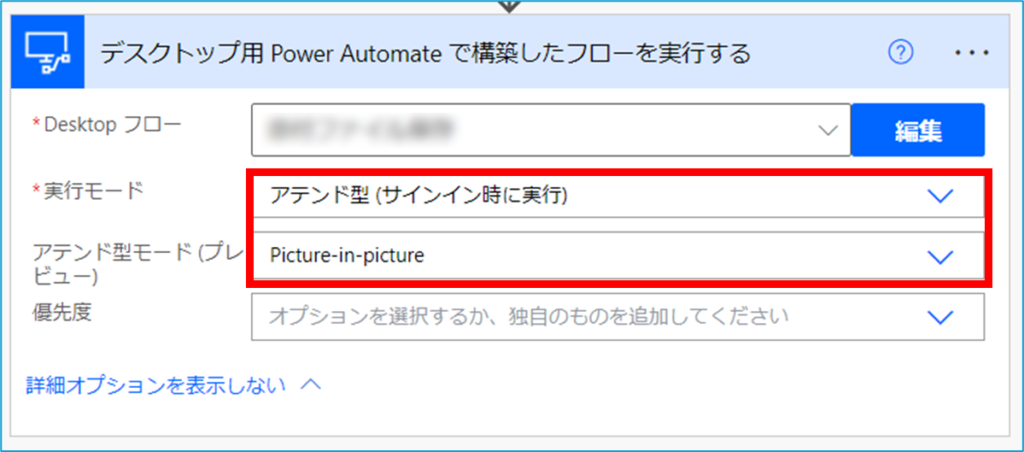
Power Automateでデスクトップフローを実行する際は、アテンド型モードでPicture-in-pictureを選択します。
デスクトップ上のアイコンを非表示にする方法
Web会議で画面共有する際にデスクトップ上のファイルが見えないようにしたい場合もありますよね。
そういったときの設定方法についてもご紹介します。
STEP
デスクトップ画面で右クリック > 表示 > デスクトップアイコンの表示 のチェックを外す
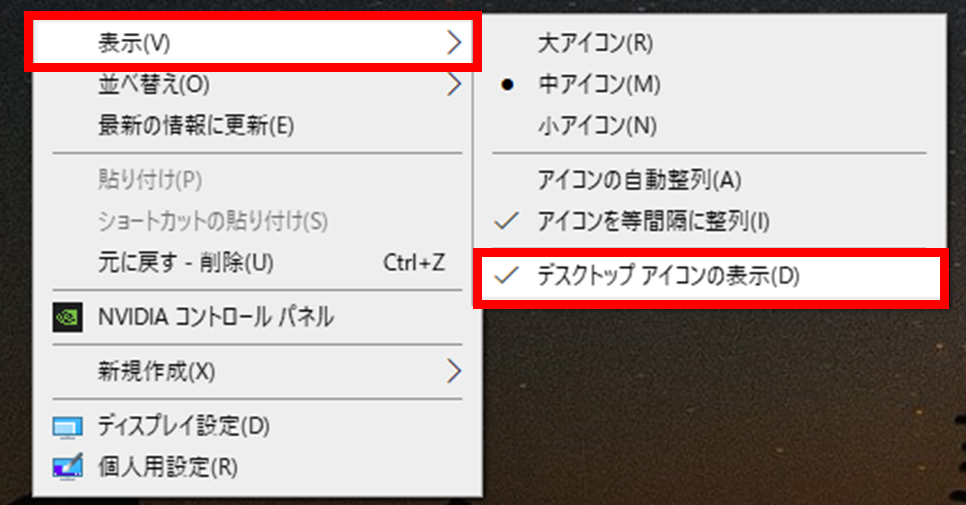
再度デスクトップ上のアイコンを表示させる場合も同じ手順でチェックをいれるだけで再表示されます。
まとめ
今回は仮想デスクトップとデスクトップアイコンの非表示方法についてご紹介いたしました。
作業・プロジェクトを整理するのに便利ですのでぜひ試してみてください。
