毎月、同じようなメールをコピペして作成していませんか?
手作業だと、宛先を間違えたり、本文の一部を書き換え忘れをしたりといったミスも起こりがちです。
Google Apps Script(GAS) を使えば、Gmailの下書きを自動作成でき、作業時間を短縮することができます。
本記事では、その手順と実際のコードをご紹介します。
目次
下準備
スプレッドシートを作成します。
後から自分が分かりやすいように、シート名は自由に変更してしてください。
STEP
項目を入力
1行目:それぞれの項目名を入力します。
2行目に、実際の送信先情報を入力します。この行のデータをもとに下書きを作成します。

TO、CCは半角の「,」で区切って入力することで複数アドレスに対応させることができます。
STEP
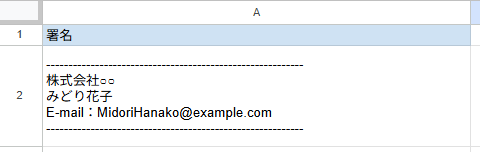
署名
新しくシートを作り、メールの末尾に挿入したい署名内容を入力します。
今後、部署が変更になった場合でも、このシートの内容を更新するだけで簡単に編集が可能です。
設定方法
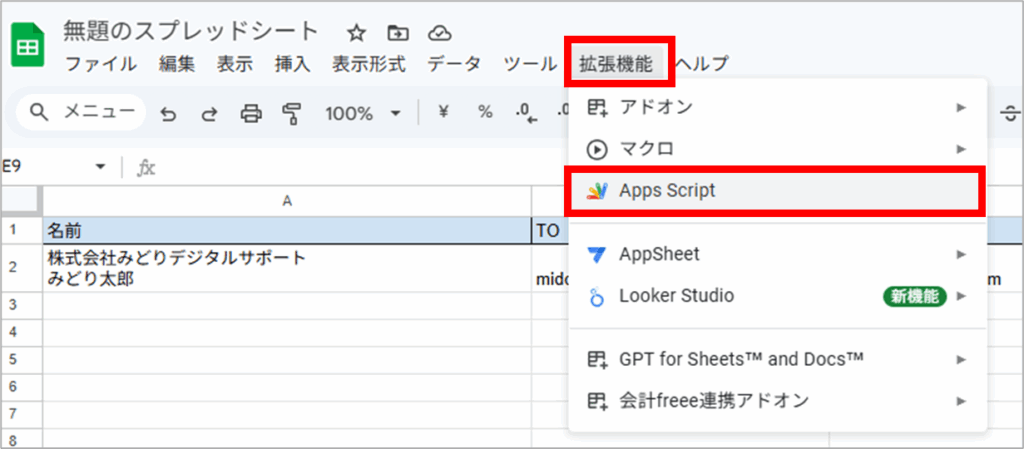
Apps Scriptを開く
STEP
拡張機能 > Apps Script をクリック
STEP
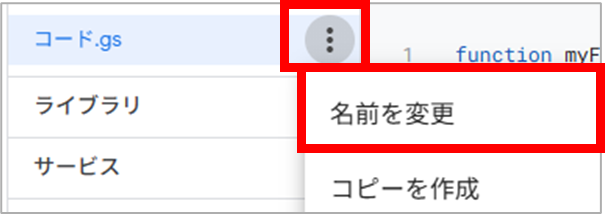
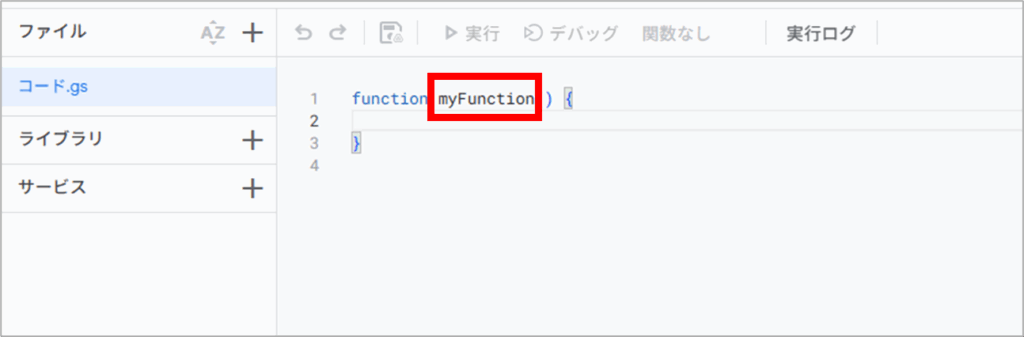
名前の変更
後から自分が分かりやすいようにファイル名、関数名を自由に変更してしてください。
※関数名はアルファベットのみ対応しています。
- ファイル名の変更
… > 名前を変更
- 関数名の変更
「myFunction」部分を変更
変数の定義
以下のコードを入力します。
「シート1」、「シート2」の部分はそれぞれご自身で設定したシート名を入力します。