
Microsoft Edgeのワークスペースでプロジェクト管理する方法

Microsoft Edgeの機能の1つに、「ワークスペース」があります。
これにより、特定のプロジェクトや作業に関連するタブやウィンドウをまとめて管理することができます。
この機能を活用することで、よく使うサイトへのアクセスが簡素化され、生産性が向上します。
この記事では、Microsoft Edgeの「ワークスペース」機能の使い方をご紹介します。
AI・Microsoft 365 活用を業務改善につなげたい企業向けに、研修・導入支援・活用サポートを行っています。
「どんなことを依頼できる?」「実際の活用事例は?」という方は、ぜひ無料資料をご覧ください。
\ 業務効率化・補助金情報をお届け/
\ 活用事例も掲載しています /
目次
ワークスペースとは
特定のプロジェクトや作業に関連するタブ・ウィンドウをまとめて管理することができます。
またお気に入りもワークスペースごとに設定できます。
作業途中でブラウザを閉じたり再起動したりしても、ワークスペース内のタブはそのまま保存され、次回再び同じ内容から作業を再開できます。
ワークスペースの作成
STEP
ワークスペースを新規作成
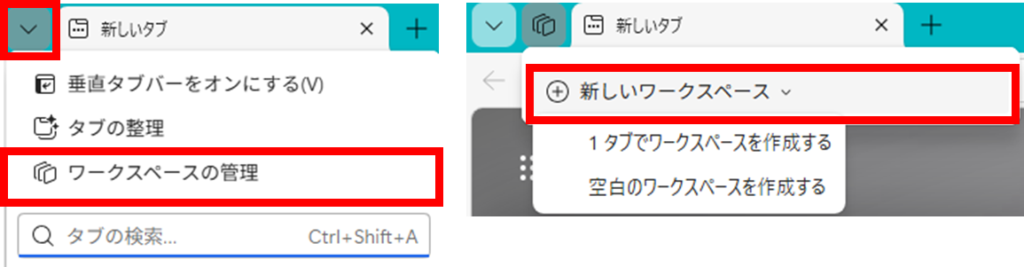
Microsoft Edgeを開き、1番左側にある下矢印ボタン > ワークスペースの管理 > 新しいワークスペースをクリックします。
1タブもしくは空白のワークスペースいずれかを選択します。
1タブ:
空白タブ:
STEP
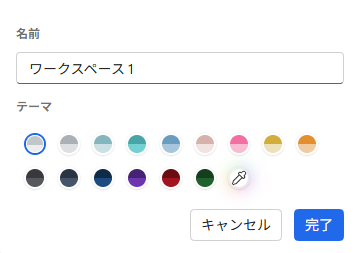
名前・カラーの選択
自分で分かりやすいように名前入力・カラーを選択して完了ボタンをクリックします。
STEP
プロジェクト等に必要なページを開く
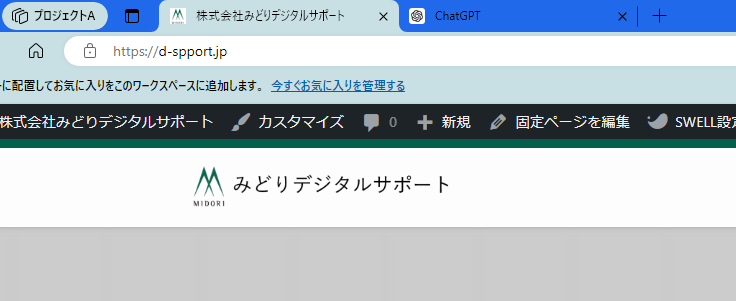
ワークスペース上でプロジェクト・作業に必要なWebサイトを開きます。
タブをドラッグアンドドロップして、ワークスペースに移動することも可能です。
まとめ
Microsoft Edgeの「ワークスペース」機能は、ウィンドウを閉じても作業内容を保持し、再開するのを容易にするため、プロジェクト管理や作業効率の向上に役立ちます。
Microsoft Edgeを最大限に活用して、効率化しましょう。
AI・Microsoft 365 活用を業務改善につなげたい企業向けに、研修・導入支援・活用サポートを行っています。
「どんなことを依頼できる?」「実際の活用事例は?」という方は、ぜひ無料資料をご覧ください。
\ 業務効率化・補助金情報をお届け/
\ 活用事例も掲載しています /
ご質問やご相談などがございましたら、ぜひお気軽にお問い合わせください。
\2営業日以内にご返信! /
