
【Power BI】スケジュール更新が失敗したときの通知先設定方法
Power BIで作成したレポートを常に最新の状態に保つために、スケジュール更新を設定している方も多いでしょう。しかし、何らかの原因で更新が失敗してしまうことがあります。そんな時、いち早く問題に気付き、対応するためには、更新失敗時の通知設定が重要です。
この記事では、Power BIのスケジュール更新が失敗した場合に、どこに通知を送信するかを設定する方法をご紹介いたします。
AI・Microsoft 365 活用を業務改善につなげたい企業向けに、研修・導入支援・活用サポートを行っています。
「どんなことを依頼できる?」「実際の活用事例は?」という方は、ぜひ無料資料をご覧ください。
\ 業務効率化・補助金情報をお届け/
\ 活用事例も掲載しています /
目次
PowerBIのワークスペースを開く
PowerBIのワークスペースを開きます。直接ページに行けないという方は、下記手順で開いてください。
STEP
MicrosoftEdgeを開く
まずMicrosoftEdgeを開きます。

ブラウザの新規タブを開きます。

STEP
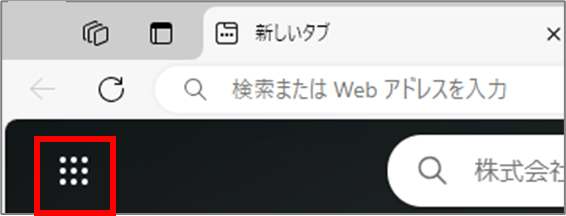
Microsoft365ホーム画面を開く
左上の9つの点をクリックします。
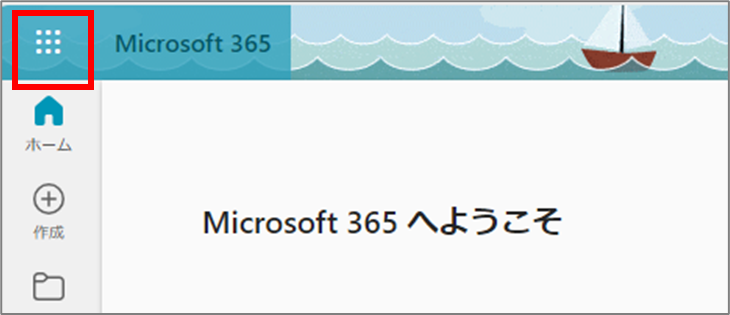
Microsoft365をクリックします。すると、Microsoft365のホーム画面が開きます。
STEP
PowerBIを開く
また、左上の9つの点をクリックします。
アプリの候補が表示されますので、この中からPowerBIをクリックします。
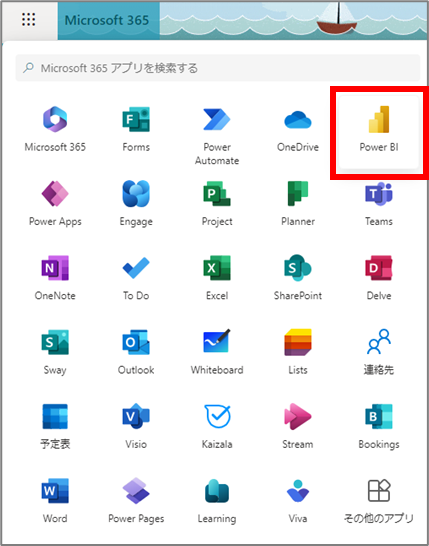
PowerBIのアプリが表示されない場合は、検索してみてください。
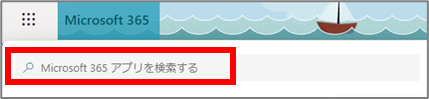
すると、PowerBIのホーム画面が開きます。
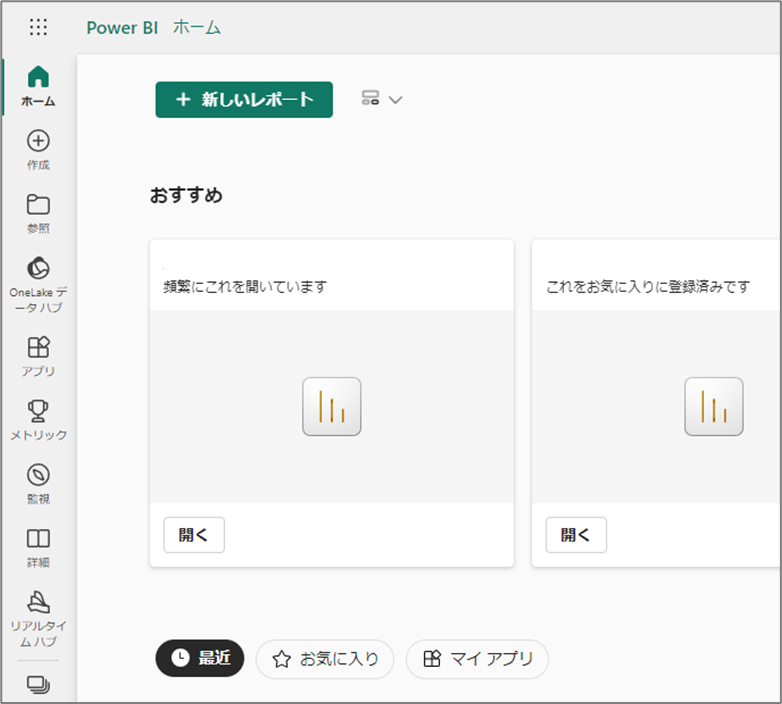
設定画面で通知先を入力する
STEP
データセットを選択
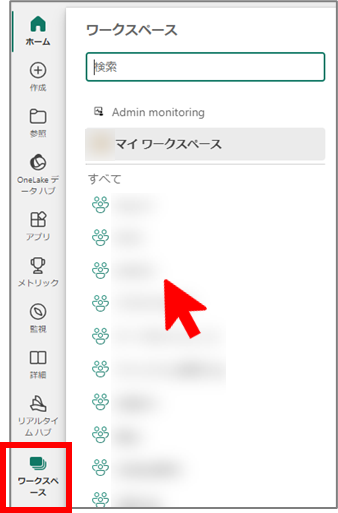
ワークスペースをクリックして、通知設定をしたいPowerBIが入っているワークスペースを選択し開きます。
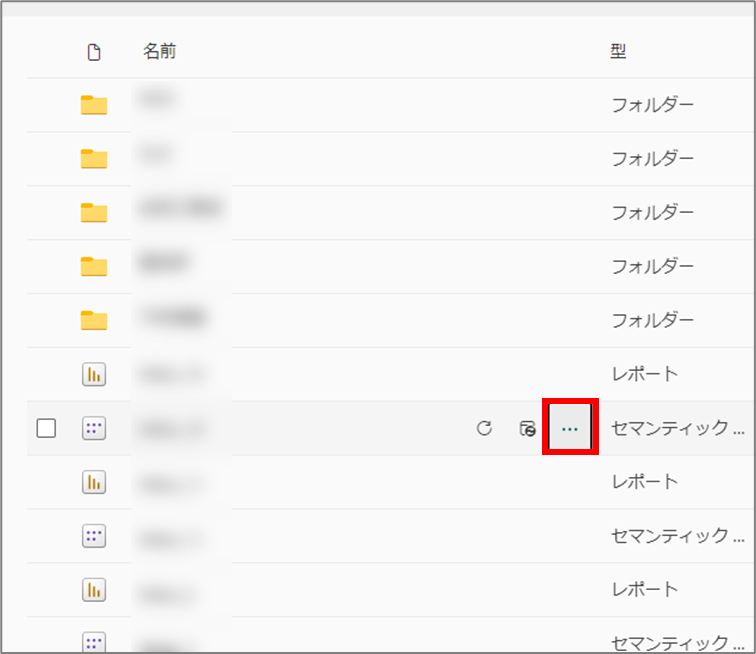
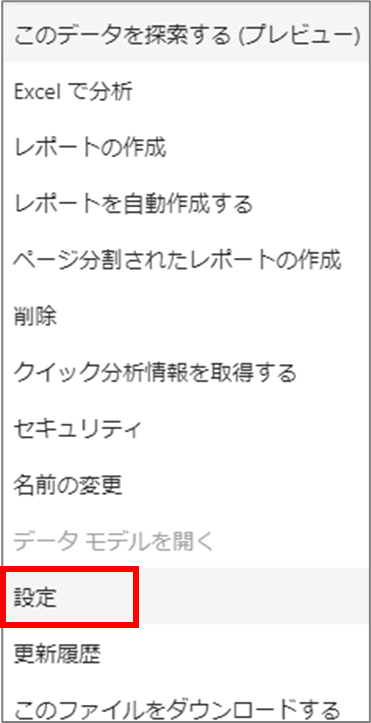
設定したいPowerBIの型が「セマンティックモデル」のほうにカーソルを合わせ、3点リーダーをクリックします。
STEP
設定画面を開く
設定をクリックします。
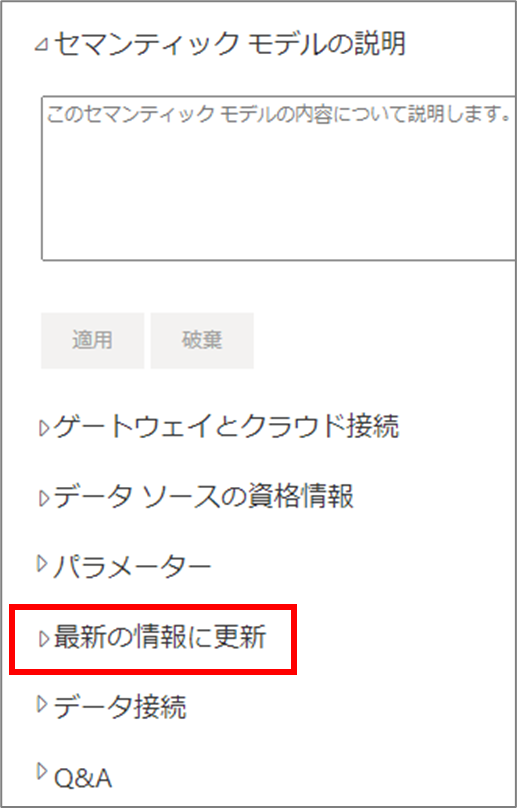
「最新の情報に更新」をクリックして開きます。
STEP
通知先を設定
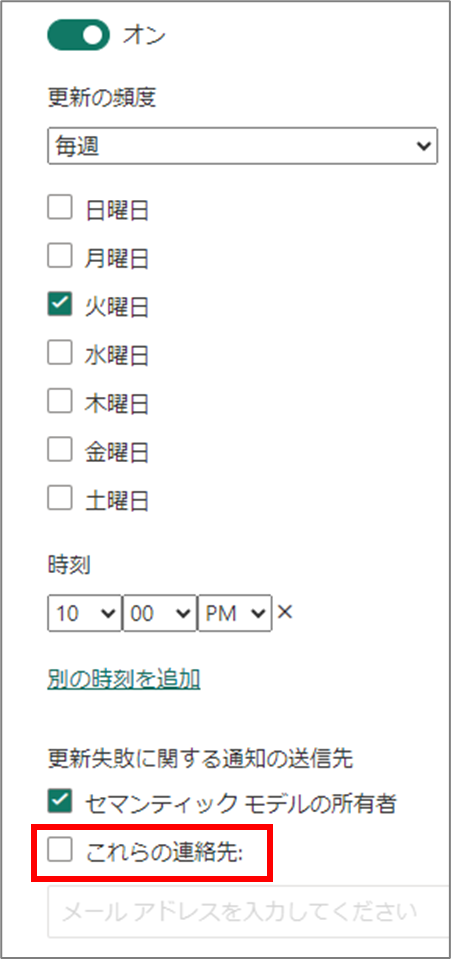
「これらの連絡先」にチェックを入れます。
もし、グレーアウトしてチェックが入れられない状態の場合は、先にスケジュール更新を設定してください。
通知が届くようにしたいメールアドレスを入力し、適用をクリックします。
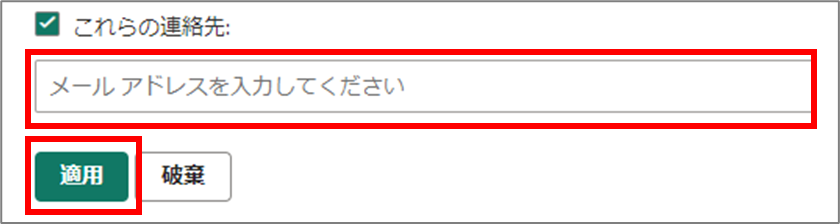
ここまでできたら、このページは閉じて大丈夫です。
これで、今後このPowerBIのスケジュール更新が失敗した場合は、設定したメールアドレス宛に通知が届くようになります。
まとめ
Power BIのスケジュール更新失敗時の通知設定は、PowerBIの管理に欠かせない機能です。通知設定を適切に行うことで、問題発生時の対応がスムーズになり、効率的な管理に繋がります。
PowerBIの設定メニューはたくさんあるため、あまり触りたくないという方もいらっしゃると思いますが、スケジュール更新失敗時の通知設定はBIを管理する上で非常に便利ですので、ぜひお試しください!
AI・Microsoft 365 活用を業務改善につなげたい企業向けに、研修・導入支援・活用サポートを行っています。
「どんなことを依頼できる?」「実際の活用事例は?」という方は、ぜひ無料資料をご覧ください。
\ 業務効率化・補助金情報をお届け/
\ 活用事例も掲載しています /
ご質問やご相談などがございましたら、ぜひお気軽にお問い合わせください。
\2営業日以内にご返信! /
