
祝日を含む年間カレンダーを手動で作成するのが手間だな…と思ったことはありませんか?
今回は、PowerQueryを使って祝日を含む年間カレンダーを作成する方法をご紹介します。
祝日を含む年間カレンダーを作成する方法
年間一覧表・祝日一覧表を作成し、結合していきます。
年間一覧表を作成
クエリ実行年の1月1日~1年間の日付を作成します。
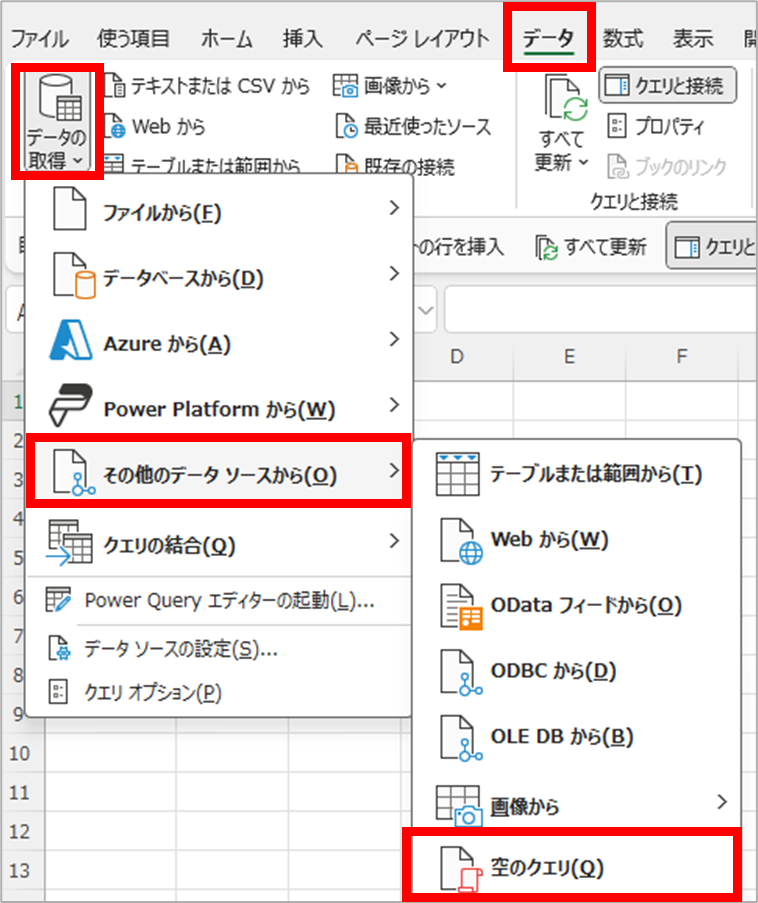
数式バーに下記を入力します。
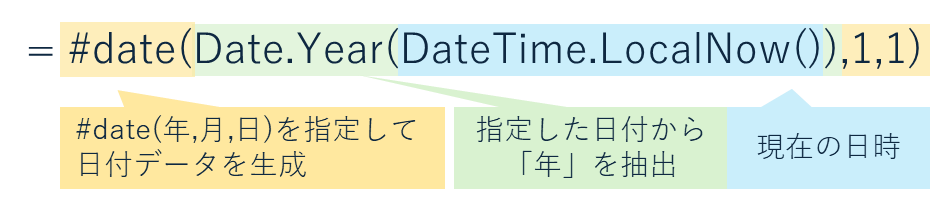
= #date(Date.Year(DateTime.LocalNow()),1,1)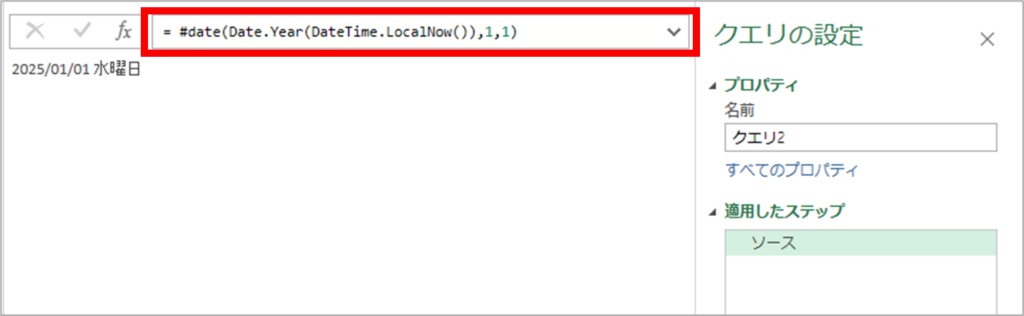
解説
数式バーのfxボタンをクリック > 下記コードを入力
= #date(Date.Year(ソース) + 1, 1, 1)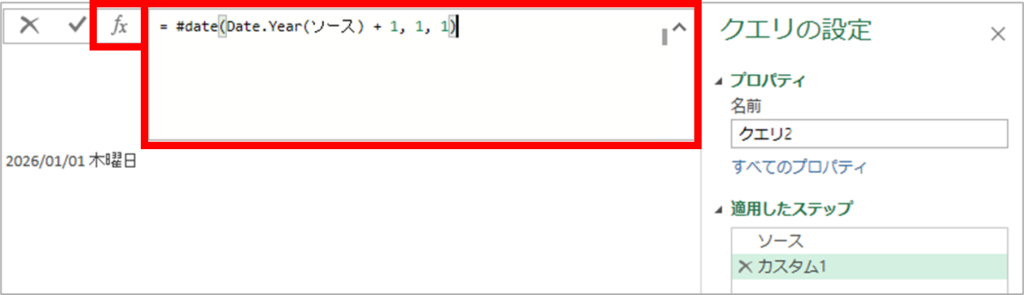
数式バーのfxボタンをクリック > 下記コードを入力
※ステップ名を変更している場合は、適宜該当箇所を変更してください。
= List.Dates(ソース, Number.From(カスタム1) - Number.From(ソース), #duration(1, 0, 0, 0))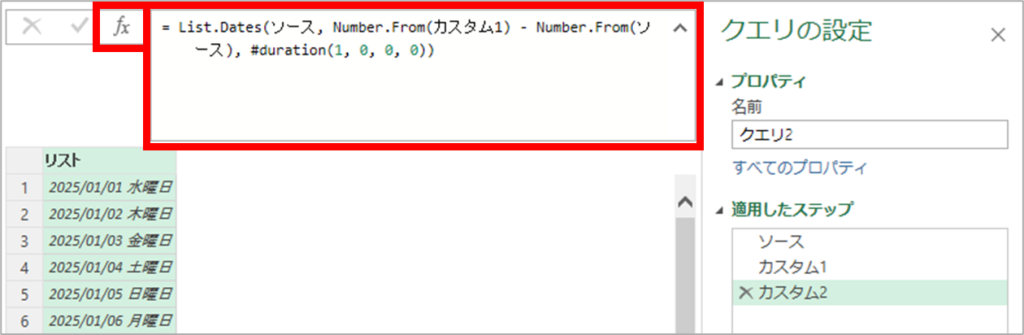
解説

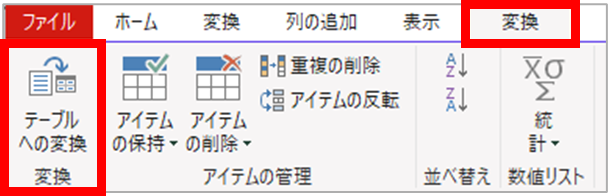
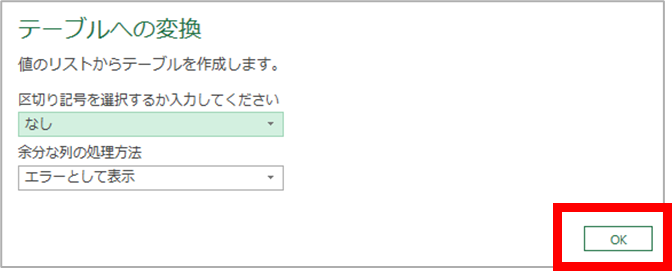
変換タブ > テーブルへの変換 > そのままOKボタンをクリック
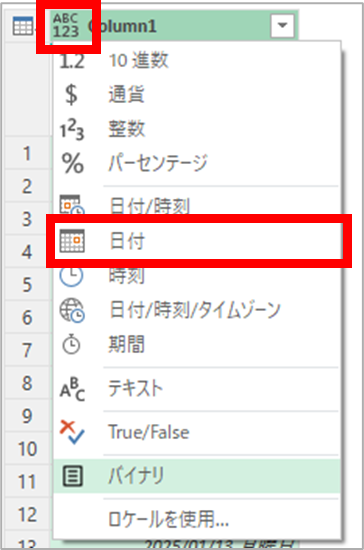
ABC123をクリック > 日付 をクリック
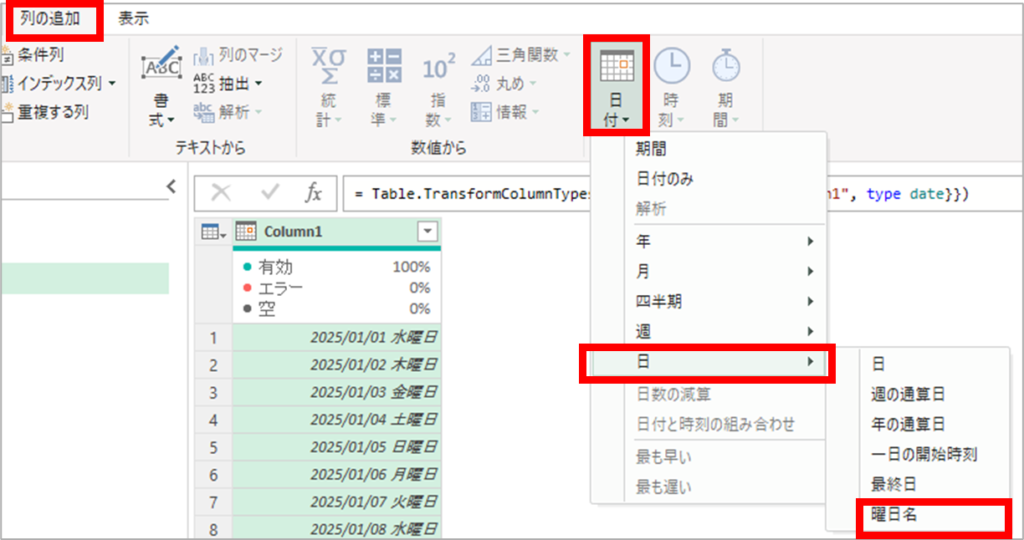
列の追加タブ > 日付 > 日 > 曜日名 をクリック
祝日一覧表を作成
今回はこちらで公開されている祝日一覧API (date)を活用して祝日一覧を取得します。
https://holidays-jp.github.io
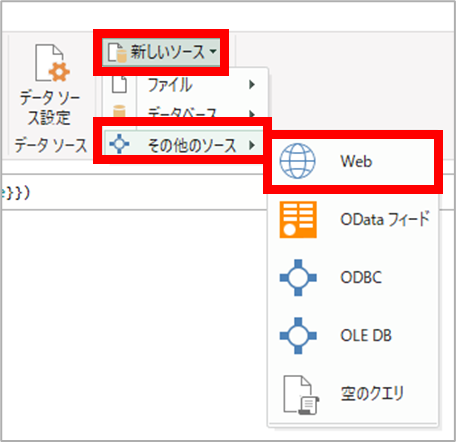
ホームタブ > 新しいソース > その他のソース > Web
CSV形式のリンクを貼り付けてOKをクリック
年間一覧表に祝日データを結合
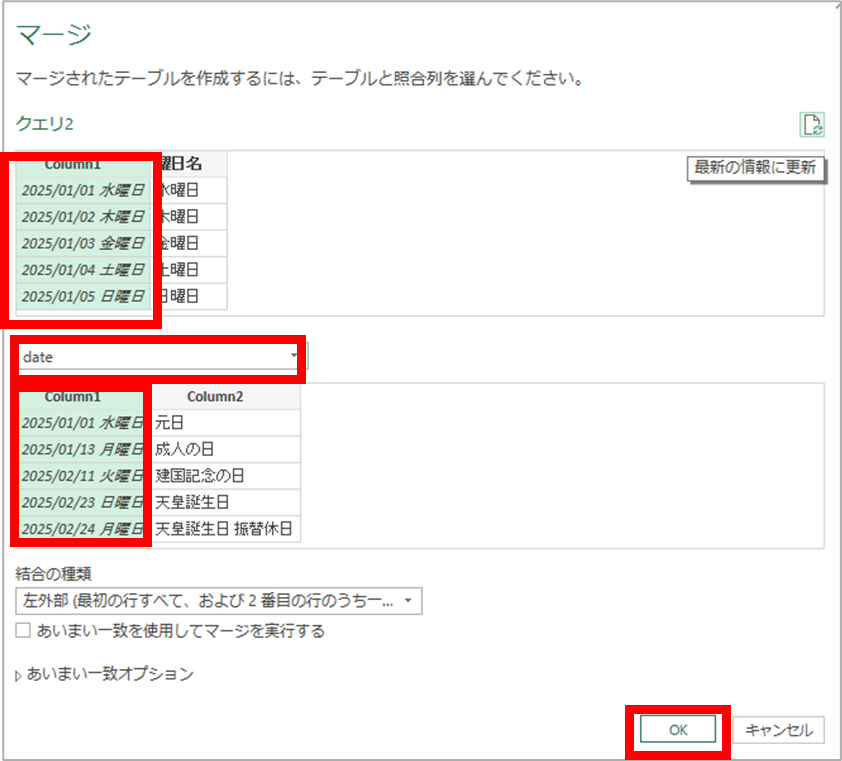
年間一覧表を選択 > ホームタブ > クエリのマージ

年間一覧表と祝日クエリ内の日付列を選択 > OKボタンをクリック
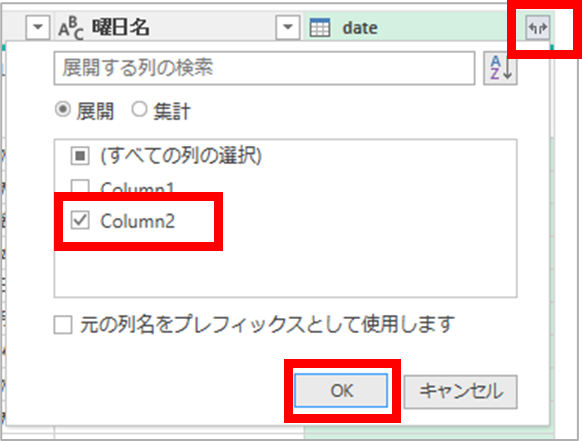
ボタンをクリック > Colun2を選択 > OKボタンをクリック
Column1、Column2の列名をダブルクリック > 適宜名前を変更

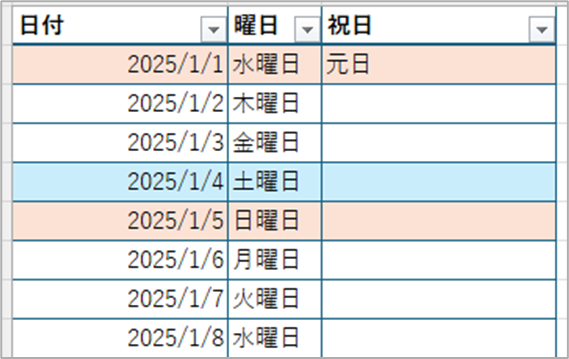
テーブルデザイン・条件付き書式を設定
テーブルデザイン・条件付き書式を設定することで見やすく変更することができます。
適宜設定してみてください。
まとめ
今回は、祝日を含めた年間カレンダーの作成方法についてご紹介いたしました。
1度Power Queryで設定することで、年1回更新するだけでカレンダーを簡単に作成できるため活用してみてください。
\ 業務効率化・補助金情報をお届け/
みどりデジタルサポートでは、Microsoft 365の導入企業向けに、Power BI、Power Automate、Power Appsを中心とした研修やサポートサービスを提供しております。「ExcelやWord以外のMicrosoft 365ツールも活用したい」という企業様に最適な研修内容です。詳しいサービス内容や研修プランについては、資料をご一読ください!
\ 活用事例も掲載しています /
また、私たちはWEBサイトからのデータスクレイピングサービスも提供しており、収集したデータをグラフ化し、ビジネスの意思決定に役立つレポートを作成しています。効率的なデータ活用で迅速な意思決定をサポートしたい企業様には、ぜひこちらのサービスもご検討ください。
ご不明な点がございましたら、お気軽にお問い合わせください。