
【PowerQuery】エラーが起きたときに空データを表示する方法

Power Queryで複数のExcelファイルやシートを扱っていると、
「その月はそもそもExcelやシートが存在しない」というケースが発生することがあります。
イレギュラーというより、「存在しないのが前提」な状態であることも多いですよね。
ただ、そのたびにエラー扱いになってしまうと、更新のたびに確認が必要になり、少し不便です。
今回はそういった状況でもエラーにせず、代わりに空データを出力する方法を紹介します。
AI・Microsoft 365 活用を業務改善につなげたい企業向けに、研修・導入支援・活用サポートを行っています。
「どんなことを依頼できる?」「実際の活用事例は?」という方は、ぜひ無料資料をご覧ください。
\ 業務効率化・補助金情報をお届け/
\ 活用事例も掲載しています /
目次
設定方法
STEP
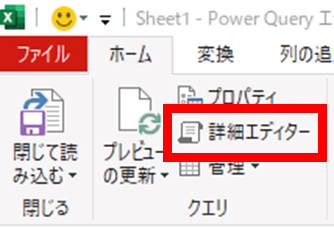
詳細エディターを開く
Power Query内エディターの「詳細エディター」ボタンをクリックします。
STEP
エラーになるコードをtry…otherwiseで囲む
例:「ソース」でエラーが発生する場合、その箇所から最終行までをtry … otherwise で囲みます。
まとめ
Power Queryでは、ファイルやシートが存在しない場合でもtry … otherwise を使えばエラーにせず処理することができます。
エラー表示にさせたくないといった場合にぜひ活用してみてください。
AI・Microsoft 365 活用を業務改善につなげたい企業向けに、研修・導入支援・活用サポートを行っています。
「どんなことを依頼できる?」「実際の活用事例は?」という方は、ぜひ無料資料をご覧ください。
\ 業務効率化・補助金情報をお届け/
\ 活用事例も掲載しています /
ご質問やご相談などがございましたら、ぜひお気軽にお問い合わせください。
\2営業日以内にご返信! /
