Windows 11のスタートメニュー好みに合わせてカスタマイズすることができます。
スタートメニューの位置を変更したり、不要なフォルダーやアプリを削除・ピン留めすることで、より効率的な作業環境を整えることが可能です。
また、最近開いた項目や追加したアプリを非表示にすることでプライバシーを保護しつつ、よりスッキリとしたスタートメニューにすることができます。
今回はこれらのカスタマイズ方法をご紹介します。
スタートメニューの位置を変更する方法
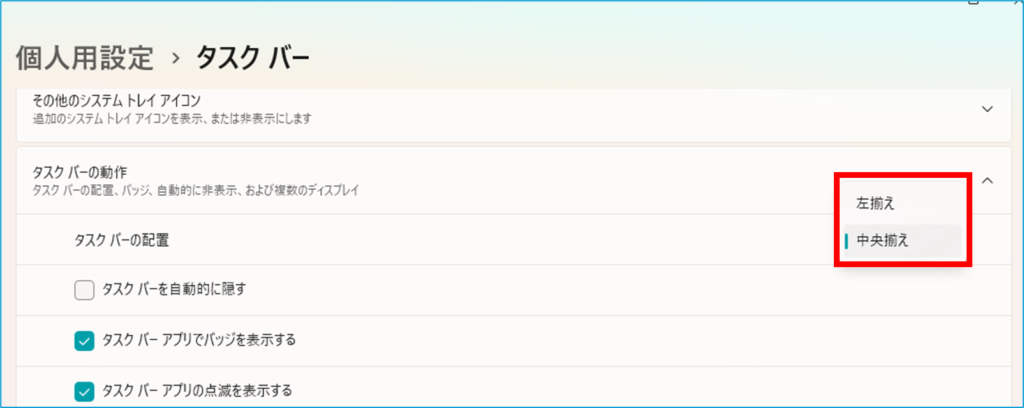
Windows10では1番左側にスタートメニューが表示されていましたが、Windows11はデフォルトで真ん中にあります。
違和感があるから左側に戻したい!という方はぜひ試してみて下さい。
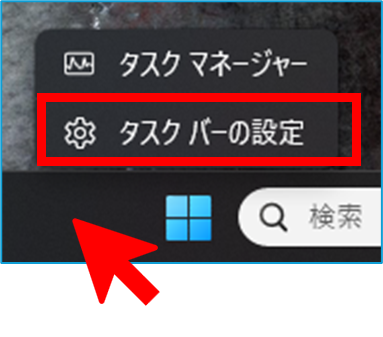
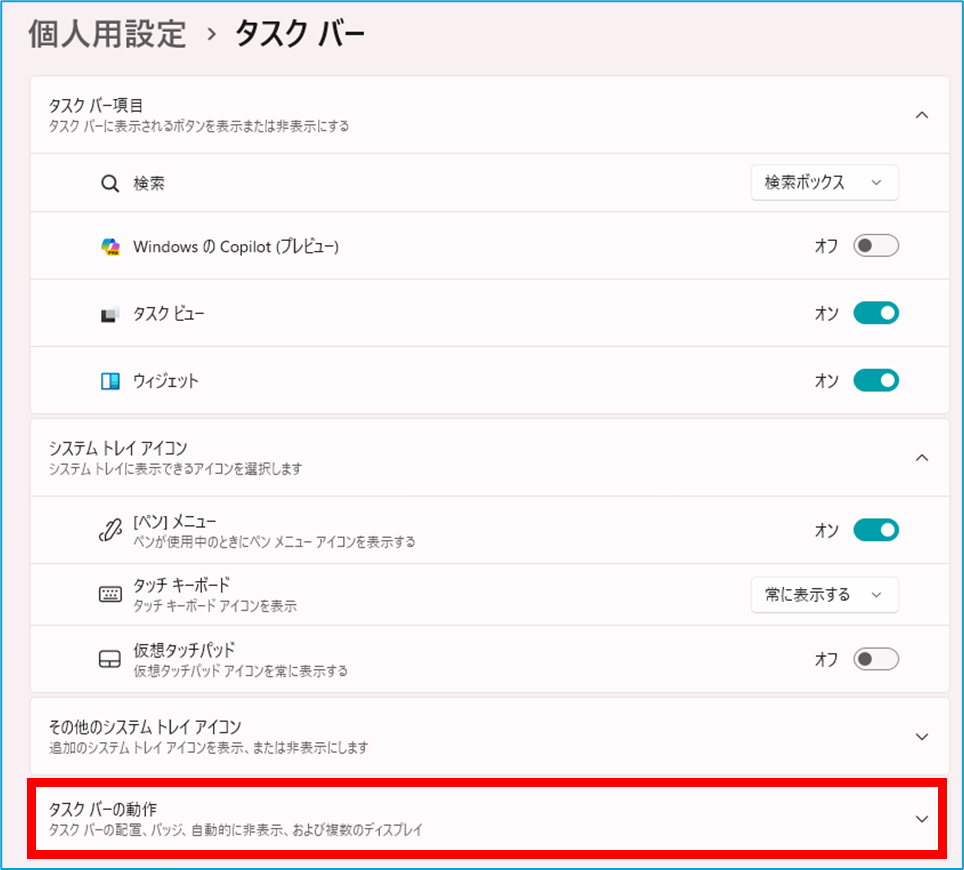
デフォルトでは中央揃えになっていますが、左揃えにすることができます。
スタートメニューからフォルダー・アプリを削除・ピン留めする方法
スタートメニューをクリックするとピン留めしたアプリといった表示がされるようになりますが、使わないアプリまでピン留めされているような状態になります。それらをカスタマイズする方法についてご紹介します。
スタートメニューから削除する方法
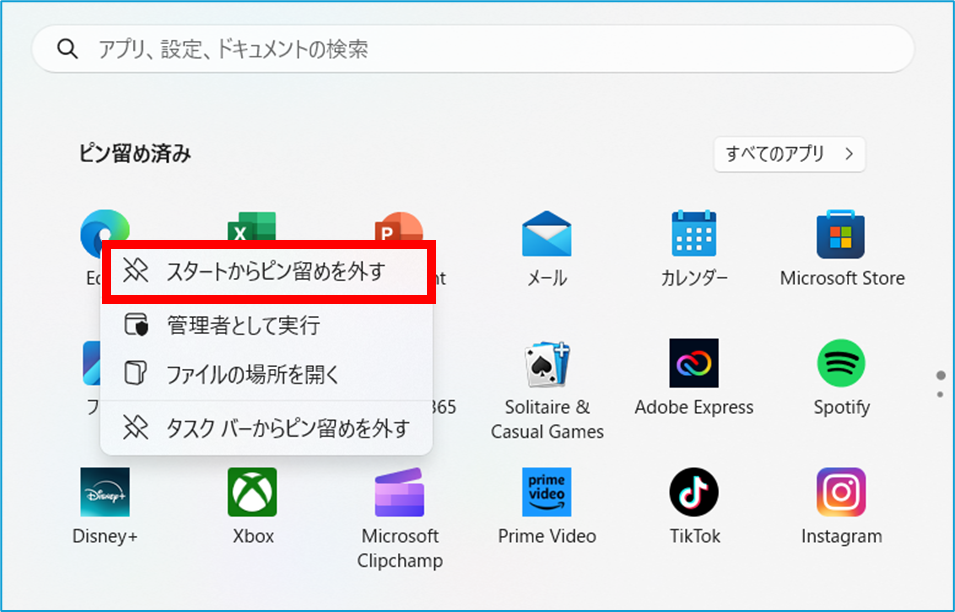
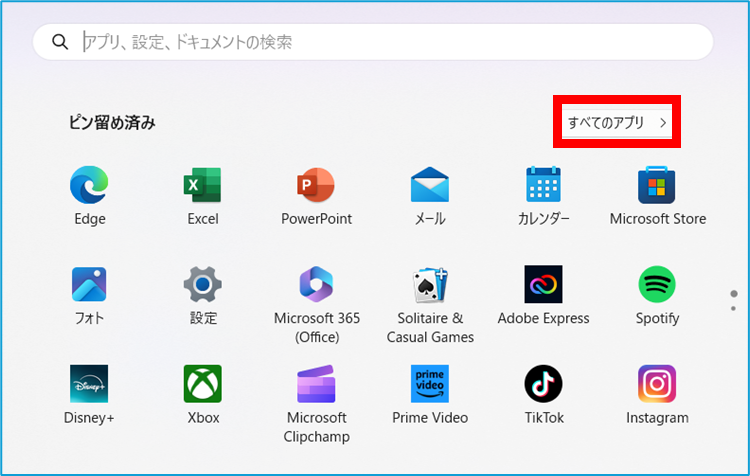
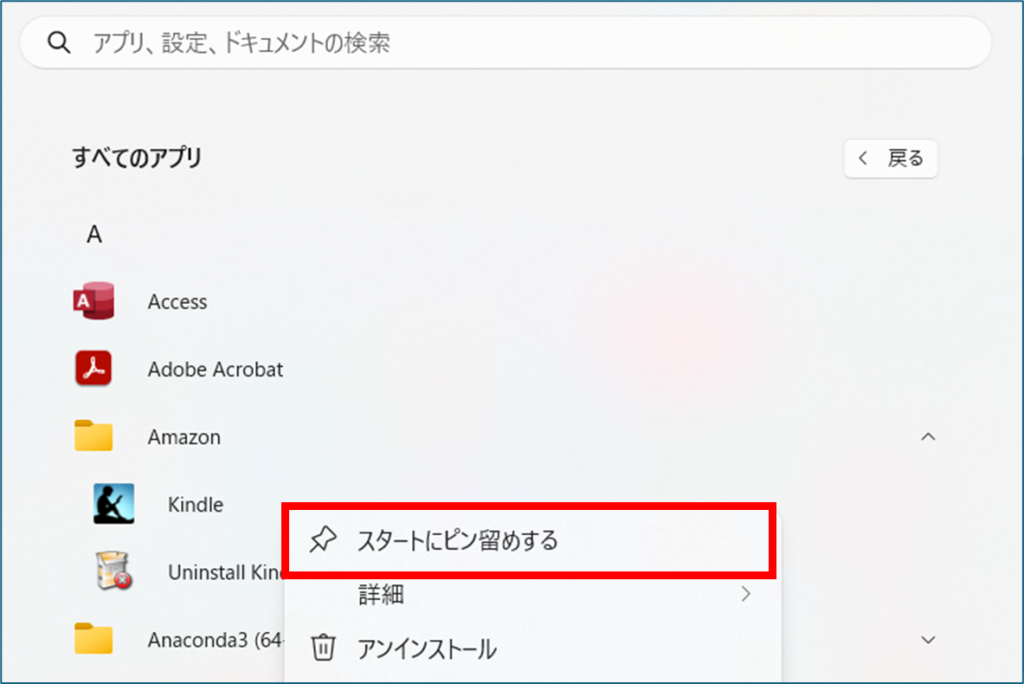
アプリ・フォルダーをピン留めする方法
アプリをピン留めする方法
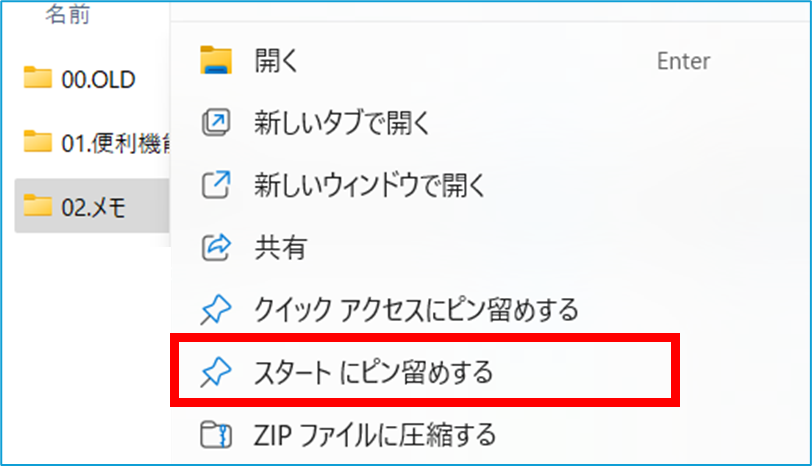
フォルダーをピン留めする方法
最近開いた項目・追加したアプリを非表示にする方法
スタートメニュー内で最近開いた項目や追加したアプリが表示されることがありますが、会議中などにうっかり表示されてしまうと、プライバシーや業務上の問題を引き起こすことがあります。
それらを非表示にする方法についてご紹介します。
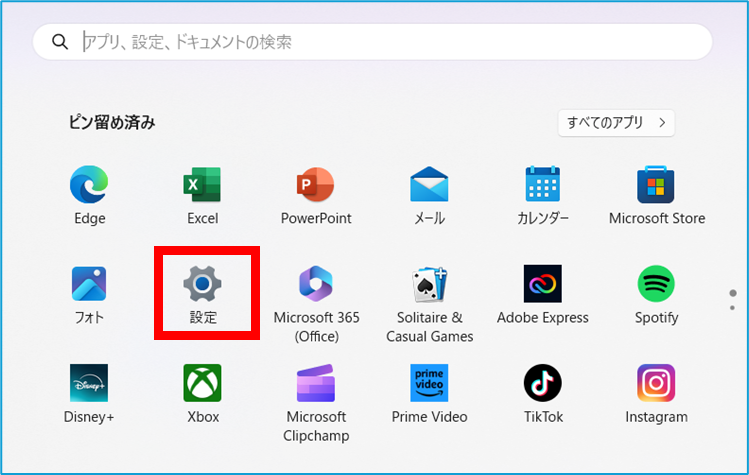
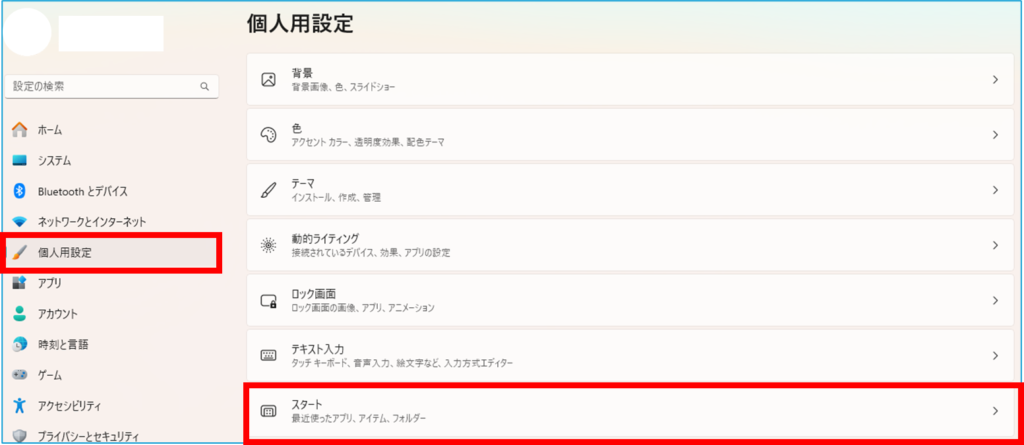
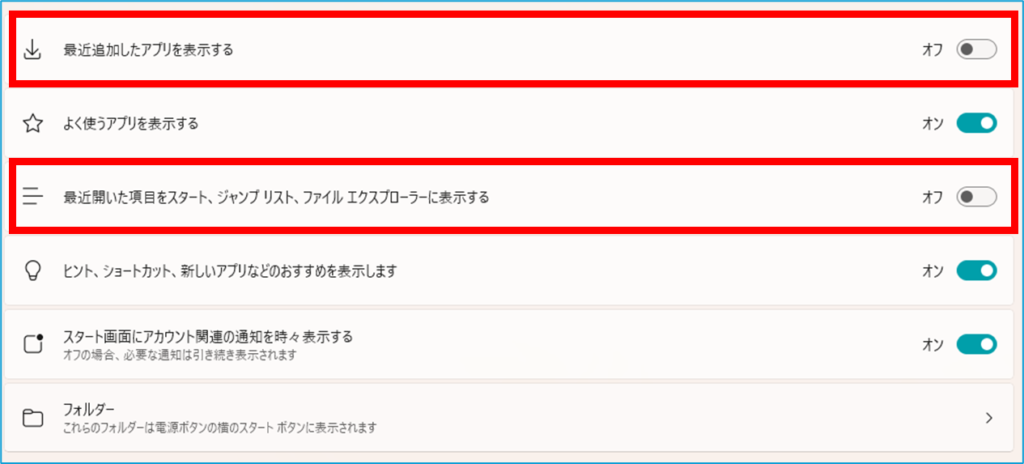
「最近追加したアプリを表示する」、「最近開いた項目をスタート、ジャンプリスト、ファイルエクスプローラ―に表示する」を設定します。
まとめ
今回はWindows11でスタートメニューをカスタマイズする方法についてご紹介いたしました。
自分だけの使いやすいスタートメニューを作成して、日々の作業をもっと快適にしましょう。
\ 業務効率化・補助金情報をお届け/
みどりデジタルサポートでは、Microsoft 365の導入企業向けに、Power BI、Power Automate、Power Appsを中心とした研修やサポートサービスを提供しております。「ExcelやWord以外のMicrosoft 365ツールも活用したい」という企業様に最適な研修内容です。詳しいサービス内容や研修プランについては、資料をご一読ください!
\ 活用事例も掲載しています /
また、私たちはWEBサイトからのデータスクレイピングサービスも提供しており、収集したデータをグラフ化し、ビジネスの意思決定に役立つレポートを作成しています。効率的なデータ活用で迅速な意思決定をサポートしたい企業様には、ぜひこちらのサービスもご検討ください。
ご不明な点がございましたら、お気軽にお問い合わせください。