
【Excel】マクロを有効にする方法

マクロ付きExcelを開いたけど、マクロが実行できない!そんな問題を解決するための方法についてご紹介していきます。
AI・Microsoft 365 活用を業務改善につなげたい企業向けに、研修・導入支援・活用サポートを行っています。
「どんなことを依頼できる?」「実際の活用事例は?」という方は、ぜひ無料資料をご覧ください。
\ 業務効率化・補助金情報をお届け/
\ 活用事例も掲載しています /
目次
マクロを有効にする方法
STEP
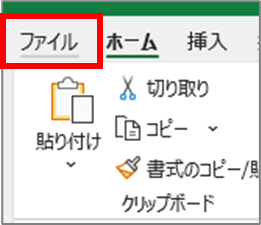
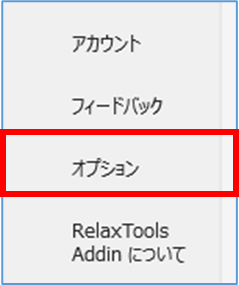
ファイルタブ > オプション
STEP
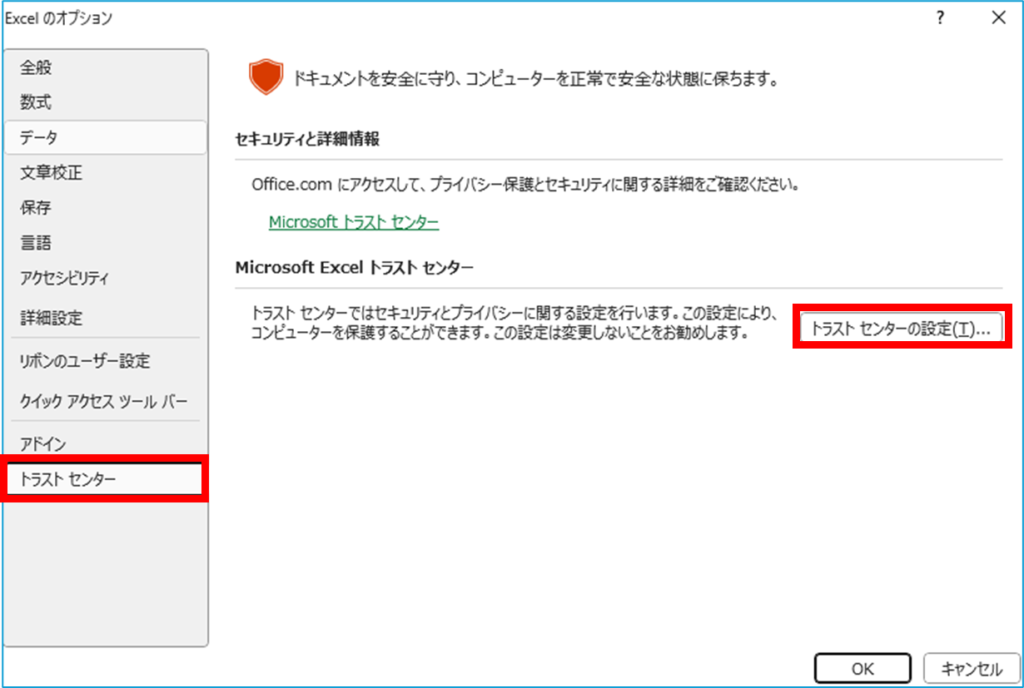
トラストセンター > トラストセンターの設定
STEP
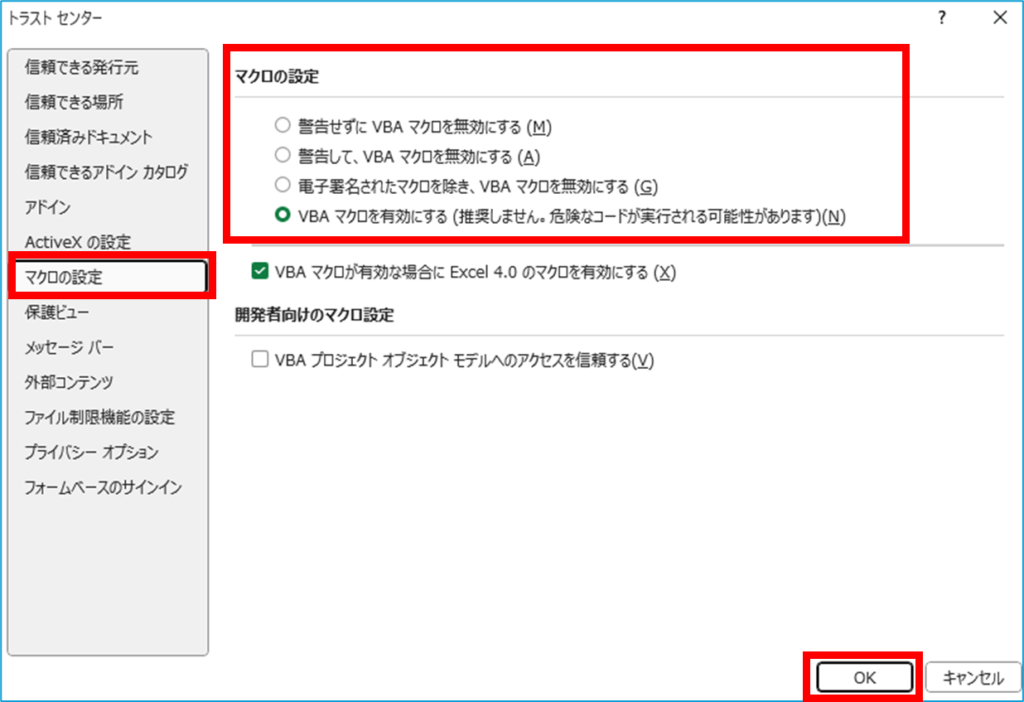
マクロの設定
マクロの設定でVBAマクロを有効にし、OKボタンをクリックします。
Web上からダウンロードしたマクロ付きExcelファイルの場合
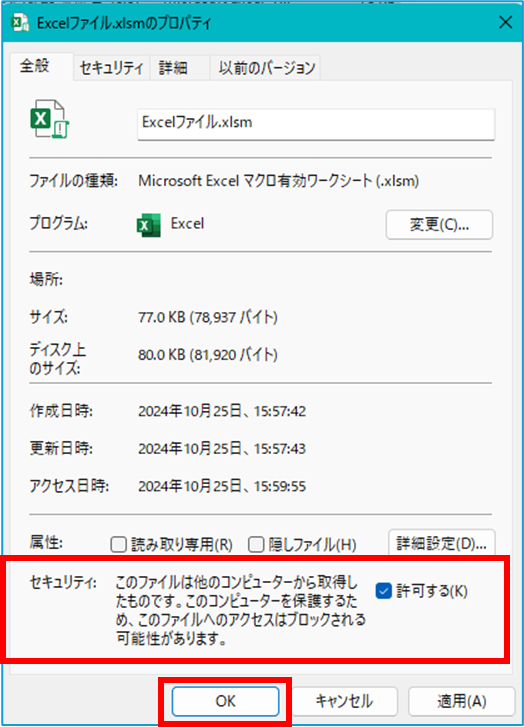
web上からダウンロードしたExcelファイルはセキュリティの問題上、使用できないような仕様になることがあります。
Excelを開いている場合は、閉じて下記設定を行ってください。
STEP
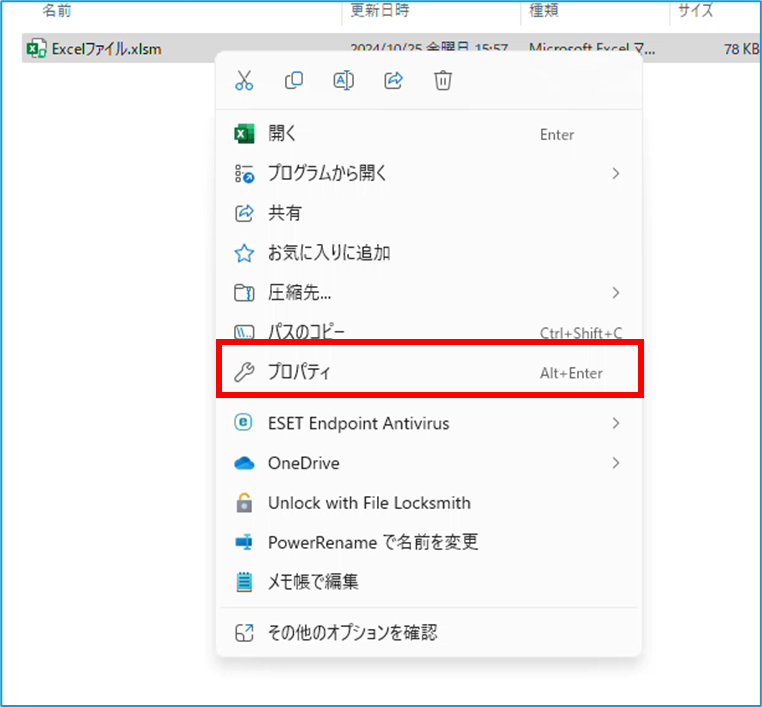
プロパティを開く
Excelファイルを右クリックし、プロパティを選択します。
STEP
許可するにチェックを入れる
共有フォルダの場合
共有フォルダにあるファイルを開いたときに、マクロが正常に動かないことがあります。
特に、パスが「\192.168.xxx.xxx\…」のように数字(サーバーのIPアドレス)になっている場合に発生しやすいです。
その場合、IPアドレスではなく、サーバー名で共有フォルダを開いてください。
エクスプローラーのアドレス欄でサーバー名を入れるだけで大丈夫です。
例:
\192.168.10.20\共通フォルダ
\FILE-SERVER01\共通フォルダ
まとめ
今回はマクロを有効にする方法についてご紹介いたしました。
マクロ付きExcelでマクロが使えなくなった際にぜひ試してみてください。
AI・Microsoft 365 活用を業務改善につなげたい企業向けに、研修・導入支援・活用サポートを行っています。
「どんなことを依頼できる?」「実際の活用事例は?」という方は、ぜひ無料資料をご覧ください。
\ 業務効率化・補助金情報をお届け/
\ 活用事例も掲載しています /
ご質問やご相談などがございましたら、ぜひお気軽にお問い合わせください。
\2営業日以内にご返信! /
