
【Claudeデスクトップ】Windowsにインストールする方法|チームプラン対応
「Claude(クロード)」は、Anthropicが開発したAIアシスタントです。チャットで質問したり、文章の作成・要約・翻訳など、さまざまな業務をサポートしてくれます。
通常はウェブブラウザ(ChromeやEdgeなど)を開いてアクセスしますが、デスクトップアプリをパソコンにインストールすると、パソコン内のファイルと連携したり、複雑な作業を自動でこなしたりと、より便利に活用できます。
この記事では、会社やチームで初めてClaudeを導入する方を対象に、Windowsへのインストール手順を解説します。
目次
はじめに:5名以上で使うなら「チームプラン」がおすすめ
Claudeには、個人プランと、会社・チームで使うプランがあります。5名以上で使う場合は、チームプランを選ぶのがおすすめです。
チームプランのメリット
- 費用をまとめて管理できる
メンバーそれぞれが個別に支払う必要がなく、会社としてまとめて支払できます。 - 使いすぎを防げる
管理者が各メンバーの上限使用量を設定でき、予算オーバーを防ぐことができます。 - メンバーの管理がしやすい
誰がどれだけ使っているか管理画面で確認でき、新しいメンバーの追加や削除も簡単に行えます。 - 一人が使いすぎても他の人に影響しない
使用量の上限はメンバーごとに設定できます。誰かが上限に達しても、他のメンバーは通常通り使い続けられます。
インストール前の確認
インストールを始める前に、以下の点を確認してください。
パソコンの条件
- OS(オペレーティングシステム)が Windows 10 または Windows 11 であること
- 32ビットのパソコンには対応していません。
設定 → システム → バージョン情報 から確認できます(「64ビット オペレーティング システム」と書いてあればOKです)。
アカウントの条件
会社のClaudeチームプランに招待されていること(管理者から招待メールが届いているはずです)
デスクトップファイルをダウンロード
まず、Claudeのインストールに必要なファイルをダウンロードします。
STEP
Claude を起動して「アプリと拡張機能を入手」をクリック
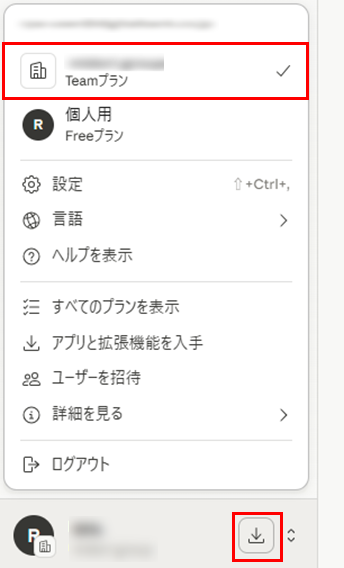
ウェブブラウザでClaudeを起動します。チームプランの場合、「Teamプラン」を選択して、サイドバーの下部にある「アプリと拡張機能を入手」をクリックします。
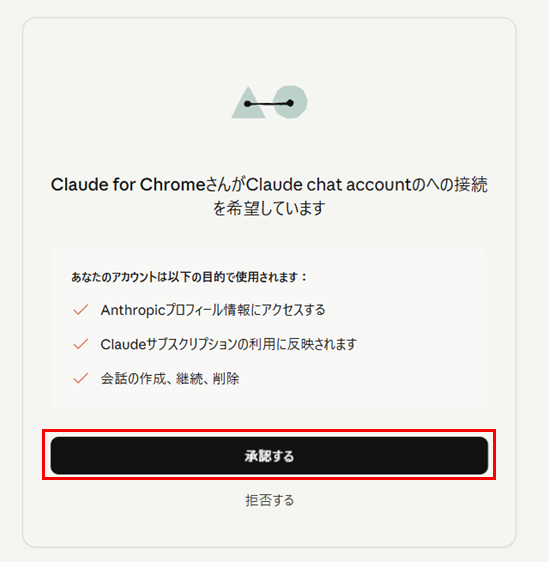
承認画面が表示された場合、「承認する」をクリックします。
STEP
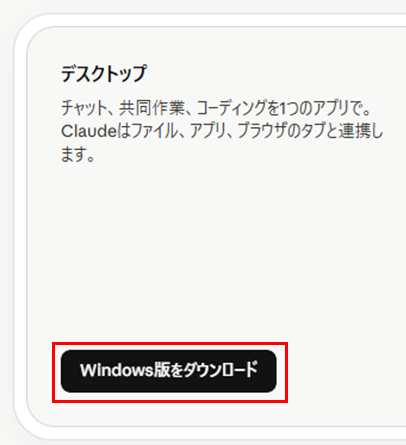
「Windows版をダウンロード」をクリック
「Windows版をダウンロード」をクリックするとダウンロードが始まります。
STEP
ダウンロードファイルを開く
ダウンロードが完了すると、Claude Setup.exe ファイルが保存されるため、ファイルを開きます。
STEP
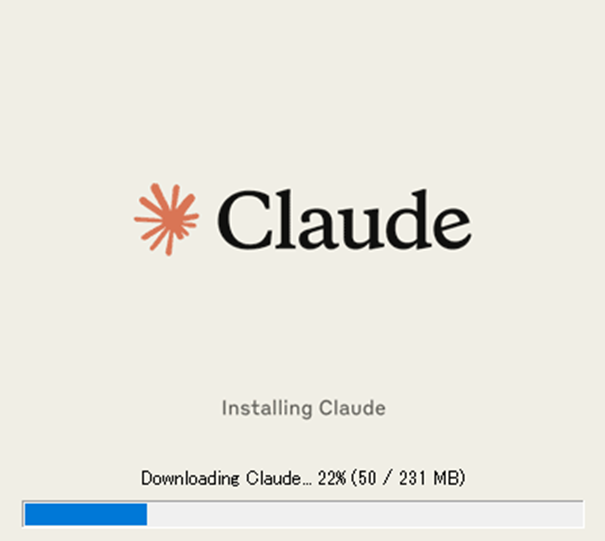
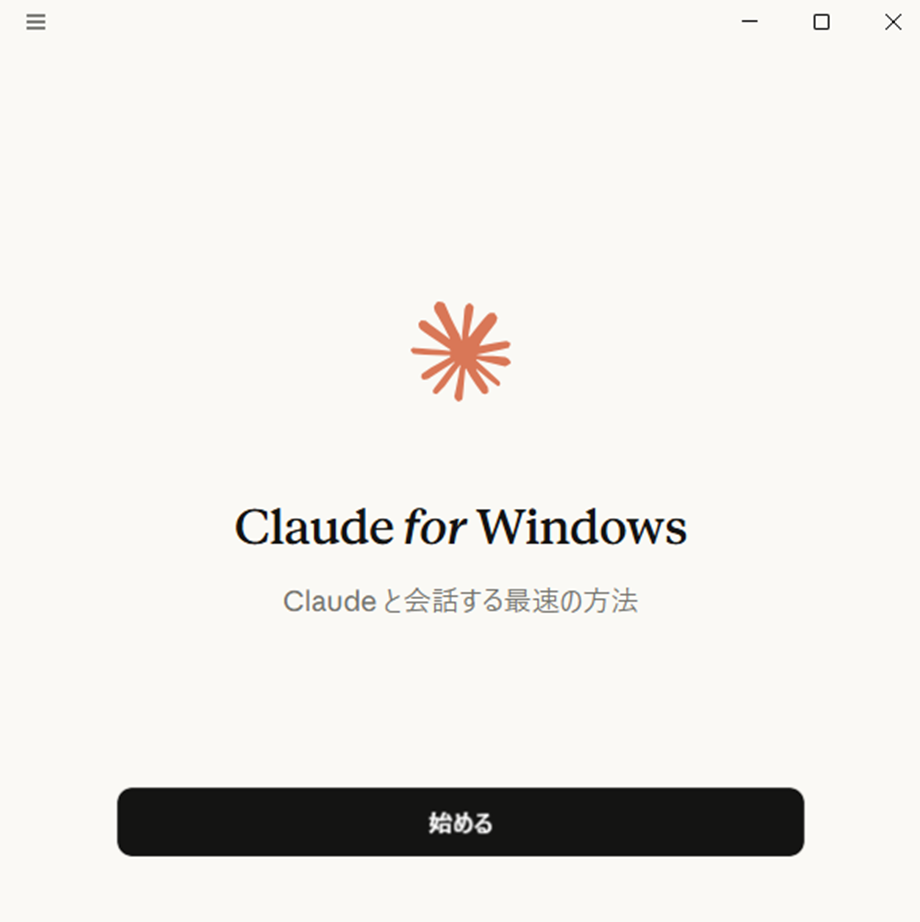
インストールが完了するまで待機
画面の表示に従って少し待機します。インストールが完了すると、Claudeが自動で起動します。
インストール時に警告が表示された場合
インストール中に以下のような警告メッセージが表示されることがあります。
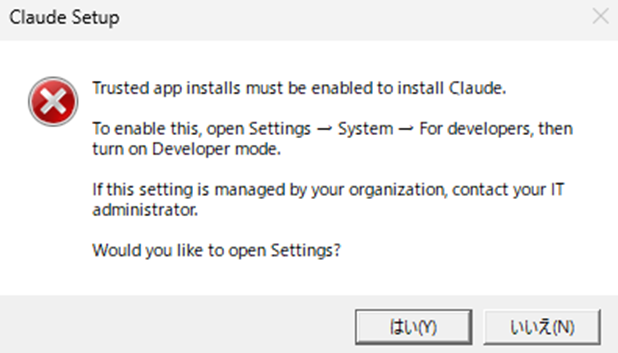
【日本語訳】
Claude をインストールするには「信頼されたアプリのインストール」を有効にする必要があります。有効にするには、設定 → システム → 開発者向け を開き、開発者モードをオンにしてください。この設定が組織によって管理されている場合、IT管理者に連絡してください。
設定を開きますか? [はい(Y)][いいえ(N)]
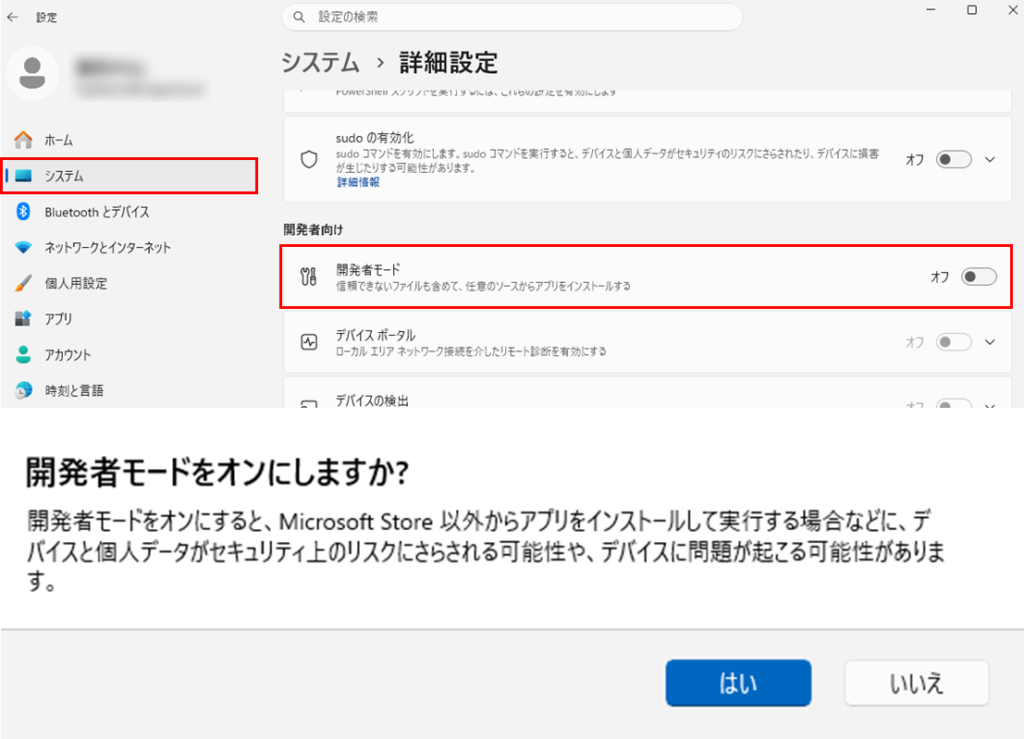
Windowsキー + I で設定を起動します。(スタートメニュー > 設定 でも起動できます。)
システム → 開発者向けにある開発者モードをオンにします。
Claudeにサインイン・再起動
インストールが完了したら、Claudeにサインイン(ログイン)します。
STEP
サインイン をクリック
Claudeのアプリが起動したら、「サインイン」をクリックします。
Googleアカウントでログインも可能です。
STEP
メールアドレスを入力
チームプランに登録したメールアドレスを入力します。
管理者から届いた招待メールに記載されているメールアドレスを使ってください。
STEP
パスワードを入力
パスワードを入力してサインインします。
STEP
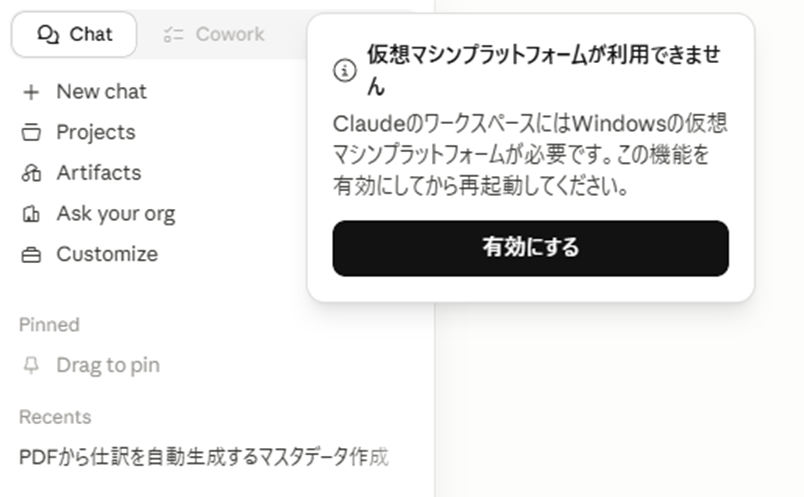
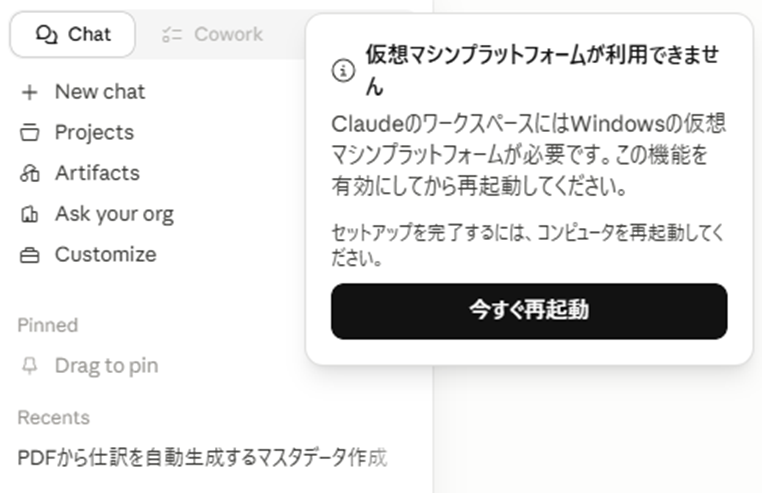
仮想マシンプラットフォームを有効にして、パソコン再起動
サインイン後、Claudeの「Cowork(コーワーク)」機能を使うために、仮想マシンプラットフォームというWindowsの機能を有効にする必要があります。
「仮想マシンプラットフォームを有効にする」⇒「今すぐ再起動」の順にクリックして、パソコンを再起動してください。
仮想マシンプラットフォームとは
Cowork機能がパソコン上でファイル操作や自動タスクを安全に実行するために必要なWindowsに標準搭載されている仕組みです。
会社のパソコンで「アクセスが拒否されました」と表示された場合、管理者権限が必要なため、社内のIT管理者に「仮想マシンプラットフォームを有効にしてほしい」と依頼してください。
STEP
再度 Claude にサインイン
再起動が完了したら、Claudeを起動してサインインし直してください。
これでCowork機能が使えるようになります。
使用上限の確認方法
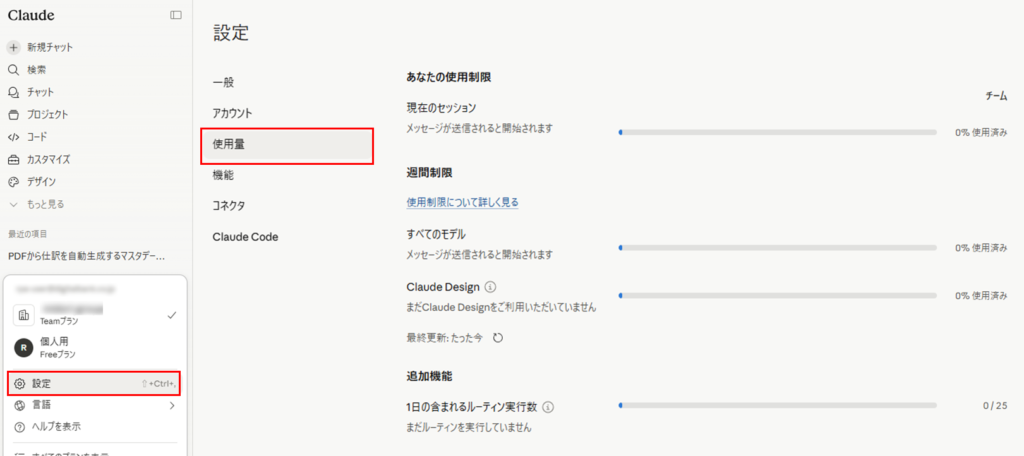
「設定」の「使用量」から、現在の使用状況や使用上限を確認できます。
チームプランの場合、使用上限は管理者によって設定されています。上限に達した場合は、管理者へご相談ください。
管理者向け
チームプランでは、管理者がメンバーごとの使用量(費用)に上限を設定できます。使いすぎや予算オーバーを防ぐために活用してください。
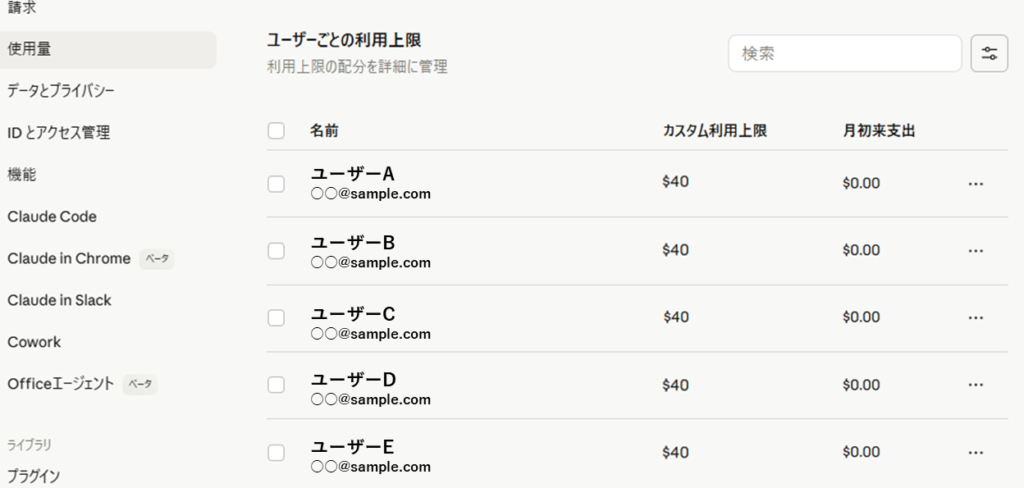
設定できる上限の種類
- チーム全体の上限
チーム全体で月にいくらまで使えるかを設定します。この上限を超えると、全員がそれ以上使えなくなります。 - メンバー個別の上限
特定のメンバーに対して個別に上限を設定できます。たとえば、使用頻度が高いメンバーには多めに、そうでないメンバーには少なめに設定するといった使い方ができます。 - 追加の使用量を購入
上限に達してしまった場合も、管理者が追加の使用量を購入することで、メンバーが引き続き使えるようになります。
管理画面で確認できること
- 各メンバーが今月どのくらい使っているか
- チーム全体の費用状況
- メンバーの役割(管理者・一般ユーザーなど)の設定
参考リンク
公式ダウンロードページ:Download Claude|Claude by Anthropic
Claudeヘルプセンター デスクトップのインストール:Install Claude Desktop|Claude Help Center
Windows向けエンタープライズ展開ガイド:Deploy Claude Desktop for Windows|Claude Help Center
Claude Coworkについては以下をご確認ください。
あわせて読みたい


Claude Coworkとは?AIに仕事を任せる新機能を初心者向けに解説
「請求書PDFを取引先ごとに整理して、Excel一覧にまとめて」そう指示するだけで、Claudeがファイル整理から一覧作成まで自動で実行する――それがClaude Coworkです。 Cla…
あわせて読みたい

【実務で使える】Claude Coworkのおすすめプラグインと活用術
「Claude Coworkのプラグインって何?難しそう…」と思っていませんか?Claude Coworkでは、さまざまなプラグインを追加することで、情報整理や議事録作成、データ検索な…
デスクトップアプリを使う上での注意点
デスクトップアプリを利用する際に、以下2点にご注意ください。
作成したファイルの保存場所について
ClaudeがWordやExcelなどのファイルを作成した場合、そのファイルはパソコンのローカルフォルダー(パソコン内の指定フォルダー)に保存されます。そのため、作成したファイルは削除されることはありません。
アプリを削除した場合について
デスクトップアプリをアンインストール(削除)すると、Claudeとのやり取りの履歴(チャット履歴)はすべて削除されます。ローカルフォルダーに保存された完成済みのファイルは残りますが、「どのような指示を出して作ったか」「途中でどのような修正をしたか」といった経緯は確認できなくなります。
アプリを削除する前に、重要なやり取りの内容はコピーして別途保存しておくことをおすすめします。
まとめ
この記事では、ClaudeデスクトップアプリをWindowsにインストールする手順を説明しました。
5名以上の組織でClaudeを活用する場合、費用の一括管理・使用上限の設定・会社アカウントでのログインといった便利な管理機能が使えるチームプランがおすすめです。
まずは管理者がインストールと初期設定を完了して、各メンバーへ招待メールを送るところから始めてみてください。
さらに実務での活用を深めたい方には、Caude Coworkを使いこなすための研修も行っています。
ご興味のある方は下記よりお問い合わせください。
