
【Power Automate】trim関数・split関数の使い方|問い合わせメールから必要な情報を抽出する方法
Power Automateでは、trim関数やsplit関数を利用することで、文字列から必要な情報を抽出できます。
これらの関数を活用すると、メール本文やフォームの回答内容などから、特定の項目だけを取り出してExcelへ登録したり、Teamsへ投稿したりすることが可能です。
本記事では、WordPressのお問い合わせフォームから送信されたメールを例に、trim関数とsplit関数を使用して必要な情報を抽出する方法を紹介します。
AI・Microsoft 365 活用を業務改善につなげたい企業向けに、研修・導入支援・活用サポートを行っています。
「どんなことを依頼できる?」「実際の活用事例は?」という方は、ぜひ無料資料をご覧ください。
\ 業務効率化・補助金情報をお届け/
\ 活用事例も掲載しています /
目次
お問い合わせメールをExcelとTeamsで管理している背景
弊社では、WordPressのお問い合わせフォームから送信された内容をメールで受信しています。
しかし、メールだけで管理していると次のような課題がありました。
- お問い合わせメールが他のメールに埋もれてしまう
- 対応漏れや確認遅れが発生する可能性がある
- 過去のお問い合わせ履歴を一覧で確認しづらい
そこでPower Automateを利用し、お問い合わせメールを受信した際に以下の処理を自動化しました。
- Excelへお問い合わせ情報を登録
- Teamsへ通知を投稿
これにより、お問い合わせ履歴を一覧で管理できるようになり、担当者も問い合わせにすぐ気付けるようになりました。
ただし、お問い合わせメールの本文には複数の項目がまとめて記載されているため、そのままExcelへ登録すると本文全体が1つのセルに保存されてしまいます。
そこで、メール本文から必要な情報だけを抽出するために、split関数とtrim関数を活用しています。
今回のフローの流れ
今回作成したPower Automateのフローは、以下の流れで動作します。
STEP
WordPressのお問い合わせフォームから送信された内容が、指定したメールアドレス宛に送信されます。
STEP
Power Automateの「新しいメールが届いたとき」トリガーを利用し、お問い合わせメールを受信します。
なお、差出人や件名を条件として設定することで、お問い合わせメール以外ではフローが実行されないようにしています。
STEP
複数のお問い合わせフォームを運用しているため、メールの件名をもとにスイッチ(Switch)を使用して処理を分岐します。
STEP
メール本文には、お名前や法人名、メールアドレスなどの情報がまとめて記載されています。
そこで、split関数で必要な箇所を切り出し、trim関数で不要な改行や空白を削除して、各項目の値を取得します。
STEP
抽出した情報をTeams(SharePoint)上に保存しているExcelのテーブルへ登録します。
これにより、お問い合わせ履歴を一覧で管理できるようになります。
STEP
問い合わせ内容をTeamsへ投稿し、担当者がすぐに確認できるようにします。
メールだけで管理する場合と比べて、問い合わせの見落とし防止につながります。
split関数とは
split関数は、指定した文字列を区切り文字として分割する関数です。
基本構文は以下のとおりです。
split(対象の文字列, '区切り文字')例えば、以下のような文字列があるとします。
みどりデジタルサポート,info@d-support.jp,0878023450この文字列をカンマ(,)で分割すると、以下のようにそれぞれの値を個別に取得できるようになります。
みどりデジタルサポート
info@d-support.jp
0878023450
今回の事例では、問い合わせメールの本文に含まれている「【法人名】」や「【メールアドレス】」などの文字列を区切り文字として利用し、必要な情報だけを抽出しています。
trim関数とは
trim関数は、文字列の前後に含まれる不要な空白や改行を削除する関数です。
基本構文は以下のとおりです。
trim(対象の文字列)例えば、問い合わせメールから法人名を抽出した場合、実際には文字列の前後に改行や空白が含まれていることがあります。
みどりデジタルサポート
このままExcelへ登録すると、見た目は同じでも不要な改行や空白が含まれた状態で保存されてしまいます。
そこでtrim関数を使用することで、以下のように、不要な改行や空白を取り除いた値を取得できます。
みどりデジタルサポート今回のフローでは、split関数で必要な情報を切り出した後にtrim関数を使用し、Excelへの登録やTeamsへの通知に利用しています。
実際に使用している式を解説
今回は、WordPressのお問い合わせフォームから送信されたメール本文をもとに説明します。
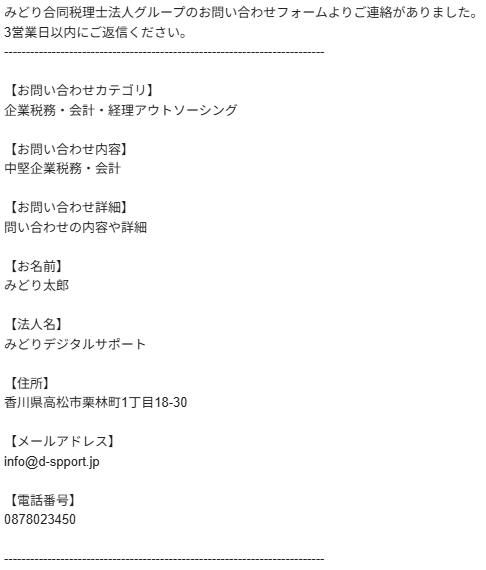
Excelへ登録する際は、このメール本文から「企業税務・会計・経理アウトソーシング」や「みどり太郎」などの情報を個別に取得する必要があります。
そのために使用している式がこちらです。
trim(split(split(triggerOutputs()?['body/Body'],'【項目名】')[1],'【次の項目名】')[0])この式では、split関数を使用して必要な項目の前後で文字列を分割し、目的の値だけを取り出しています。
その後、trim関数を使用して不要な改行や空白を削除しています。
例えば「お問い合わせカテゴリ」を取得する場合は、以下のような式になります。
実行結果:企業税務・会計・経理アウトソーシング
trim(split(split(triggerOutputs()?['body/Body'],'【お問い合わせカテゴリ】')[1],'【お問い合わせ内容】')[0])また、「お名前」を取得する場合は、次のようになります。
実行結果:みどり太郎
trim(split(split(triggerOutputs()?['body/Body'],'【お名前】')[1],'【法人名】')[0])このように、取得したい項目の前後にある見出し文字列を指定することで、メール本文から必要な情報だけを抽出できます。
ここまで紹介した式は、Power Automateの各アクションで直接設定できます。
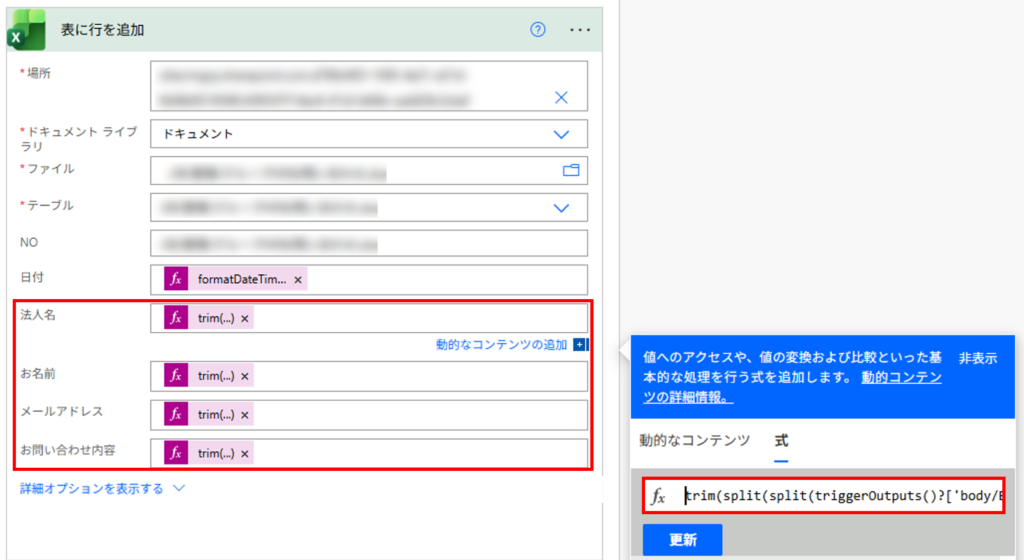
実際のフローでは、Excelの「表に行を追加」アクションを使用し、お問い合わせ情報を各列へ登録しています。
法人名やお名前、メールアドレス、お問い合わせ内容などの列には、それぞれtrim関数とsplit関数を組み合わせた式を設定しています。
このように各列へ式を設定することで、メール本文から必要な情報を抽出し、自動でExcelへ登録できます。
問い合わせ管理の自動化にsplit関数とtrim関数を活用
Power Automateのsplit関数とtrim関数を組み合わせることで、メール本文から必要な情報を簡単に抽出できます。
今回紹介したように、お問い合わせメールの本文からお名前や法人名、メールアドレス、お問い合わせ内容などを取得することで、Excelへの登録やTeamsへの通知を自動化できます。
お問い合わせ対応だけでなく、申請メールや通知メールなど、決まった形式で送信されるメールの処理にも応用可能です。
メール本文から特定の情報を取得したい場合は、ぜひsplit関数とtrim関数を活用してみてください。
AI・Microsoft 365 活用を業務改善につなげたい企業向けに、研修・導入支援・活用サポートを行っています。
「どんなことを依頼できる?」「実際の活用事例は?」という方は、ぜひ無料資料をご覧ください。
\ 業務効率化・補助金情報をお届け/
\ 活用事例も掲載しています /
ご質問やご相談などがございましたら、ぜひお気軽にお問い合わせください。
\2営業日以内にご返信! /
