
【Word】文書をチェック・管理・保護する機能
Wordには、文章を入力・編集するだけでなく、文書に問題がないか確認したり、編集できる範囲を制限したり、文章を読み上げて校正を行ったりする便利な機能があります。
今回は、Wordの文書チェック・管理・保護する機能についてご紹介します。
AI・Microsoft 365 活用を業務改善につなげたい企業向けに、研修・導入支援・活用サポートを行っています。
「どんなことを依頼できる?」「実際の活用事例は?」という方は、ぜひ無料資料をご覧ください。
\ 業務効率化・補助金情報をお届け/
\ 活用事例も掲載しています /
目次
文書の検査
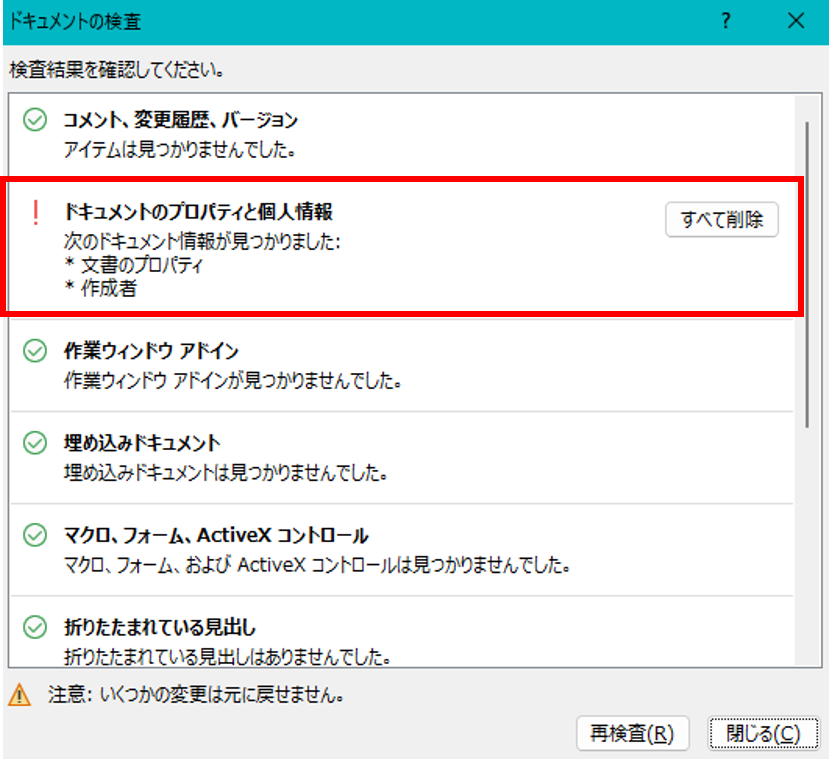
ドキュメント内にあるコメントや隠し文字、作成者の個人情報などを確認・削除する機能があります。
ファイルを共有する前に行うことをおすすめします。
「すべて削除」ボタンでは変更を復元できませんので、不安な方は複製するなどしてください。
STEP
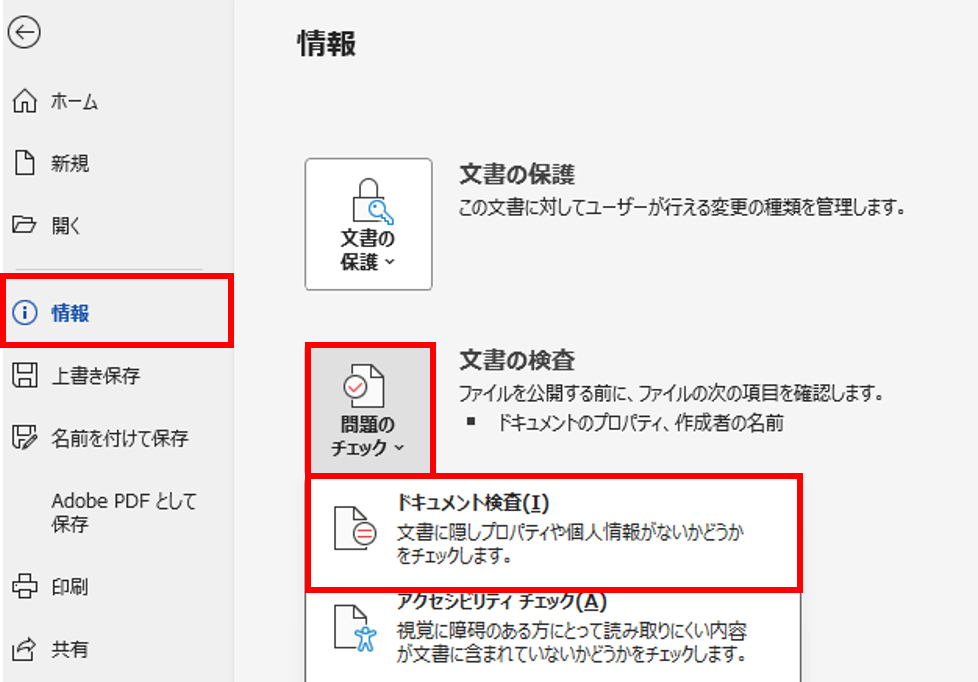
ファイルタブ > 情報 > 問題のチェック > ドキュメント検査
STEP
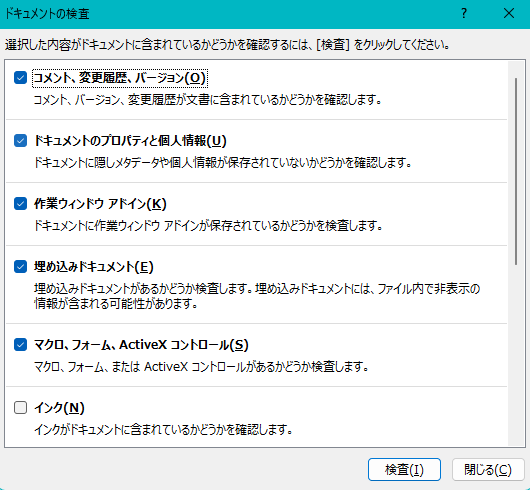
確認したい項目にチェック > 検査
STEP
適宜「すべて削除」ボタンをクリック
隠し文字
文書内に文字を残したまま、通常の画面表示では見えない状態にできる機能です。
例えば、一時的に表示したくない文書や印刷時には表示させたくない補足情報などを隠し文字に設定できます。
文字そのものを削除するわけではないため、必要になった時には再度表示させることができます。
設定方法
STEP
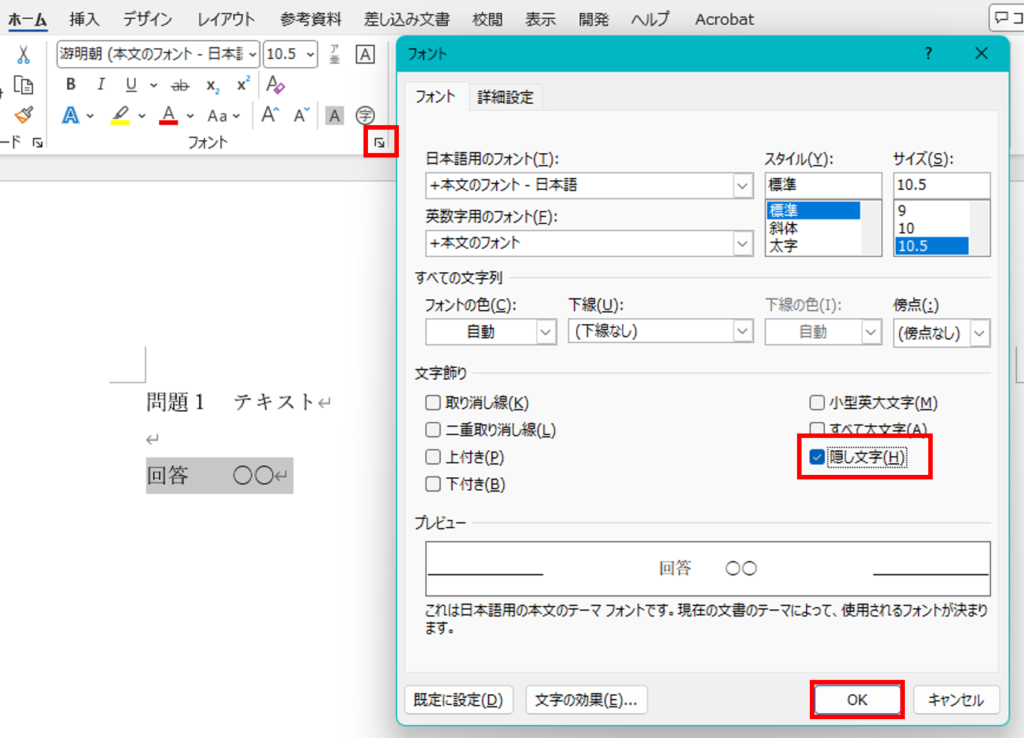
フォント(もしくはCtrl + D) > 隠し文字にチェック
隠し文字にしたい部分を選択して設定します。
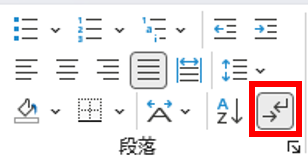
隠し文字の表示切替
「編集記号の表示/非表示」アイコンから表示・非表示を行うことができます。
隠し文字を印刷する方法
通常、隠し文字を行った部分は印刷時には非表示になります。
しかし、設定を変更することで、隠し文字も印刷することができます。
STEP
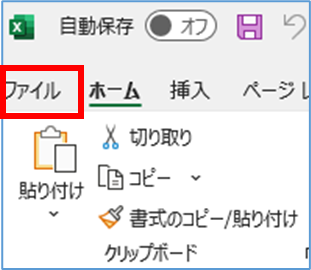
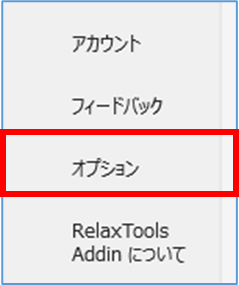
ファイル > オプション
STEP
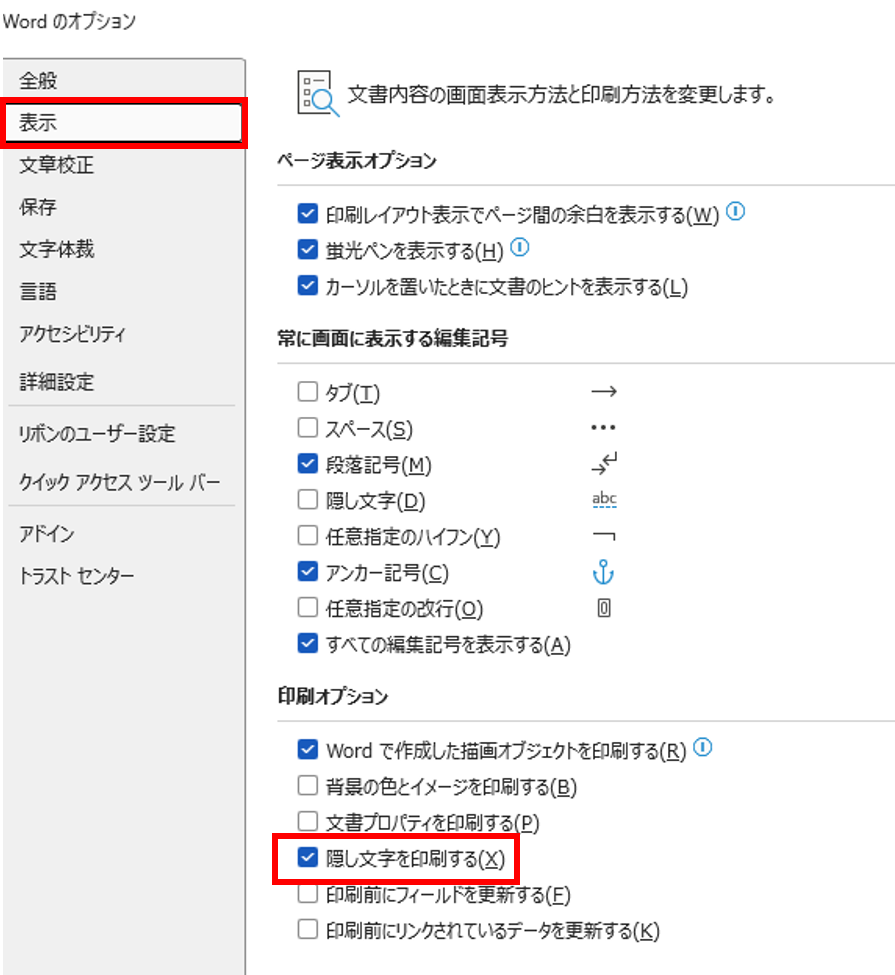
表示 > 隠し文字を印刷する にチェック
印刷後、隠し文字を印刷するのをやめたい場合は、再度チェックを外してください。
編集の制限
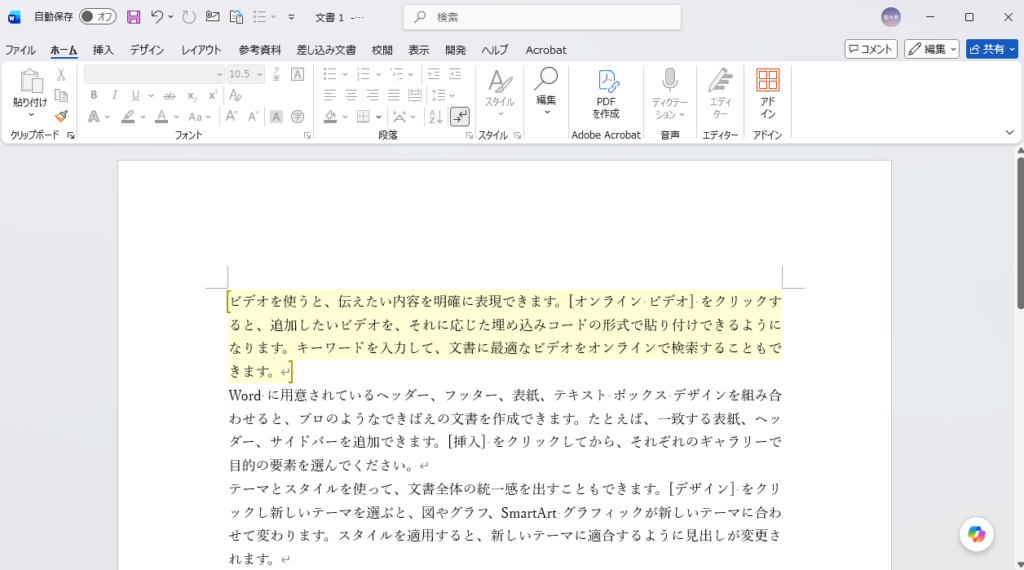
入力範囲を制限することができる機能です。
黄色くなっている範囲が編集できる箇所になります。その他の部分は文字削除・追加ができなくなります。
設定方法
STEP
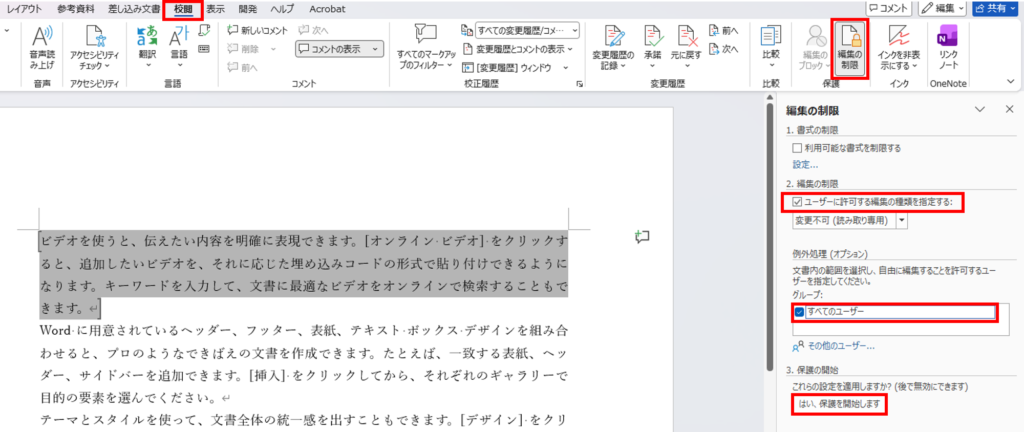
編集を許可する部分を選択(Ctrlキーにて複数選択可)
STEP
校閲タブ > 編集の制限
- ユーザーに許可する編集の種類を指定する:変更不可
- 例外処理:すべてのユーザー
上記設定後、「はい、保護を開始します」ボタンをクリックします。
STEP
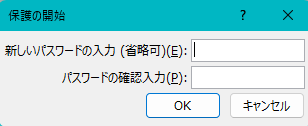
パスワードを設定入力
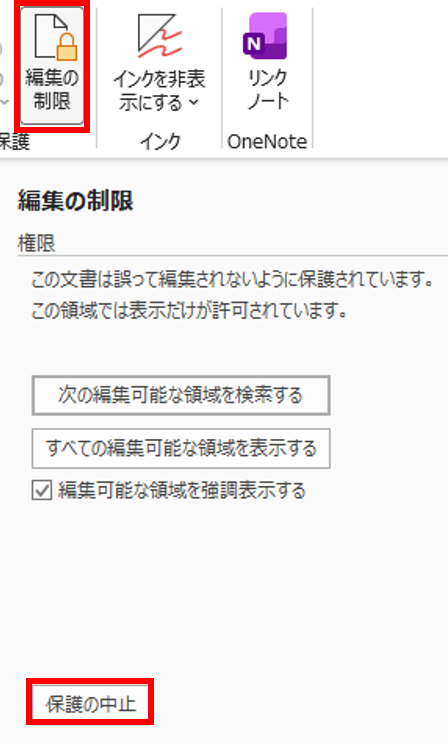
保護を終了する方法
STEP
校閲タブ > 編集の制限 > 保護の中止
ディクテーション/読み上げ機能
ディクテーション
自分が読み上げた音声をテキスト化する機能です。
STEP
ホームタブ > ディクテーション

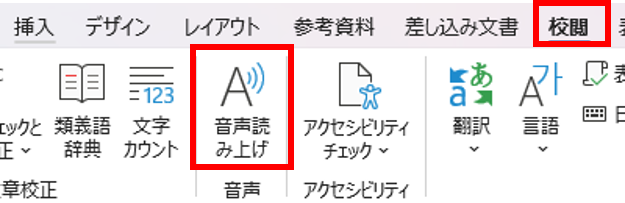
音声読み上げ
入力した文章を音声で読み上げてくれる「読み上げ」機能です。
文章を目で読むだけでなく、実際に耳で聞きながら確認できるため、誤字脱字や文章の抜け、不自然な表現などをチェックしたいときに便利です。
STEP
校閲タブ > 音声読み上げ
まとめ
Wordには文章を入力・編集するだけでなく、作成した文書内のチェックや必要な情報を管理したり意図しない編集を防いだりするための便利な機能が用意されています。
目的にあわせて活用してみてください。
AI・Microsoft 365 活用を業務改善につなげたい企業向けに、研修・導入支援・活用サポートを行っています。
「どんなことを依頼できる?」「実際の活用事例は?」という方は、ぜひ無料資料をご覧ください。
\ 業務効率化・補助金情報をお届け/
\ 活用事例も掲載しています /
ご質問やご相談などがございましたら、ぜひお気軽にお問い合わせください。
\2営業日以内にご返信! /
