
マウスのサイズや色を変更して、作業パフォーマンスを向上させる方法
マウスのポインター、どこにいった?!そんな経験、ありませんか?
Windowsにはポインターのサイズや色を見やすく変更したり、今どこにあるのかを一瞬で表示したりと、知っているだけで日々の操作がぐっと快適になる便利なマウス設定が用意されています。このページでは、Windowsのマウスに関する便利な設定をご紹介します。
AI・Microsoft 365 活用を業務改善につなげたい企業向けに、研修・導入支援・活用サポートを行っています。
「どんなことを依頼できる?」「実際の活用事例は?」という方は、ぜひ無料資料をご覧ください。
\ 業務効率化・補助金情報をお届け/
\ 活用事例も掲載しています /
目次
マウスの設定方法
STEP
「設定」を起動
Windowsキー + I で設定を起動します。
(スタートメニュー > 設定 でも起動できます。)
STEP
マウス設定を開く
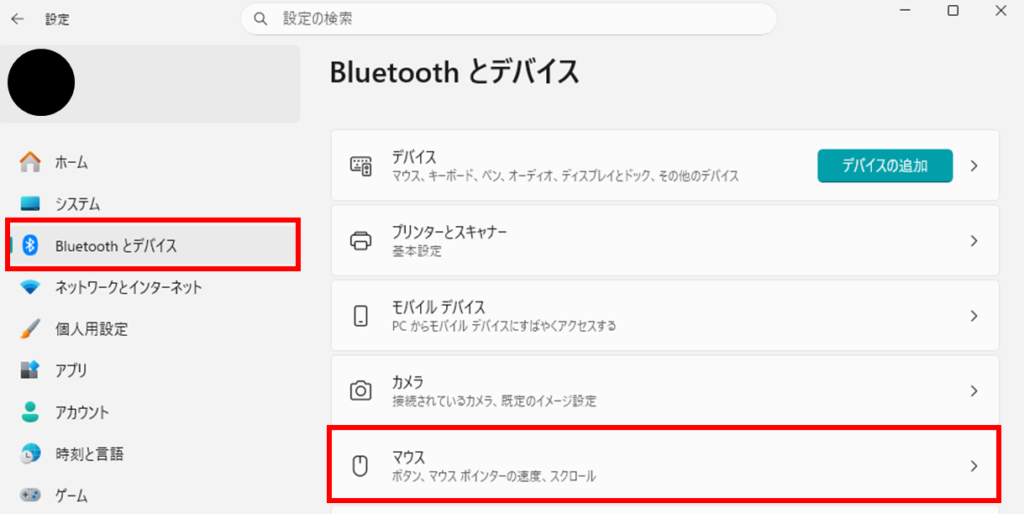
①Bluetoothとデバイス > ②マウス をクリックします。
マウスポインターの速度
「マウスポインターの速度」のスライダーを調整することで、ポインターの移動速度を変更できます。
自分に合った速度にすることで、操作しやすくなり作業効率の向上につながります。
設定手順
- 設定
- Bluetoothとデバイス
- マウス
- マウスポインターの速度

大きな画面を使っている人は「やや速め」に設定すると、ポインターを大きく動かしやすくなります。
細かい作業(画像編集など)をする人は「遅め」にすると、正確に操作しやすくなります。
ポインターの精度を高める
「ポインターの精度を高める」を有効にすると、マウスの動かす速さに応じてポインターの移動量が変化し、スムーズに操作できるようになります。
設定手順
- 設定
- Bluetoothとデバイス
- マウス
- 「ポインターの精度を高める」にチェックを入れる

普段の操作ではONにすると快適に使えます。
ゲームや細かい位置調整をする場合は、OFFのほうが安定することがあります。
マウスのサイズ・色の設定
マウスポインターの色やサイズを変更することで、見やすくなり、ポインターを見失いにくくなります。
設定手順
- 設定
- Bluetoothとデバイス
- マウス
- マウスポインターとタッチ
マウスポインターの色とサイズを好みに合わせて変更
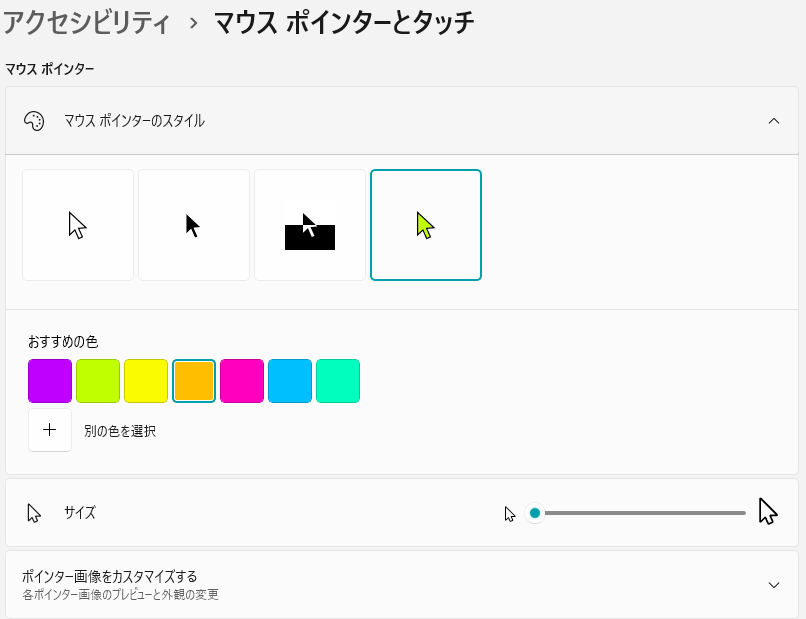
ポインターは大きめにすると見つけやすくなります。
黄色や青などの目立つ色にすると、さらに視認性が上がります。
マウスのインジケーター
Ctrlキーを押したときにポインターの位置を表示し、見失ったポインターをすぐに見つけることができます。
設定手順
- 設定
- Bluetoothとデバイス
- マウス
- マウスポインターとタッチ
- 「Ctrlキーを押すとポインターの位置を表示する」にチェックを入れる


マウスを見失ったときにポインターを探す時間を減らせます。
画面共有やプレゼン時にも便利な機能です。
マウスポインターの軌跡
ポインターの動きに残像(軌跡)を表示することで、動きを目で追いやすくなります。
設定手順
- 設定
- Bluetoothとデバイス
- マウス
- マウスポインターとタッチ
- 「マウスポインターの軌跡」にチェックを入れる
また「マウスポインターの軌跡の長さ」スライダーを調整することで、残像の長さを変更できます。
長くすると動きがより分かりやすくなり、短くすると通常の操作に近い見た目になります。

ポインターの動きが分かりやすくなります。普段使いよりもプレゼン時におすすめです。
マウスポインターの影を有効にする
ポインターに影をつけることで、背景との区別がしやすくなり、見やすくなります。
設定手順
- 設定
- Bluetoothとデバイス
- マウス
- マウスポインターとタッチ
- 「ポインターの影を有効にする」にチェックを入れる

見やすさが少し向上します。設定しても動作への影響はほとんどありません。
マウスホイールで新たにウィンドウを開く方法

タスクバーにあるアプリのアイコンを、マウスホイール(中クリック)でクリックすると、新しいウィンドウをすばやく開くことができます。
通常より少ない操作で新しいウィンドウを開けるため、作業効率アップにも便利です。
また、ブラウザではリンクを中クリックすることで、新しいタブを開く操作としても利用できます。
まとめ
今回は、マウス設定についてご紹介しました。マウスの設定を初めて知った方も多いのではないでしょうか。これを機にぜひ設定してみてください。
AI・Microsoft 365 活用を業務改善につなげたい企業向けに、研修・導入支援・活用サポートを行っています。
「どんなことを依頼できる?」「実際の活用事例は?」という方は、ぜひ無料資料をご覧ください。
\ 業務効率化・補助金情報をお届け/
\ 活用事例も掲載しています /
ご質問やご相談などがございましたら、ぜひお気軽にお問い合わせください。
\2営業日以内にご返信! /
