
【Google Apps Script】ボタンやメニューバーで簡単に実行する方法
Google Apps Script(GAS)では、トリガーを利用してスクリプトを自動実行できます。例えば、毎日決まった時間に処理を実行するといった運用が可能です。
一方で、「必要なときだけ実行したい」といった場合は、スプレッドシート上から手動で実行できる仕組みを用意すると便利です。
GASでは、スプレッドシートに実行ボタンを設置したり、独自のメニューを追加したりすることで、Apps Scriptエディタを開かずにスクリプトを実行できます。
この記事では、列を追加するサンプルスクリプトを例に、実行ボタンの設置方法とカスタムメニューの追加方法を解説します。
AI・Microsoft 365 活用を業務改善につなげたい企業向けに、研修・導入支援・活用サポートを行っています。
「どんなことを依頼できる?」「実際の活用事例は?」という方は、ぜひ無料資料をご覧ください。
\ 業務効率化・補助金情報をお届け/
\ 活用事例も掲載しています /
目次
サンプルスクリプトを作成する
ボタンやメニューから実行するためのスクリプトを作成します。すでにある人は次に進んでください。
今回は例として、以下の処理を実行するスクリプトを作成します。
毎月同じレイアウトを作成する場合や、データ整理用のシートを作成する場合などに活用できます。
- B列の前に5列追加
- F列の右側に罫線を設定
function addColumn() {
  var sheet = SpreadsheetApp.getActiveSheet(); // アクティブなシートを取得

  var insertAt = 2;  // 挿入開始列(2列目 = B列)
  var numCols = 5;   // 挿入する列数

  // 2列目の前に5列挿入
  sheet.insertColumnsBefore(insertAt, numCols);

  // 挿入後のF列(6列目)の右側に枠線を設定
  var borderCol = sheet.getRange(1, 6, 30, 1);

  // F列の右側にのみ枠線を設定
  // 引数の順: 上・下・左・右・垂直・水平 (true=オン、false=オフ)
  borderCol.setBorder(false, false, false, true, false, false);
}
スプレッドシートを開き、拡張機能 > Apps Script で追加・保存していきます。
ボタンから実行
スプレッドシートで設定していきます。
STEP
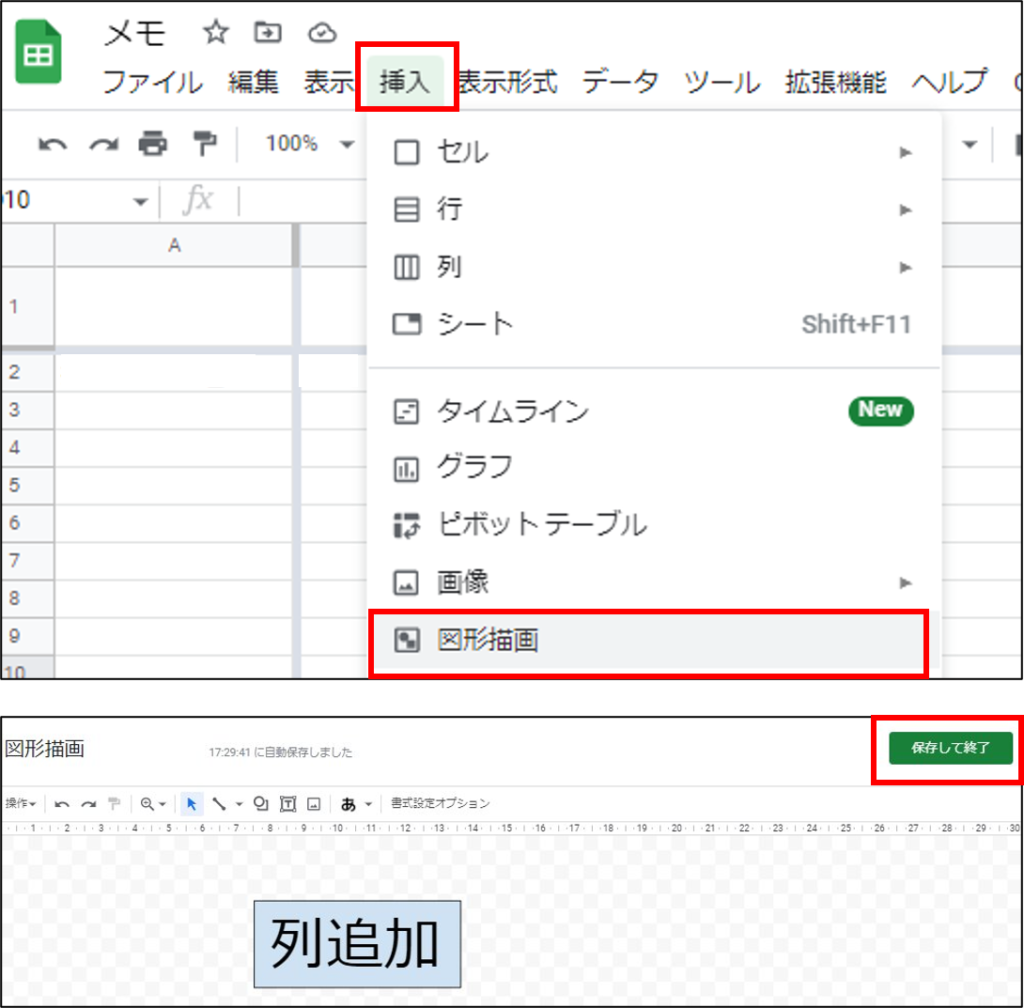
挿入 > 図形描画
図形作成後、保存して終了ボタンをクリックします。
STEP
スクリプトを割り当て > 関数名入力 > 確定
関数名はfunctionのあとに入力する部分です。
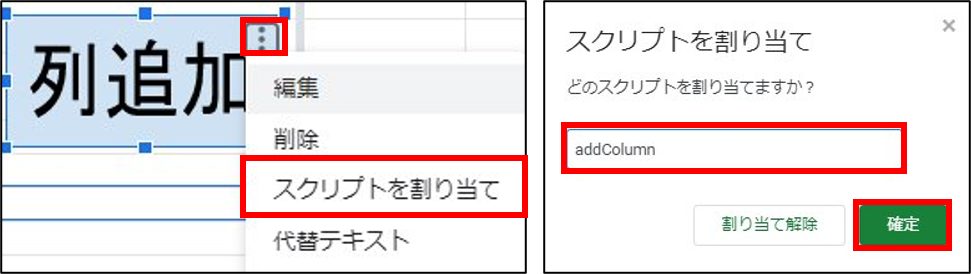
設定後にボタンの大きさを調整したい場合、ボタン上で右クリックすると変更することができます。
メニューバーから実行
STEP
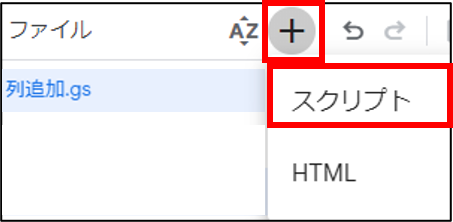
+ボタン > スクリプトを選択
STEP
コードを入力・保存
以下のようなコードを入力し、保存します。
メニューの名前やItemの内容については適宜変更してください。
function onOpen(){
var ui = SpreadsheetApp.getUi();
var menu = ui.createMenu("GAS");//メニューバーを作成(名前を適宜変更してください)
menu.addItem("列追加","addColumn");//列追加のGASをドロップダウンで表示させる
menu.addToUi();
}保存後、スプレッドシートに戻ると、タブの右端に「GAS」というメニューが追加されます。
実行中
ボタン、メニューバーをクリックすると、設定した内容で実行を行うことができます。
実行中は以下のような画面が表示されます。

Excelのマクロと違い、Ctrl + Z で実行前の状態に戻すことができます。
まとめ
Google Apps Script(GAS)では、Apps Scriptエディタから実行するだけでなく、スプレッドシート上にボタンやカスタムメニューを追加して実行することもできます。
今回紹介した方法を利用することで、毎回エディタを開く手間を省き、必要なタイミングで簡単にスクリプトを実行できるようになります。
業務で利用するシートでは、GASに詳しくないメンバーでも操作しやすくなるため、ぜひ活用してみてください。
AI・Microsoft 365 活用を業務改善につなげたい企業向けに、研修・導入支援・活用サポートを行っています。
「どんなことを依頼できる?」「実際の活用事例は?」という方は、ぜひ無料資料をご覧ください。
\ 業務効率化・補助金情報をお届け/
\ 活用事例も掲載しています /
ご質問やご相談などがございましたら、ぜひお気軽にお問い合わせください。
\2営業日以内にご返信! /
