
【Excel】チェックボックスの使い方

ExcelでTodoリストや作業管理表を作成するとき、「完了したタスクにチェックを付けたい」と思ったことはありませんか?
そんなときに便利なのが、Excelの「チェックボックス」です。
チェックボックスを使えば、セルをクリックするだけでタスクの完了・未完了を簡単に切り替えられます。さらに、条件付き書式と組み合わせれば、チェックを入れたタスクの文字に取り消し線を付けたり、行全体の表示を変えたりすることもできます。
今回は、Excelでのチェックボックスについてご紹介します。
AI・Microsoft 365 活用を業務改善につなげたい企業向けに、研修・導入支援・活用サポートを行っています。
「どんなことを依頼できる?」「実際の活用事例は?」という方は、ぜひ無料資料をご覧ください。
\ 業務効率化・補助金情報をお届け/
\ 活用事例も掲載しています /
目次
チェックボックス
挿入方法
STEP
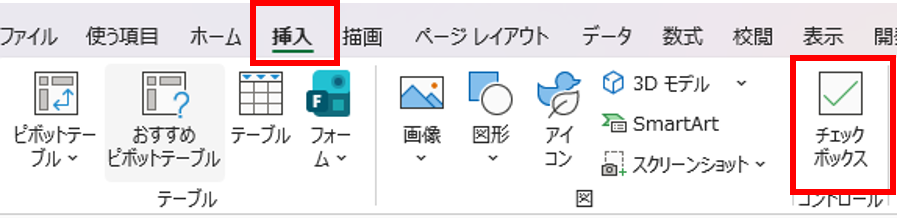
挿入タブ > チェックボックス
チェックボックスの色を変えたい場合は、フォントの色を変更すると変えることができます。
チェックを入れるとTRUE、チェックなしの場合FALSEになります。
関数を組む際にこちらを使うことができます。
削除方法
削除したいチェックボックスを選択し、Deleteキーなどで簡単に削除することができます。
Todo管理
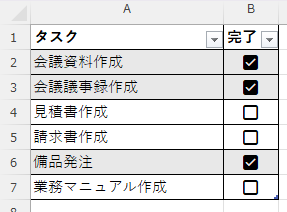
チェックをいれたらそのタスクをグレー表示する方法です。
条件付き書式設定
チェックボックスがB2:B7のような場合、以下を条件にして塗りつぶしの色を適宜設定します。
