
【Word・Excel・PowerPoint】テンプレートを作成して資料作成を効率化する方法
案内文や報告書、見積書など、同じような書類を何度も作成していませんか。
過去のファイルを探して複製したり、毎回一から作成したりすると手間がかかるだけでなく、入力漏れや書式の違いが発生することもあります。
そのような場合は、テンプレートを活用するのがおすすめです。あらかじめ書式やレイアウトを登録しておくことで、必要な部分だけを編集して文書を作成できるようになります。
今回は、Wordを使ったテンプレートの作成方法をご紹介します。ExcelやPowerPointでも同様の手順で作成できます。
AI・Microsoft 365 活用を業務改善につなげたい企業向けに、研修・導入支援・活用サポートを行っています。
「どんなことを依頼できる?」「実際の活用事例は?」という方は、ぜひ無料資料をご覧ください。
\ 業務効率化・補助金情報をお届け/
\ 活用事例も掲載しています /
目次
テンプレートを活用するメリット
テンプレートを活用することで、毎回同じレイアウトや書式を設定する手間を省くことができます。
また、作成時間の短縮だけでなく、文書や資料のデザインを統一しやすくなるため、社内で使用するフォーマットの標準化にも役立ちます。
テンプレートには、次のようなメリットがあります。
- 作成時間を短縮できる
- デザインやレイアウトを統一できる
- 入力漏れや記載ミスを防ぎやすい
- 初めて作成する書類でも作りやすい
- 社内フォーマットの共有に活用できる
Word・Excel・PowerPointでは、さまざまな文書や資料をテンプレートとして保存できます。
テンプレート例
Word
- 議事録
- 送付状
- 稟議書
- 報告書
- 案内文
Excel
- 勤怠管理表
- スケジュール表
- 見積書
- 請求書
- 売上管理表
PowerPoint
- 提案資料
- 会社紹介資料
- セミナー資料
- 企画書
- プレゼンテーション資料
テンプレートの作成方法
テンプレートを作成しておくことで、毎回同じレイアウトや書式を設定する手間を省くことができます。
STEP
「名前を付けて保存」画面から設定
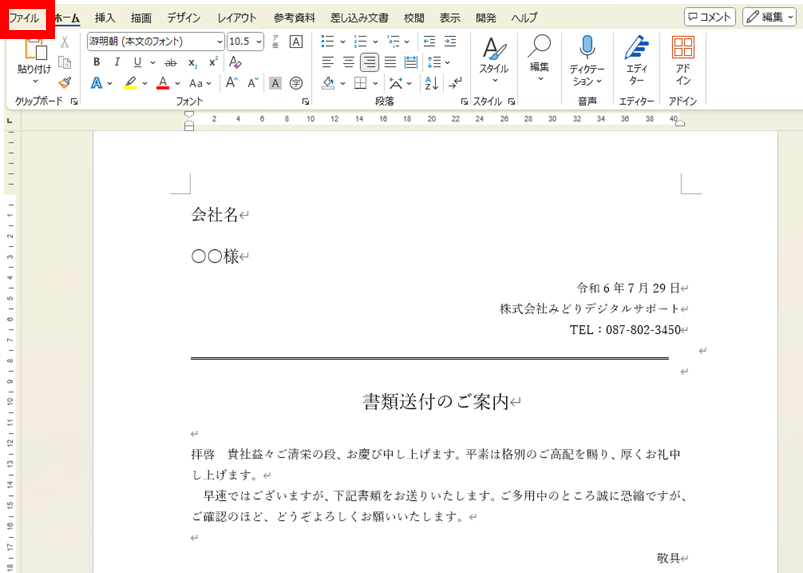
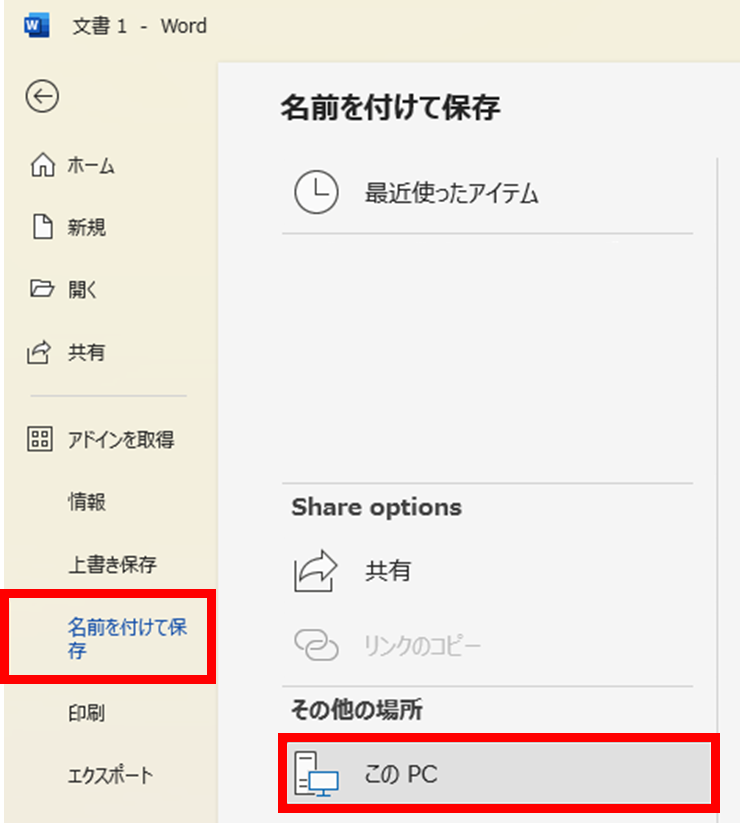
ファイル タブ > 名前を付けて保存 > このPC の順にクリックします。
①ファイル タブ
②名前を付けて保存 > ③このPC
STEP
「Word テンプレート(*.dotx)」で保存
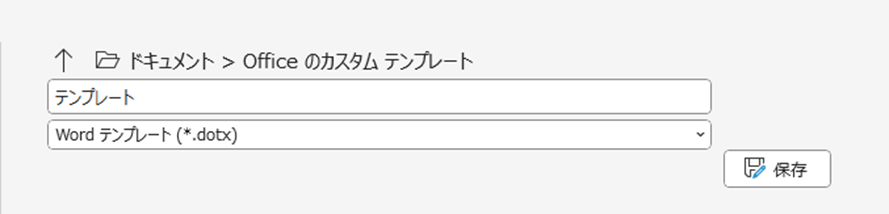
テンプレートとして利用したい文書を作成したら、名前を付けて保存します。
ファイル名を入力し、ファイルの種類を「Word テンプレート(*.dotx)」に変更して保存してください。
テンプレートの使用方法
作成したテンプレートは、「ファイル」タブから利用できます。
「ファイル」→「新規」→「個人用」をクリックすると、自分で作成したテンプレートが表示されます。
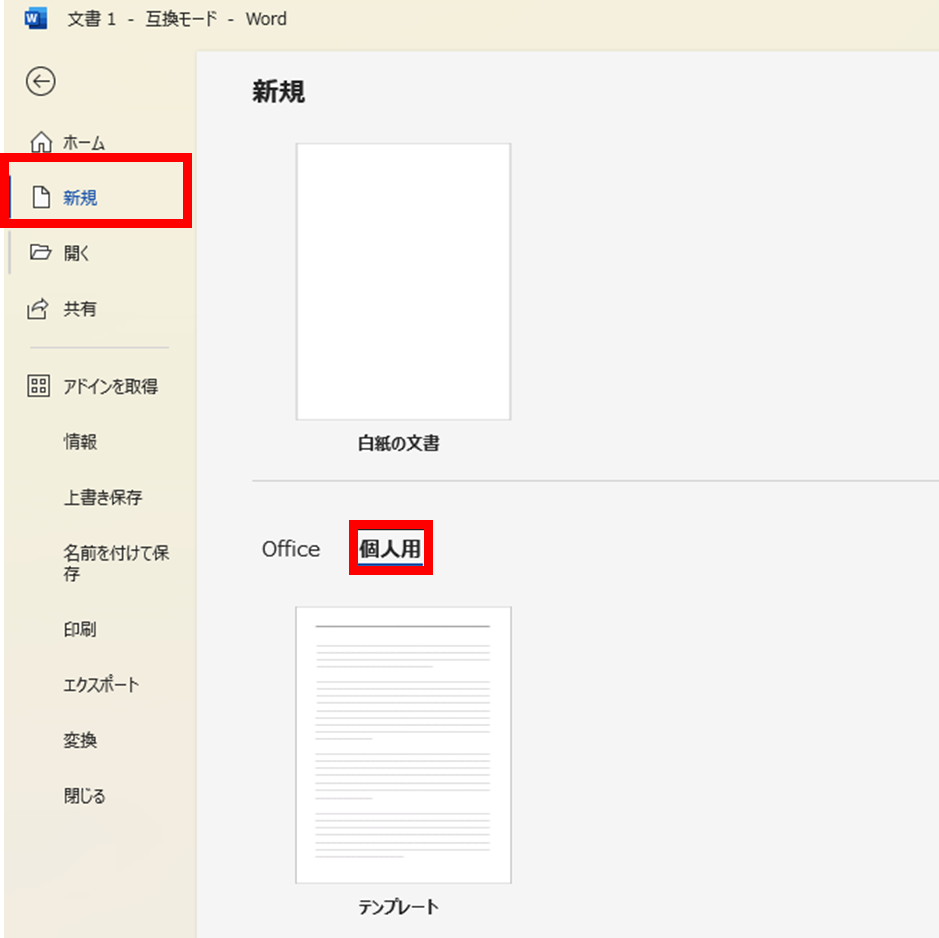
利用したいテンプレートをクリックすると、新しい文書が作成されます。
テンプレートをもとに文書が作成されるため、編集しても元のテンプレートは変更されません。
よく使うテンプレートをピン留めする
頻繁に利用するテンプレートは、ピン留めしておくと便利です。
テンプレートにカーソルを合わせ、右上のピン留めマークをクリックします。
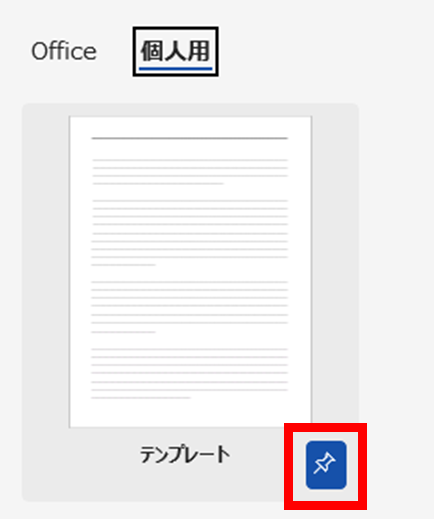
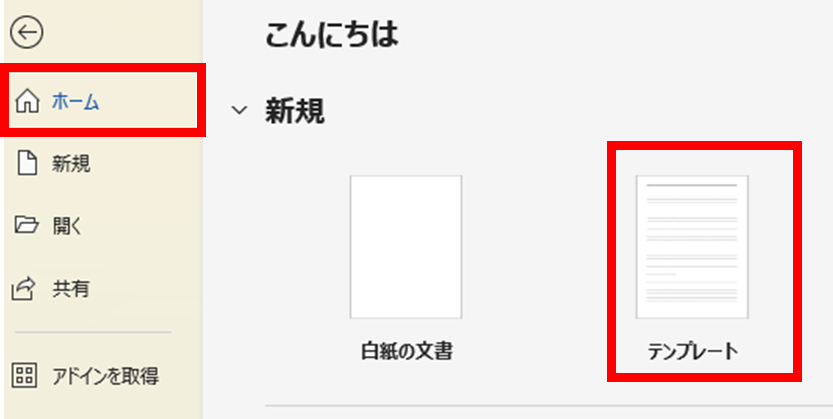
ピン留めしたテンプレートはホーム画面に表示されるため、「個人用」を開かなくてもすぐに利用できます。
よく使う書類はテンプレート化がおすすめ
今回は、Word・Excel・PowerPointで利用できるテンプレートの作成方法をご紹介しました。
テンプレートを活用することで、毎回同じ書類を作成する手間を減らし、効率的に文書や資料を作成できるようになります。
案内文や報告書、見積書、プレゼンテーション資料など、繰り返し利用するファイルがある場合は、ぜひテンプレート化して活用してみてください。
AI・Microsoft 365 活用を業務改善につなげたい企業向けに、研修・導入支援・活用サポートを行っています。
「どんなことを依頼できる?」「実際の活用事例は?」という方は、ぜひ無料資料をご覧ください。
\ 業務効率化・補助金情報をお届け/
\ 活用事例も掲載しています /
ご質問やご相談などがございましたら、ぜひお気軽にお問い合わせください。
\2営業日以内にご返信! /
