
パソコンのカレンダーに曜日・秒を追加する方法

パソコンの右下に表示されるカレンダーは日付をサッと確認するには便利ですが、曜日の表示がないため、別のカレンダーアプリや紙のカレンダーで確認することがありませんか?
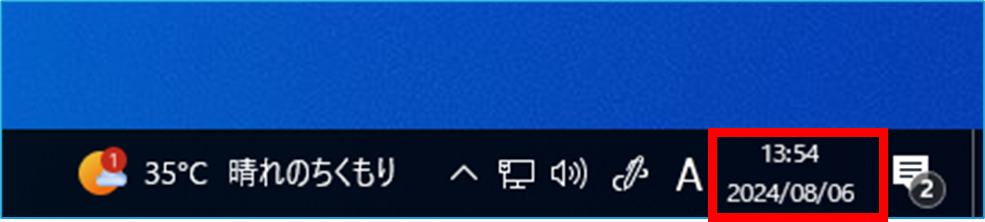
また、秒まで正確に表示されないため、細かい時間管理には不便さを感じることもありませんか?
今回はパソコンのカレンダーに曜日や秒を追加する方法をご紹介します。
AI・Microsoft 365 活用を業務改善につなげたい企業向けに、研修・導入支援・活用サポートを行っています。
「どんなことを依頼できる?」「実際の活用事例は?」という方は、ぜひ無料資料をご覧ください。
\ 業務効率化・補助金情報をお届け/
\ 活用事例も掲載しています /
目次
曜日を追加する方法
Windows10・11ともに同じ操作方法で設定することができます。
STEP
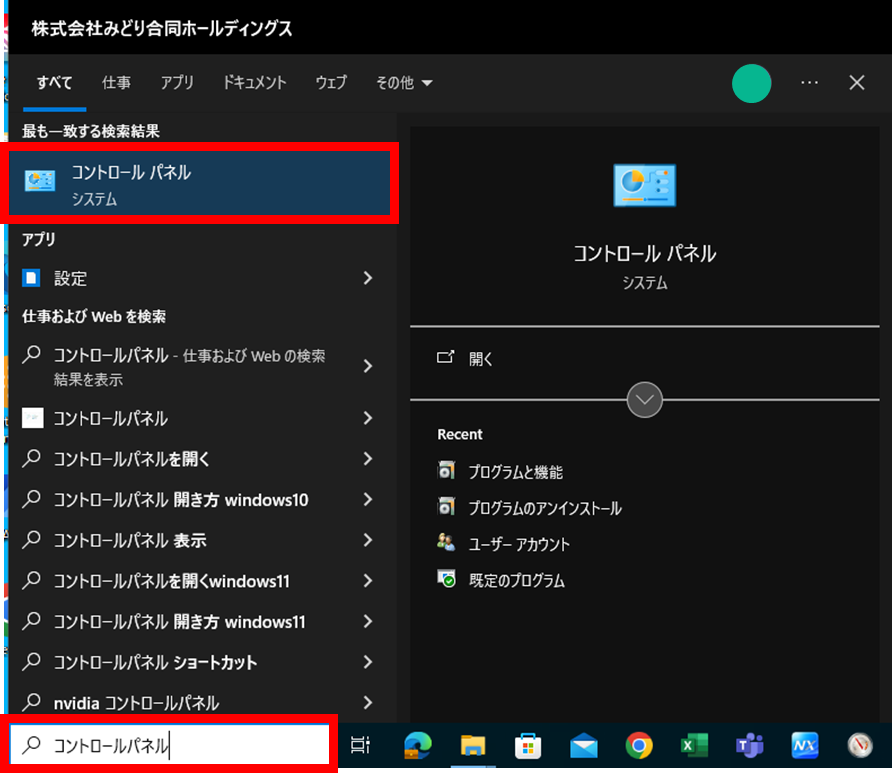
コントロールパネルを開く
検索ボックスで「コントロールパネル」と検索し、開きます。
STEP
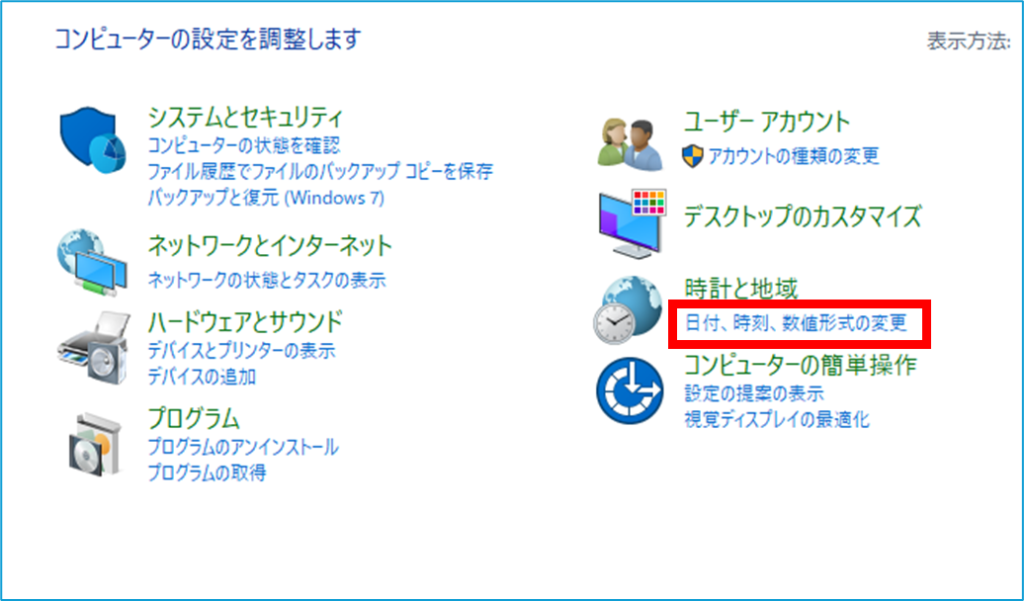
時計と地域 > 日付、時刻、数値形式の変更を選択
STEP
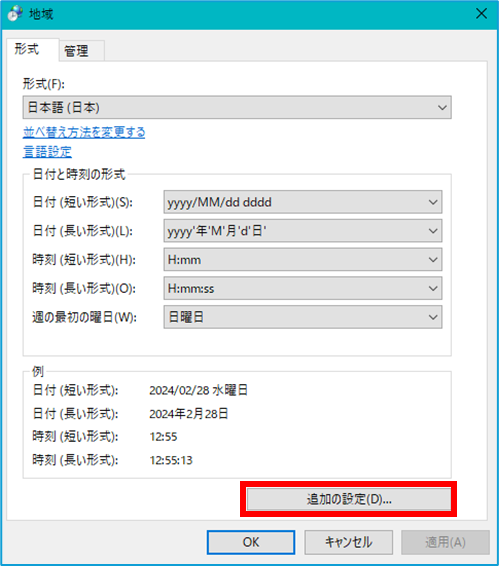
追加の設定を選択
STEP
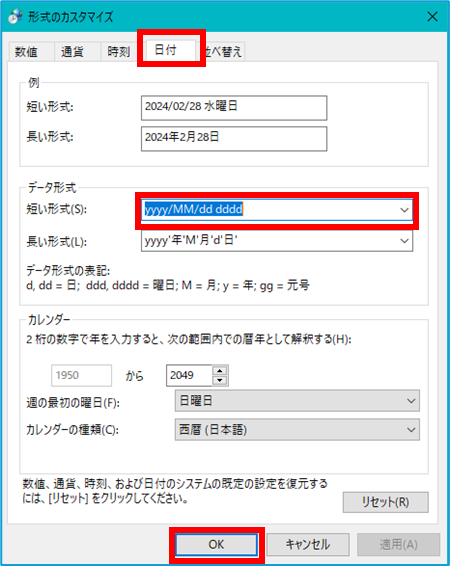
日付タブ > 短い形式を変更 > OKボタン
短い形式を「yyyy/MM/dd dddd」と入力します。
設定はこれで完了ですので、すべてOKボタン、閉じるボタンを押してコントロールパネルを閉じます。
秒を追加する方法
Windows11のみ秒を追加することができます。
秒を表示させると、電力消費が増加します。
STEP
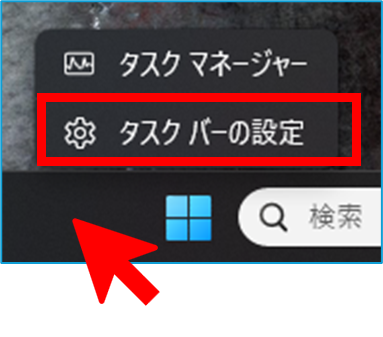
タスクマネージャーを開く
タスクバーを右クリック > タスクバーの設定 を選択します。
STEP
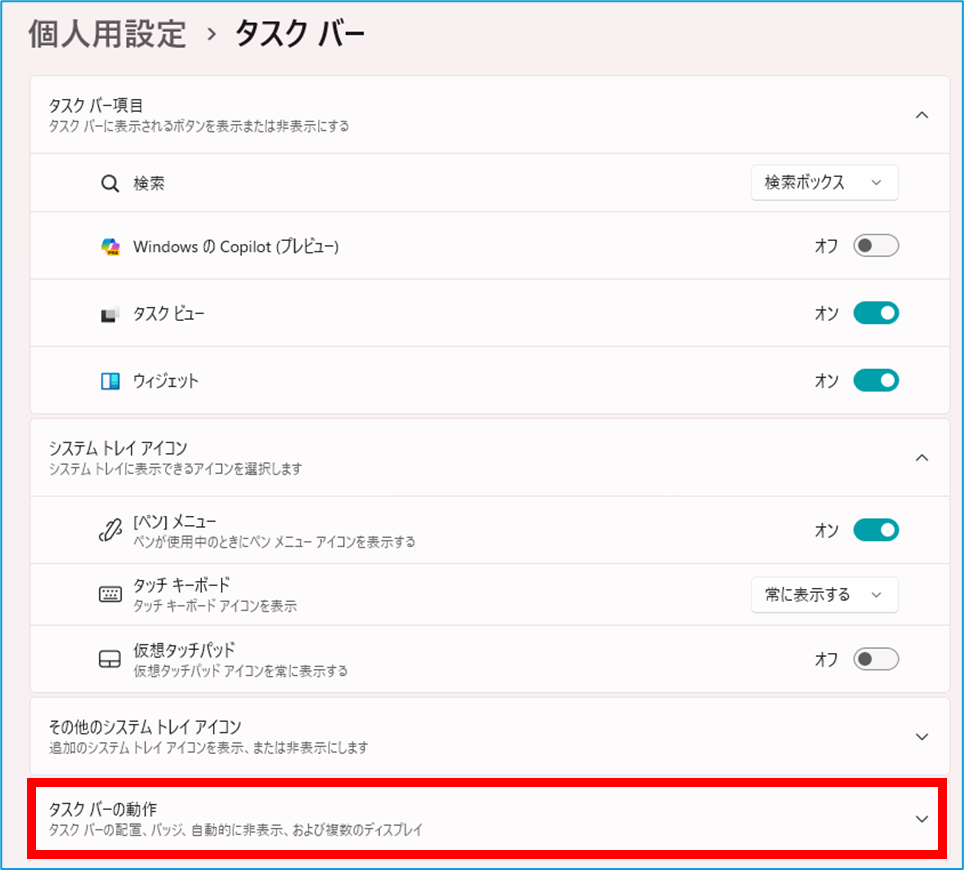
タスクバーの動作をクリック
STEP
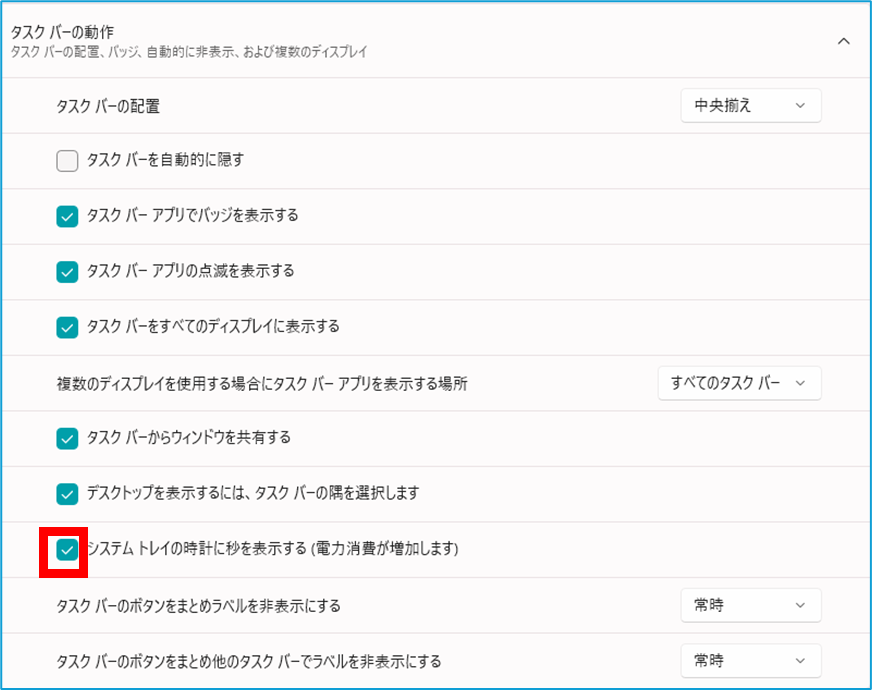
システムトレイの時計に秒を表示する にチェックを入れる
チェックを入れた後、設定画面を閉じて設定は完了です。
まとめ
今回はパソコンのカレンダーに曜日・秒を追加する方法についてご紹介いたしました。
地味に必要な項目ですので、ぜひ試してみてください。
AI・Microsoft 365 活用を業務改善につなげたい企業向けに、研修・導入支援・活用サポートを行っています。
「どんなことを依頼できる?」「実際の活用事例は?」という方は、ぜひ無料資料をご覧ください。
\ 業務効率化・補助金情報をお届け/
\ 活用事例も掲載しています /
ご質問やご相談などがございましたら、ぜひお気軽にお問い合わせください。
\2営業日以内にご返信! /
