
【ブラウザー・Teams】ファイルのダウンロード先を変更する方法
ファイルのダウンロード先がデフォルト設定のままだと、毎回探す手間がかかりますよね。
ブラウザーやTeamsでのファイルダウンロード先を自分好みに変更することで、作業の効率を大幅にアップできます。
今回はブラウザーとTeamsそれぞれでファイルのダウンロード先を変更する方法をご紹介します。
AI・Microsoft 365 活用を業務改善につなげたい企業向けに、研修・導入支援・活用サポートを行っています。
「どんなことを依頼できる?」「実際の活用事例は?」という方は、ぜひ無料資料をご覧ください。
\ 業務効率化・補助金情報をお届け/
\ 活用事例も掲載しています /
目次
ファイルのダウンロード先を変更する方法
デフォルトではダウンロードフォルダに自動的に保存されますが、このダウンロード先を変更できます。
Microsoft Edge・Google Chrome
STEP
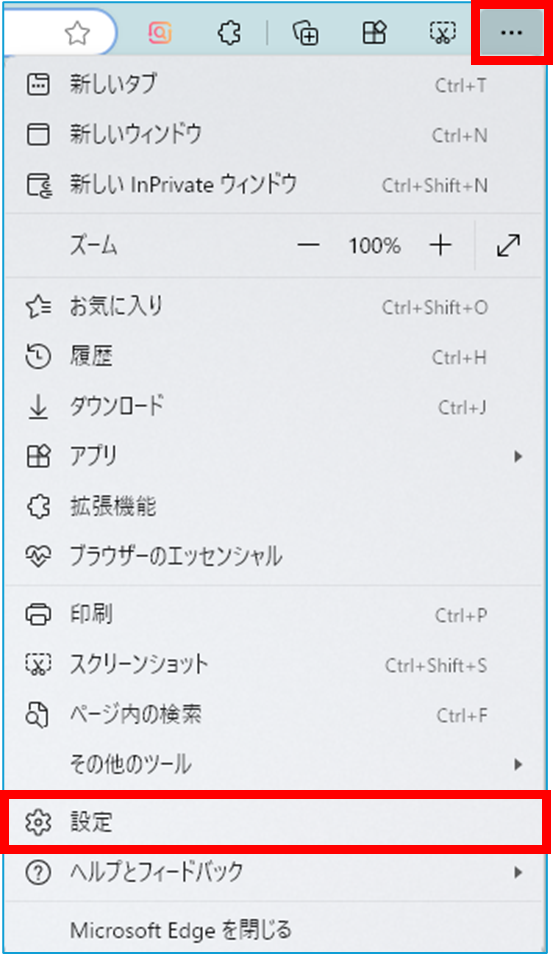
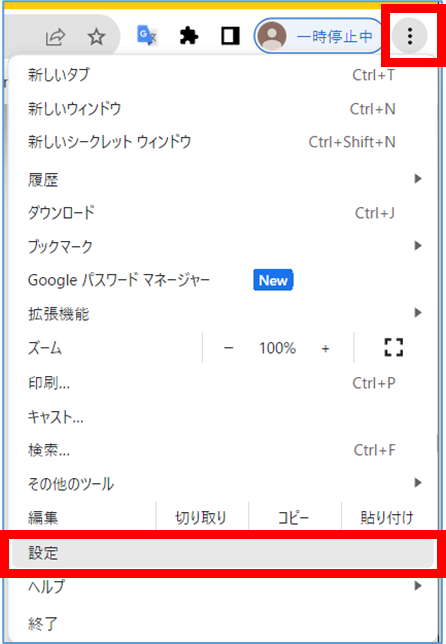
…(三点リーダー) > 設定
【Microsoft Edge】
【Google Chrome】
STEP
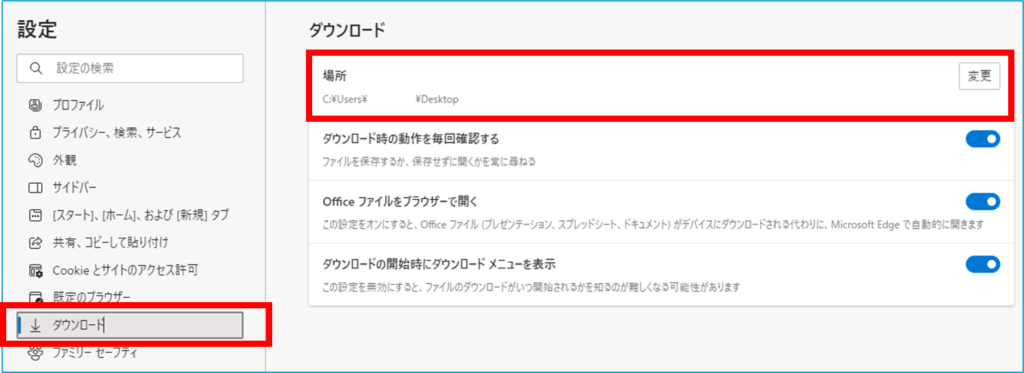
ダウンロード > 場所
変更ボタンから保存場所を変更することができます。
【Microsoft Edge】
【Google Chrome】
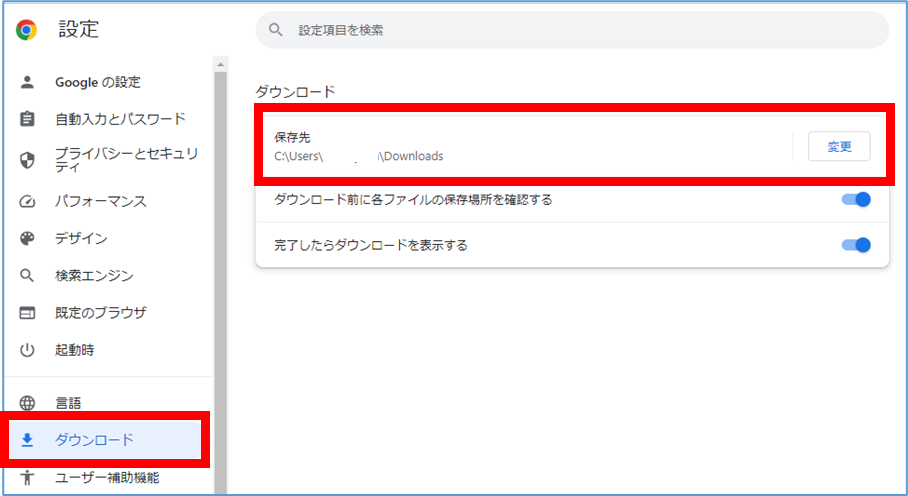
また、下側にある「ダウンロード時の動作を毎回確認する」「ダウンロード前に書くファイルの保存場所を確認する」ではダウンロード時の保存先を毎回指定することができます。
任意でオンオフ設定します。
変更は自動で保存されますので、保存に関する設定は完了になります。
Teams
STEP
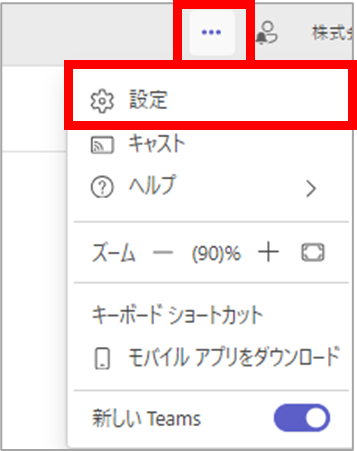
…(三点リーダー) > 設定
STEP
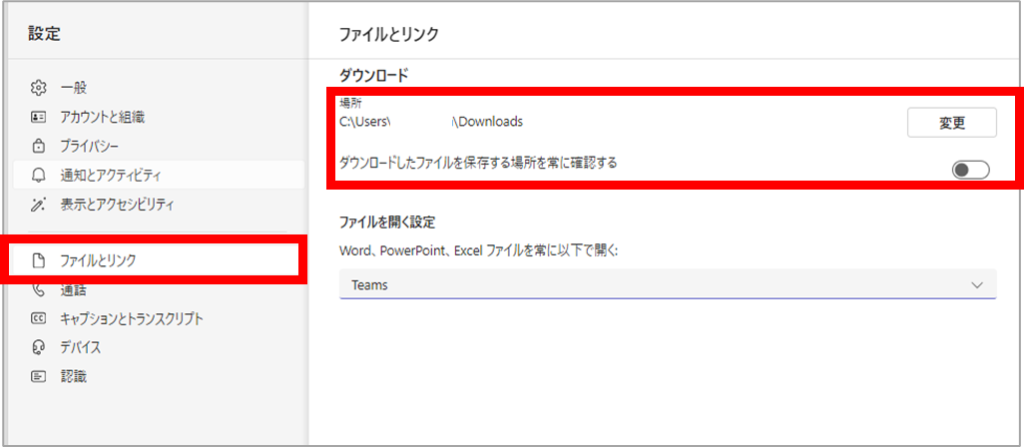
ファイルとリンク > 場所 > 変更をクリック
変更ボタンからダウンロード場所を変更することができます。
また、「ダウンロードしたファイルを保存する場所を常に確認する」ではダウンロード時の保存先を毎回指定することができます。
まとめ
今回は【ブラウザー・Teamsでファイルのダウンロード先を変更する方法についてご紹介いたしました。
既定ではダウンロードフォルダーに保存されて手間という方はぜひ試してみてください。
AI・Microsoft 365 活用を業務改善につなげたい企業向けに、研修・導入支援・活用サポートを行っています。
「どんなことを依頼できる?」「実際の活用事例は?」という方は、ぜひ無料資料をご覧ください。
\ 業務効率化・補助金情報をお届け/
\ 活用事例も掲載しています /
ご質問やご相談などがございましたら、ぜひお気軽にお問い合わせください。
\2営業日以内にご返信! /
