
Windowsでウィンドウを最小化する方法|便利なショートカットキーまとめ
パソコン作業中に、「開いている画面が多すぎる」「デスクトップをすぐ表示したい」「別のアプリへ素早く切り替えたい」と感じたことはありませんか?
Windowsには、ウィンドウの最小化やアプリ切り替えをすばやく行えるショートカットキーがあります。
ショートカットキーを活用することで、マウス操作を減らし、作業効率を上げることができます。
この記事では、以下の内容を分かりやすく解説します。
- 開いているウィンドウを最小化する方法
- すべての画面を一瞬で最小化するショートカット
- 作業中のアプリを素早く切り替える方法
- よく使うWindowsショートカットキー
AI・Microsoft 365 活用を業務改善につなげたい企業向けに、研修・導入支援・活用サポートを行っています。
「どんなことを依頼できる?」「実際の活用事例は?」という方は、ぜひ無料資料をご覧ください。
\ 業務効率化・補助金情報をお届け/
\ 活用事例も掲載しています /
目次
ウィンドウを最小化するショートカットキー
すべてのウィンドウを最小化する
デスクトップをすぐ表示したい時や、開いている画面を整理したい時に便利です。
下記のショートカットキーを押すと、開いているアプリやウィンドウがすべて最小化され、デスクトップ画面が表示されます。
Windows + D
もう一度押すと、最小化前の状態に戻すことができます。
作業中のウィンドウ以外を最小化する
現在操作しているウィンドウだけを表示したい時に便利です。
下記のショートカットキーを押すと、作業中のウィンドウ以外が最小化されます。
Windows + Home
もう一度押すと、最小化前の状態に戻すことができます。
ウィンドウを振って他の画面を最小化する
ウィンドウ上部のタイトルバーをドラッグして左右に振ると、選択中のウィンドウ以外を最小化することができます。複数の画面を開いている時に便利な機能です。
ただし、Windows11では初期設定のままだと利用できない場合があります。
その場合は、以下の設定を有効にしてください。
Windows11でウィンドウシェイクを有効にする方法
STEP
「設定」を起動
Windowsキー + I で設定を起動します。
(スタートメニュー > 設定 でも起動できます。)
STEP
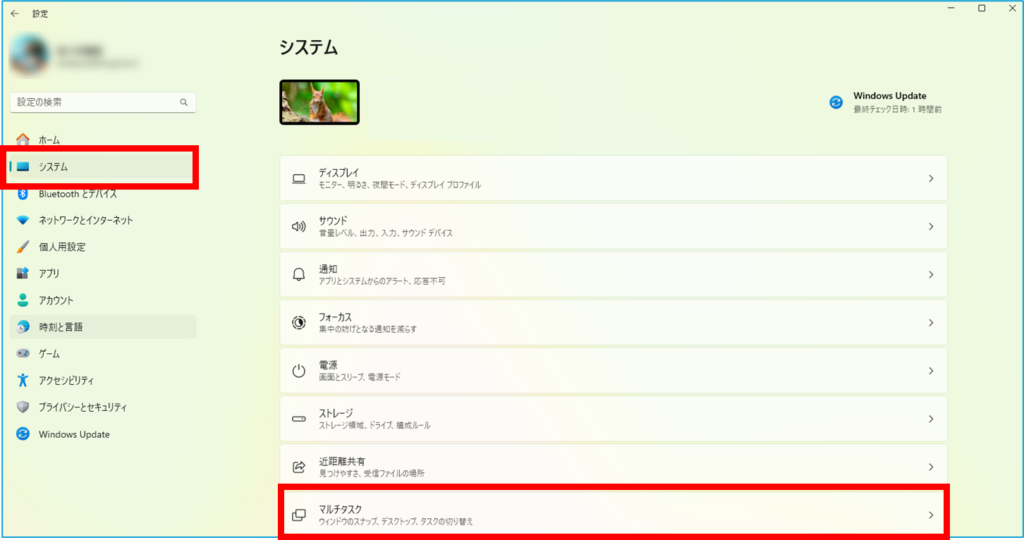
「マルチタスク」を開く
システム > マルチタスク の順番で開きます。
STEP
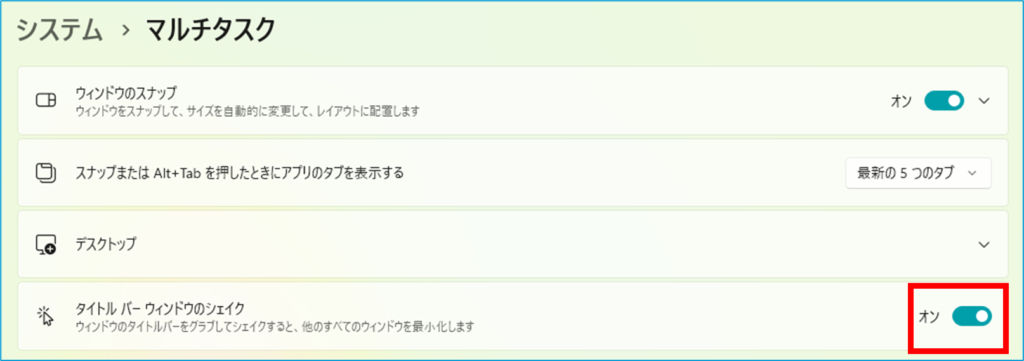
「タイトルバー ウィンドウのシェイク」をオンにする
「タイトルバー ウィンドウのシェイク」をオンにします。
設定後、ウィンドウを左右に振ることで、他のウィンドウを最小化できるようになります。
アプリを切り替えるショートカット
複数のアプリやウィンドウを開いている場合は、ショートカットキーを利用することで素早く画面を切り替えることができます。
開いているアプリを切り替える
下記のショートカットキーを押すと、開いているアプリの一覧が表示されます。
Alt + Tab
「Alt」を押したまま「Tab」を押すことで、表示するアプリを切り替えることができます。
複数の画面を行き来しながら作業する場合に便利です。
開いているウィンドウを一覧表示する
開いているアプリやウィンドウを一覧で確認したい場合は、以下のショートカットキーが便利です。
Windows + Tab
タスクビューが表示され、現在開いているウィンドウを一覧で確認できます。
仮想デスクトップを利用している場合にも便利な機能です。
まとめ
Windowsには、ウィンドウの最小化やアプリ切り替えを便利に行えるショートカットキーがあります。
特に以下のショートカットキーは、日常業務でも利用する機会が多くおすすめです。
| すべてのウィンドウを最小化 | Windows + D |
|---|---|
| 作業中以外を最小化 | Windows + Home |
| アプリを切り替える | Alt + Tab |
| ウィンドウを一覧表示 | Windows + Tab |
ショートカットキーを活用することで、マウス操作を減らし、作業効率化につながります。
ぜひ活用してみてください。
AI・Microsoft 365 活用を業務改善につなげたい企業向けに、研修・導入支援・活用サポートを行っています。
「どんなことを依頼できる?」「実際の活用事例は?」という方は、ぜひ無料資料をご覧ください。
\ 業務効率化・補助金情報をお届け/
\ 活用事例も掲載しています /
ご質問やご相談などがございましたら、ぜひお気軽にお問い合わせください。
\2営業日以内にご返信! /
