
【Windows】目の負担を減らす方法|ブルーライトカットや背景変更の設定

パソコンで長時間作業をしていると、「目が疲れる」「画面がまぶしい」「夕方になると目がしょぼしょぼする」と感じることはありませんか?
特に、資料作成やメール対応、Web会議などで画面を見る時間が長い場合、目への負担が大きくなりやすくなります。
Windowsには、ブルーライトを軽減する夜間モードや画面の明るさ調整、背景変更など、目の負担を軽減するための機能が用意されています。
この記事では、Windowsで簡単にできる目に優しい画面設定や、目の疲れを軽減するための方法を紹介します。
AI・Microsoft 365 活用を業務改善につなげたい企業向けに、研修・導入支援・活用サポートを行っています。
「どんなことを依頼できる?」「実際の活用事例は?」という方は、ぜひ無料資料をご覧ください。
\ 業務効率化・補助金情報をお届け/
\ 活用事例も掲載しています /
目次
夜間モード(ブルーライトカット)を設定する
Windowsには、ブルーライトを軽減できる「夜間モード」が搭載されています。
夜間モードを有効にすると、画面の色味が暖色系に調整され、夜間や長時間作業時の目の負担軽減が期待できます。
STEP
「設定」を起動
Windowsキー + I で設定を起動します。
(スタートメニュー > 設定 でも起動できます。)
STEP
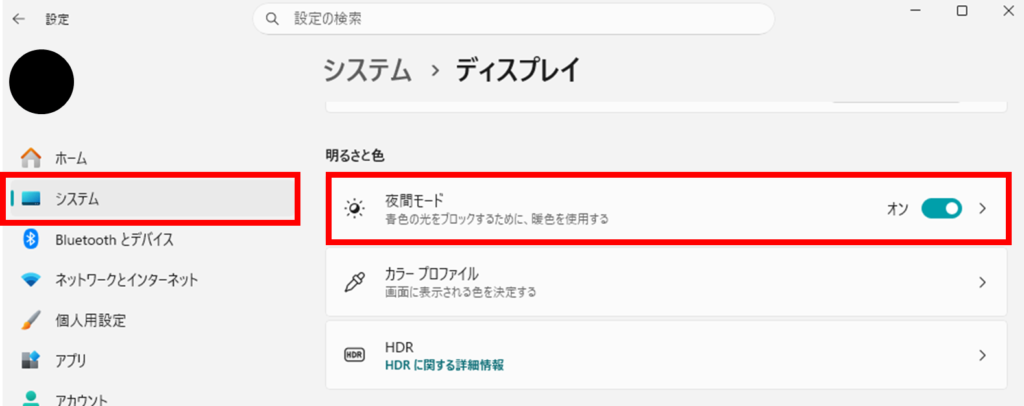
「システム」→「夜間モード」を開く
「夜間モード」をクリックすると、詳細設定を行うことができます。
STEP
補正の強さやスケジュールを調整する
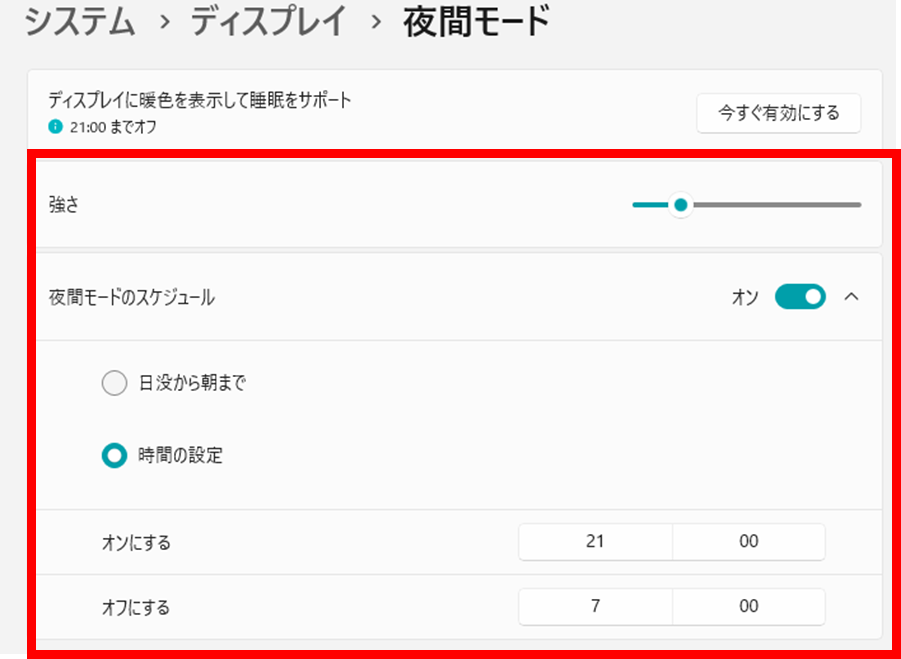
夜間モードを有効にすると、画面がオレンジ系の色味に調整されます。
スライダーを動かすことで補正の強さを変更できるため、自分が見やすい設定に調整してみましょう。
また、スケジュール設定を利用すると、指定した時間帯に自動で夜間モードを有効にできます。位置情報が正しく設定されている場合は、「日没から朝まで」を選択することも可能です。
ダークモードを利用する
夜間モードは画面の色味を暖色系に調整する機能ですが、ダークモードはWindowsの背景やメニューを暗い色で表示する機能です。
白い背景が多い画面を長時間見続けると目が疲れやすくなることがあります。ダークモードを利用することで、画面のまぶしさを抑えられ、目への負担軽減につながる場合があります。
STEP
「設定」を起動
Windowsキー + I で設定を起動します。
(スタートメニュー > 設定 でも起動できます。)
STEP
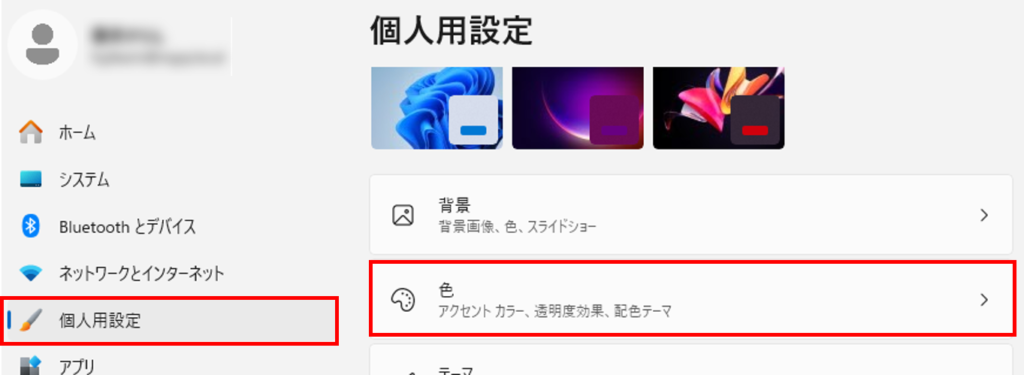
「個人用設定」→「色」を開く
左メニューから「個人用設定」を選択し、「色」をクリックします。
STEP
モードを「ダーク」に変更する
「モードを選ぶ」の項目で「ダーク」を選択します。
設定すると、Windowsのメニューやエクスプローラーなどが暗い配色に変更されます。

デスクトップの背景を変更する
デスクトップの背景画像や背景色も、目の疲れに影響する場合があります。
特に、白を基調とした明るい画像や鮮やかな色の壁紙は、画面のまぶしさを感じやすくなることがあります。
長時間パソコンを使用する場合は、黒やダークグレーなどの落ち着いた色や、刺激の少ない画像を設定するのもおすすめです。
STEP
「設定」を起動
Windowsキー + I で設定を起動します。
(スタートメニュー > 設定 でも起動できます。)
STEP
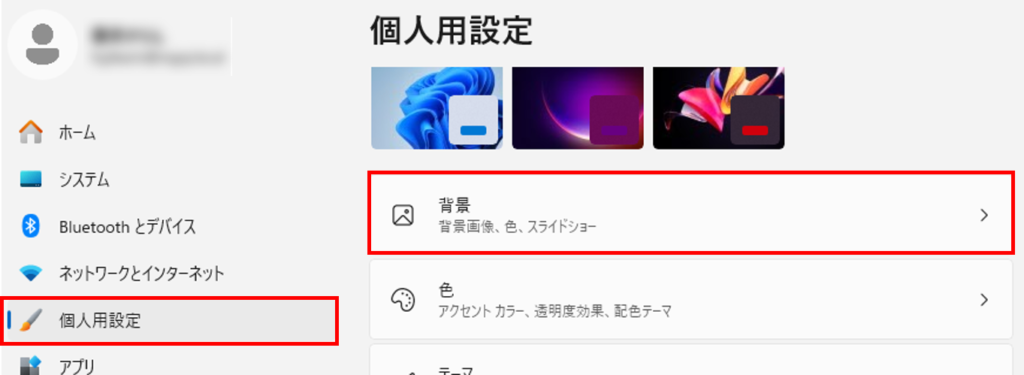
「個人用設定」→「背景」を開く
左メニューから「個人用設定」を選択し、「背景」をクリックします。
STEP
背景を変更する
「背景」から「画像」または「単色」を選択し、お好みの背景に変更します。
目の負担を抑えたい場合は、黒やダークグレーなどの落ち着いた色を選ぶとよいでしょう。
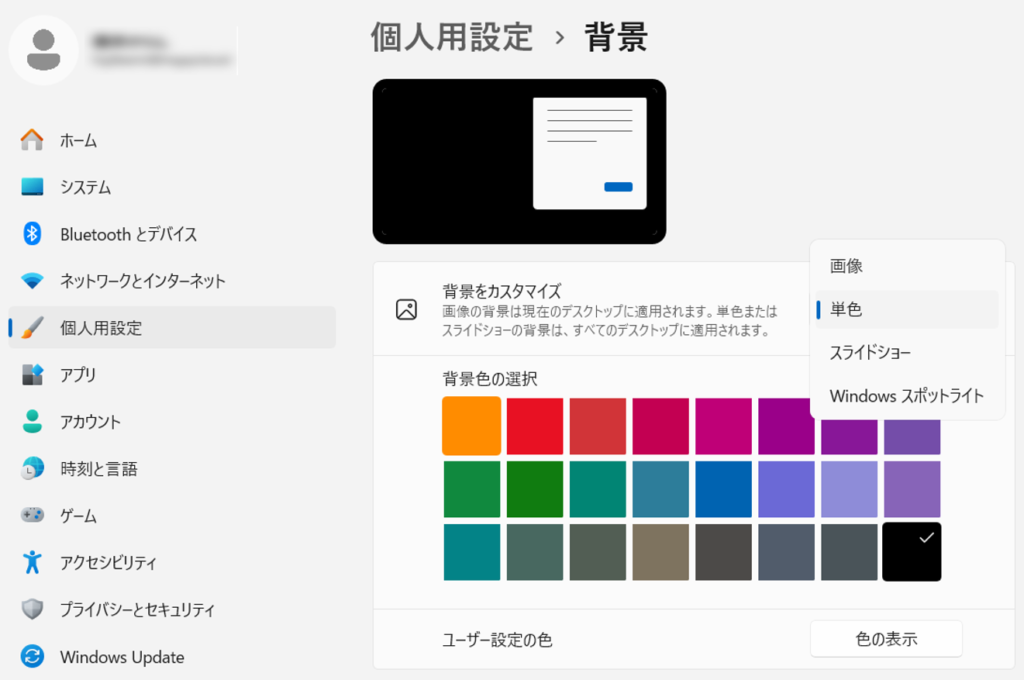
背景の種類について
背景の設定では、「単色」のほかに3つの表示方法を選択することができます。
- 画像
好きな画像を選択して背景に設定できます。お気に入りの写真やイラストを表示したい場合におすすめです。 - スライドショー
複数の画像を設定し、一定時間ごとに背景を切り替えることができます。旅行の写真や思い出の画像を楽しみたい場合に便利です。 - Windows スポットライト
Microsoftが提供するさまざまな画像が自動で表示されます。設定の手間なく、定期的に異なる背景画像を楽しむことができます。
目の負担を抑えたい場合は、明るすぎる画像や刺激の強い色の画像を避け、落ち着いた色合いの画像を選ぶのがおすすめです。
目の疲れを軽減するために
パソコンでの作業時間が長いと、目の疲れや画面のまぶしさが気になることがあります。
Windowsには、目の負担を軽減するための機能が用意されています。
- 夜間モード(ブルーライトカット)を利用する
- ダークモードを利用する
- デスクトップの背景を変更する
- 画面の明るさを適切に調整する
これらの設定は数分で変更できるため、目の疲れが気になる方はぜひ試してみてください。
また、長時間作業を続ける場合は、定期的に休憩を取ることも大切です。画面から目を離す時間を設けながら、無理のない環境で作業を行いましょう。
AI・Microsoft 365 活用を業務改善につなげたい企業向けに、研修・導入支援・活用サポートを行っています。
「どんなことを依頼できる?」「実際の活用事例は?」という方は、ぜひ無料資料をご覧ください。
\ 業務効率化・補助金情報をお届け/
\ 活用事例も掲載しています /
ご質問やご相談などがございましたら、ぜひお気軽にお問い合わせください。
\2営業日以内にご返信! /
