
【Excel】Excel同士を比較しながらチェック!左右に並べてスクロールする方法

Excelで2つのファイルのデータを比較する際、それぞれのシートを左右に並べて、同時にスクロールしながら確認したいという場面は多くあるでしょう。
この記事では、Excelを並べて比較する方法、そして同時にスクロールさせる設定方法について、初心者の方にもわかりやすく解説します。
AI・Microsoft 365 活用を業務改善につなげたい企業向けに、研修・導入支援・活用サポートを行っています。
「どんなことを依頼できる?」「実際の活用事例は?」という方は、ぜひ無料資料をご覧ください。
\ 業務効率化・補助金情報をお届け/
\ 活用事例も掲載しています /
目次
Excelを左右に並べる
STEP
並べて比較ボタンをクリック
Excel上部の表示タブをクリックし、並べて比較ボタンをクリックします。

STEP
比較したいExcelを選択
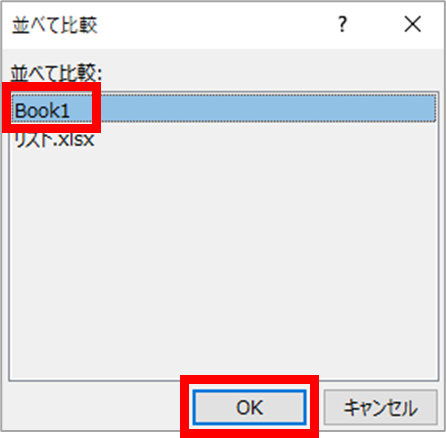
3つ以上のExcelブックを開いている場合は、並べて比較したいExcelブックを選択する画面が表示されます。
比較したいExcelを選んで、OKをクリックします。
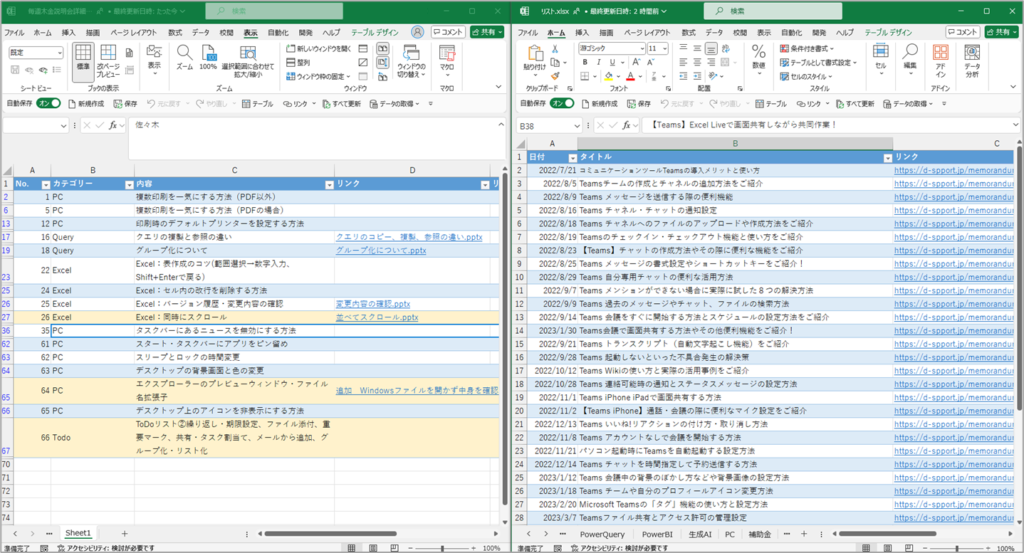
すると、並んで表示されました。
STEP
同時にスクロール
また、並べた資料を同時にスクロールしたい場合は、元のExcelブックのほうの表示タブ>同時にスクロールボタンをクリックします。

左右に表示させたいのに上下に表示された場合
もし、上下に並んで表示された場合は、左右に並べて表示し直すこともできます。
STEP
整列ボタンをクリック
Excel上部の表示タブをクリックし、整列ボタンをクリックします。

STEP
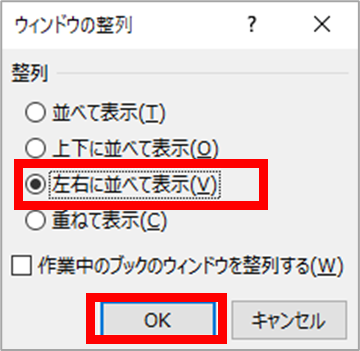
左右に並べて表示にチェック
左右に並べて表示にチェックを入れて、OKをクリックします。
まとめ
今回は、Excelを並べて表示し同時にスクロールすることでデータの内容を比較する方法についてご紹介しました。
この方法を活用することで、データの比較作業がより効率的に行えるようになります。ぜひ、日々の業務にご活用ください。
AI・Microsoft 365 活用を業務改善につなげたい企業向けに、研修・導入支援・活用サポートを行っています。
「どんなことを依頼できる?」「実際の活用事例は?」という方は、ぜひ無料資料をご覧ください。
\ 業務効率化・補助金情報をお届け/
\ 活用事例も掲載しています /
ご質問やご相談などがございましたら、ぜひお気軽にお問い合わせください。
\2営業日以内にご返信! /
