
【PowerQuery】エラー回避!シート名に依存しないデータ展開方法

PowerQueryの更新時に、指定したシートが存在しないことでエラーが発生したことはありませんか?
シートが存在しない場合でもエラーを避けて処理を進めたい…そんなときに役立つ方法についてご紹介いたします。
AI・Microsoft 365 活用を業務改善につなげたい企業向けに、研修・導入支援・活用サポートを行っています。
「どんなことを依頼できる?」「実際の活用事例は?」という方は、ぜひ無料資料をご覧ください。
\ 業務効率化・補助金情報をお届け/
\ 活用事例も掲載しています /
目次
シート名に依存しないデータ展開方法
ExcelデータをPowerQueryで読み込む際にシートを選択するため、シートが存在しなかった際にエラーが発生します。
そのためシートを選択する部分を削除し、データを展開します。
STEP
データを読み込み
通常通り、データタブ > データの取得 からExcelファイル・シートを選択して読み込みます。
STEP
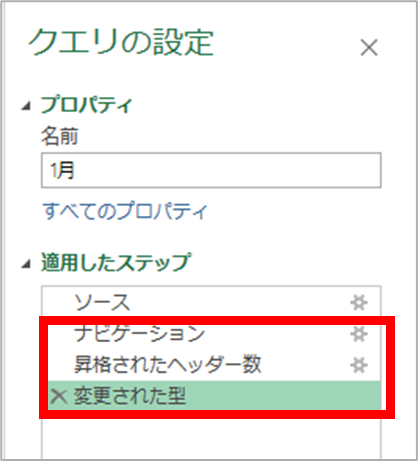
ステップの削除
ソースから下のステップを削除します。
STEP
データの展開
Dataのボタン > OKボタンをクリック
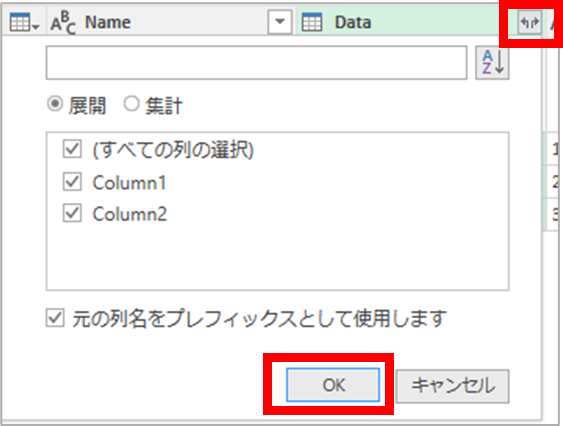
上記手順でExcelに存在するすべてのシートのデータが結合された状態になります。
シート名が表示されるName列でフィルターを行うことで、シートが存在しなくてもエラー回避することができます。
まとめ
今回はシート名に依存しないデータ展開方法についてご紹介しました。
この方法を使うことで、シートの有無に関係なく柔軟にデータを処理できます。
特に複数のシートを一括で結合する場合に非常に便利ですので、ぜひ活用してみてください。
AI・Microsoft 365 活用を業務改善につなげたい企業向けに、研修・導入支援・活用サポートを行っています。
「どんなことを依頼できる?」「実際の活用事例は?」という方は、ぜひ無料資料をご覧ください。
\ 業務効率化・補助金情報をお届け/
\ 活用事例も掲載しています /
ご質問やご相談などがございましたら、ぜひお気軽にお問い合わせください。
\2営業日以内にご返信! /
