
【PowerQuery】リストデータを使ったフィルター方法

フィルターするにはデータ項目が多すぎて1つずつチェックをつけるのは面倒だったり、フィルターする内容を変更したい際に再度編集するのは手間…と思ったことはありませんか?
今回は、リストデータを使ってフィルターする方法をご紹介します。
AI・Microsoft 365 活用を業務改善につなげたい企業向けに、研修・導入支援・活用サポートを行っています。
「どんなことを依頼できる?」「実際の活用事例は?」という方は、ぜひ無料資料をご覧ください。
\ 業務効率化・補助金情報をお届け/
\ 活用事例も掲載しています /
目次
リストデータを使ってフィルターする方法
事前準備
Excelにてフィルターしたい項目のリストデータを作成します。
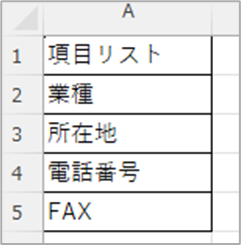
フィルター方法
STEP
データ読み込み
データ、フィルターしたい項目のExcelを読み込みます。
STEP
フィルター用のデータをリスト化
フィルター用のクエリを選択 > 変換タブ > リストに変換 をクリック
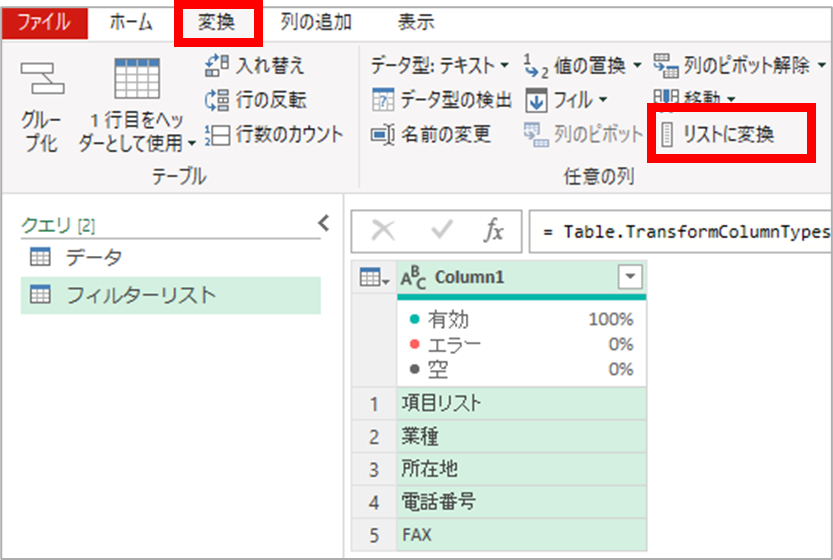
1行目にデータがある場合は、ホームタブ > 1行目をヘッダーとして使用 を行ってください。
STEP
データクエリでフィルターを行う
フィルターを行うクエリを選択 > fxボタンをクリック > 下記コードを入力
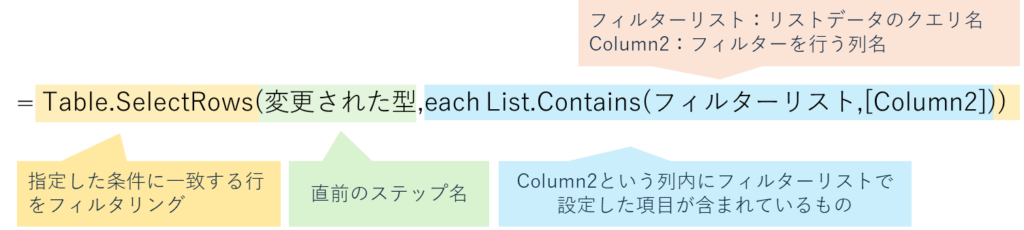
コードの解説画像を参考に、色のついた箇所を適宜変更してください。
= Table.SelectRows(変更された型,each List.Contains(フィルターリスト,[Column2]))
解説
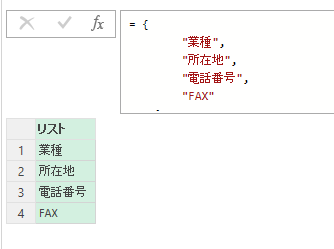
Excelでリストを作成するほか、詳細エディターで以下のように直接コードを追加し、ステップ3を実行しても同じ結果となります。
まとめ
今回は、リストデータを使ってフィルターする方法についてご紹介いたしました。
データが増えた際にテーブルリストを変更するだけで内容を簡単に更新することができるメリットがあります。
フィルター内容の変更がない・データ数が少ないといった場合は手作業でのフィルターを行う方が簡単ですので、状況に応じて活用してください。
AI・Microsoft 365 活用を業務改善につなげたい企業向けに、研修・導入支援・活用サポートを行っています。
「どんなことを依頼できる?」「実際の活用事例は?」という方は、ぜひ無料資料をご覧ください。
\ 業務効率化・補助金情報をお届け/
\ 活用事例も掲載しています /
ご質問やご相談などがございましたら、ぜひお気軽にお問い合わせください。
\2営業日以内にご返信! /
