
Teamsが見づらいと感じたら?チャット・チーム・チャネルを整理する3つの方法
Teamsを使い続けていると、チャットやチーム、チャネルが増え、「Teamsが見づらい」「目的のチャネルが見つからない」と感じることはありませんか?
最近のTeamsでは、チャットとチームの表示方法の変更や、チーム・チャネルの表示・非表示設定、セクションによる整理ができるようになっています。これらの機能を活用することで、自分にとって見やすく使いやすいTeams環境を作ることができます。
この記事では、Teamsを整理するために知っておきたい3つの機能と設定方法をご紹介します。
AI・Microsoft 365 活用を業務改善につなげたい企業向けに、研修・導入支援・活用サポートを行っています。
「どんなことを依頼できる?」「実際の活用事例は?」という方は、ぜひ無料資料をご覧ください。
\ 業務効率化・補助金情報をお届け/
\ 活用事例も掲載しています /
目次
Teamsが見づらくなる原因
Teamsを導入した当初は、参加しているチームやチャネル、チャットの数も少なく、必要な情報をすぐに見つけることができます。
しかし、利用期間が長くなるにつれてチームが増え、チャットの履歴も蓄積されていきます。
その結果、以下のような状況になりがちです。
- よく使うチャットが埋もれてしまう
- 目的のチャネルが見つからない
- 参加しているチームが多く一覧が見づらい
- どこにファイルや情報があるか分からない
Teamsには、このような悩みを解消するための整理機能が用意されています。
左側メニューの「チャット・チーム・チャネル」表示を変更する
以前は、左側のメニューに「チャット」と「チーム」が別々に表示されていましたが、現在は、チャットとチーム・チャネルをまとめて表示する方法と、従来どおり別々に表示する方法のどちらかを選択できます。
表示方法はいつでも変更できるため、ご自身の利用状況に合わせて表示方法を変更し、使いやすい画面にカスタマイズしてください。
設定手順
STEP
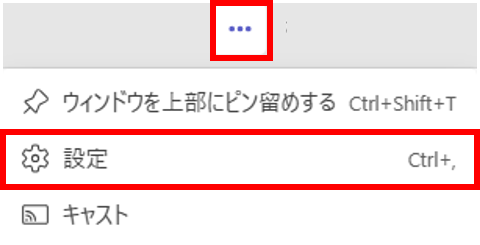
「設定」を選択
Teams右上の「…(設定など)」をクリックし、「設定」を選択します。
STEP
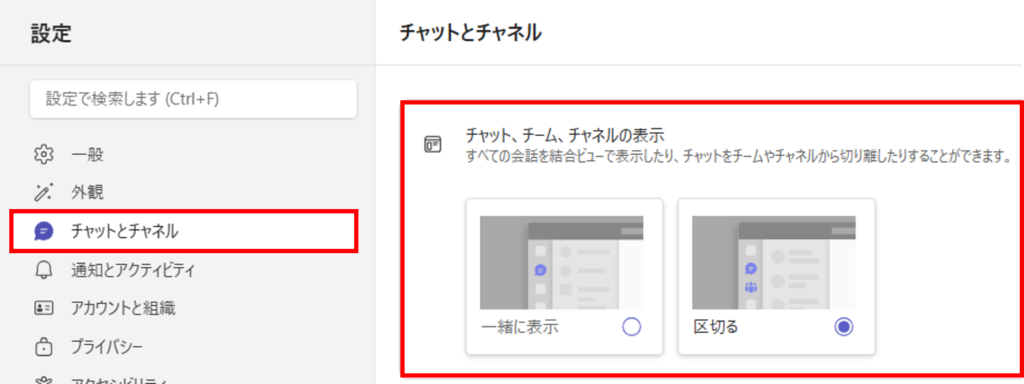
「チャット、チーム、チャネルを結合する」を変更
「チャットとチャネル」にある「チャット、チーム、チャネルを結合する」から「一緒に表示」もしくは「区切る」を選択して設定します。
チーム・チャネルを表示・非表示にする
Teamsでは、チームやチャネルごとに表示・非表示を設定できます。
複数のチームやチャネルに参加している場合は、利用頻度にあわせて定期的に表示・非表示を設定することで、必要な情報を見つけやすくなります。
Teamsでは、次のような表示・非表示の設定が可能です。それぞれの設定方法をご紹介します。
- 表示されているチーム内のチャネルを表示する
- 表示されているチーム内のチャネルを非表示にする
- チーム・チャネルをまとめて表示する
- チーム・チャネルをまとめて非表示にする
表示されているチーム内のチャネルを表示・非表示する方法
STEP
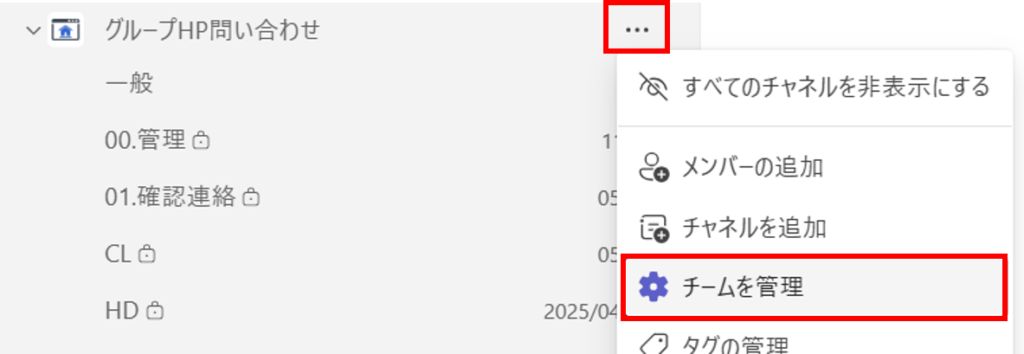
「チームを管理」を選択
チャネルの表示・非表示を設定したいチームの「…(その他のチームオプション)」をクリックし、「チームを管理」を選択します。
STEP
チャネルの表示設定を変更する
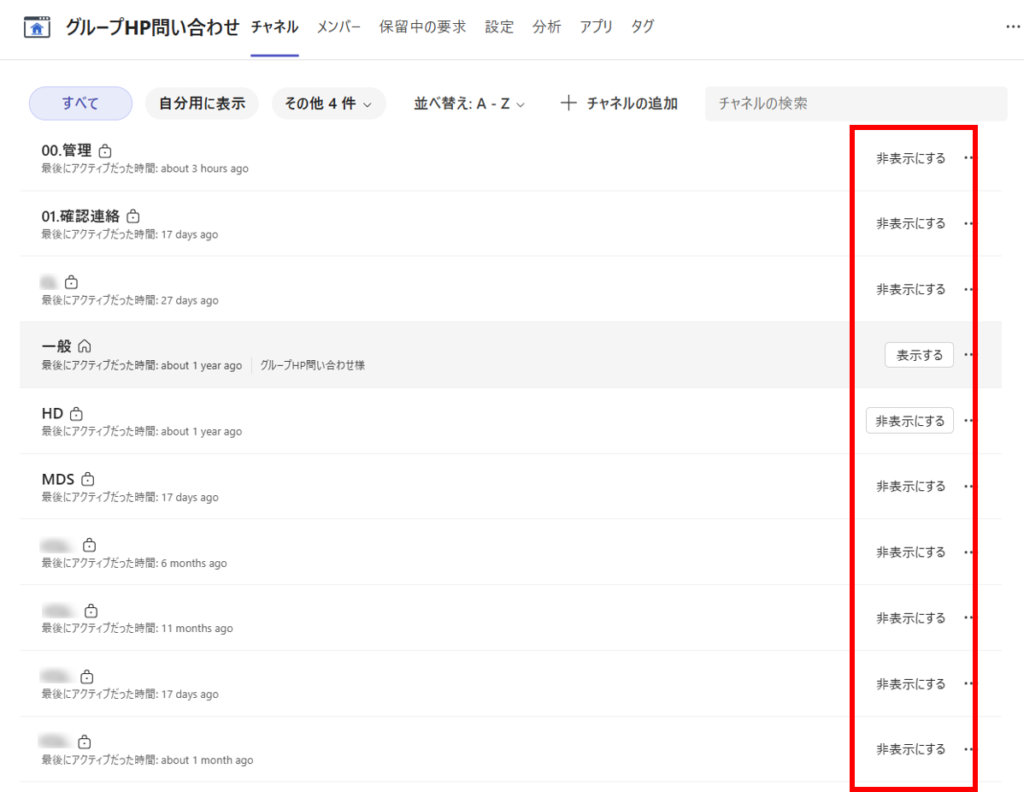
「チャネル」タブを開き、表示・非表示を変更したいチャネルを確認します。
表示したい場合は 「表示」 を、非表示にしたい場合は 「非表示」 を選択します。
STEP
設定内容を確認する
設定後は、左側メニューのチーム内に表示されるチャネルが更新されます。
よく利用するチャネルは表示し、利用頻度の低いチャネルは非表示にすることで、チーム内を見やすく整理できます。
チーム・チャネルをまとめて表示する方法
現在、非表示になっているチームを表示させ、その配下のチャネルもあわせて表示する方法です。
STEP
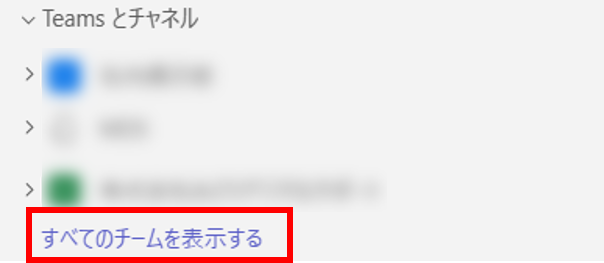
「すべてのチームを表示する」をクリック
「Teamsとチャネル」の下部にある「すべてのチームを表示する(青文字)」をクリックします。
STEP
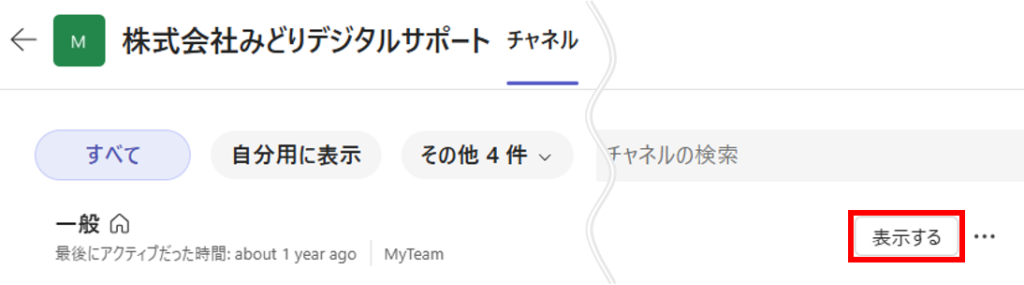
表示したいチーム名をクリック
表示したいチーム名をクリックします。

STEP
表示したいチャネルを選択・表示
表示したいチャネルを選択して、「表示する」をクリックします。
※「表示する」から「非表示にする」にかわると表示されます。
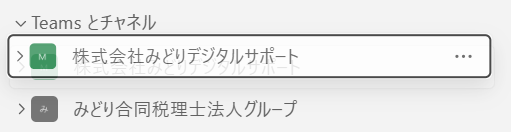
チームをクリックしたまま上下に移動するとチームの表示順を変更することができます。
チーム・チャネルをまとめて非表示にする
STEP
「すべてのチャネルを非表示にする」を選択
非表示にしたいチームの「…(その他のチームオプション)」をクリックし、「すべてのチャネルを非表示にする」を選択します。

STEP
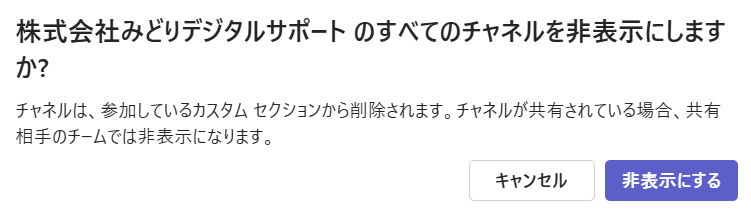
「非表示にする」をクリック
「すべてのチャネルを非表示にしますか?」と表示されたら、「非表示にする」をクリックします。これで、選択したチームとその配下のチャネルが非表示になります。
再度表示したい場合、上部の「チームとチャネルをまとめて表示する」タブをご確認ください。
セクションを作成して整理する
チームやチャネルの表示・非表示を活用すると一覧を整理できますが、参加しているチームやチャットが多い場合は、それだけでは管理しきれないことがあります。
プロジェクトごとや部署ごとにチャットやチームをまとめることができ、これまでの「お気に入り」や「固定」に近い感覚で利用できます。
また、作成したセクションは後から名前や並び順を変更することも可能です。
セクションの作成方法
STEP
「新しいセクション」をクリック
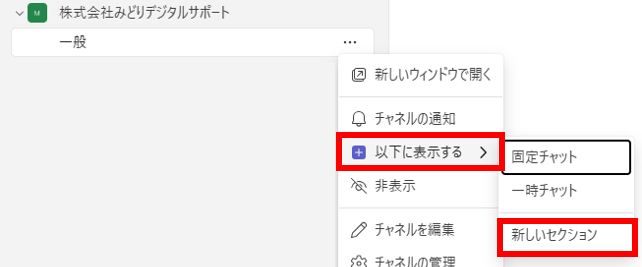
チャット画面を開き、セクション分けしたいチャネルを選択します。
「…(その他のチャネル オプション)」から「以下に表示する」の「新しいセクション」をクリックします。
STEP
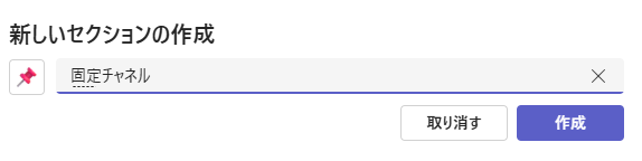
セクションを作成
セクション名を入力し、「作成」をクリックします。
STEP
セクションにチャットやチャネルを追加
作成したセクションにチャットやチームを追加します。
これで、用途ごとにチャットやチームを整理できるようになります。
Teamsを見やすく整理して活用しよう
チャットやチーム、チャネルが増えて管理しづらくなった場合でも、今回ご紹介した設定を活用することで、Teamsをより見やすく整理できます。
特に、参加しているチームやチャネルが多い方は、定期的に表示設定を見直すことで、目的の情報へ素早くアクセスできるようになります。
Teamsは自分の使い方に合わせてカスタマイズできるツールです。今回ご紹介した機能を活用して、必要な情報をすぐに見つけられるTeams環境を作ってみてください。
AI・Microsoft 365 活用を業務改善につなげたい企業向けに、研修・導入支援・活用サポートを行っています。
「どんなことを依頼できる?」「実際の活用事例は?」という方は、ぜひ無料資料をご覧ください。
\ 業務効率化・補助金情報をお届け/
\ 活用事例も掲載しています /
ご質問やご相談などがございましたら、ぜひお気軽にお問い合わせください。
\2営業日以内にご返信! /
