
キャッシュクリアとは?Webサイトの不具合を解消する方法
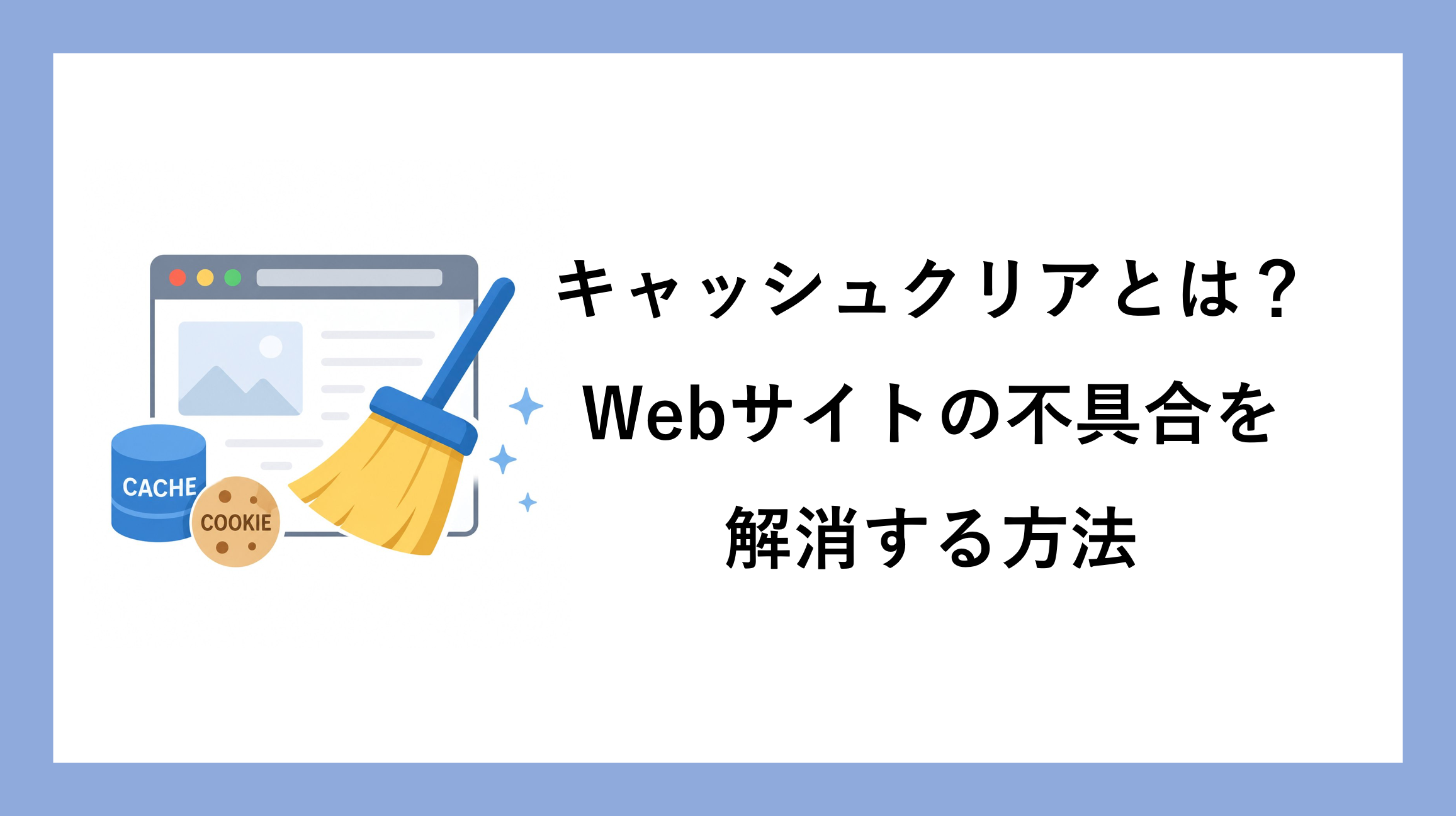
Webサイトを利用している際に、「画面が正しく表示されない」「ボタンをクリックしても反応しない」といった不具合が発生することがあります。
このような場合、ブラウザに保存された古いデータ(キャッシュ)が影響している可能性があります。
キャッシュはWebサイトの表示を高速化するために保存される便利な仕組みですが、古い情報が残ることで表示や動作に問題を引き起こすことがあります。
本記事では、不具合の原因や解消する方法についてご紹介します。
AI・Microsoft 365 活用を業務改善につなげたい企業向けに、研修・導入支援・活用サポートを行っています。
「どんなことを依頼できる?」「実際の活用事例は?」という方は、ぜひ無料資料をご覧ください。
\ 業務効率化・補助金情報をお届け/
\ 活用事例も掲載しています /
目次
不具合の原因
キャッシュ
キャッシュとは、Webサイトの表示速度を向上させるためにブラウザへ一時的に保存されるデータです。
通常は快適にWebサイトを利用するための仕組みですが、保存されたデータが古くなると、最新の情報が正しく表示されなかったり、画面表示や動作に不具合が発生したりする場合があります。
キャッシュが原因となる主な症状
- 画面が正しく表示されない
- ボタンが押せない
- チャットが読み込まれない
- 白画面になる
- 最新の情報が表示されない
Cookie
Cookieとは、Webサイトのログイン情報や利用者設定などをブラウザに保存する仕組みです。
Cookieに保存された情報が古くなったり破損したりすると、認証に関する不具合が発生する場合があります。
Cookieが原因となる主な症状
- ログインできない
- サインイン画面が繰り返し表示される
- 認証エラーが発生する
- アカウントが正しく切り替わらない
キャッシュクリアする方法
ブラウザに保存されたキャッシュを削除することで、不具合が解消する場合があります。
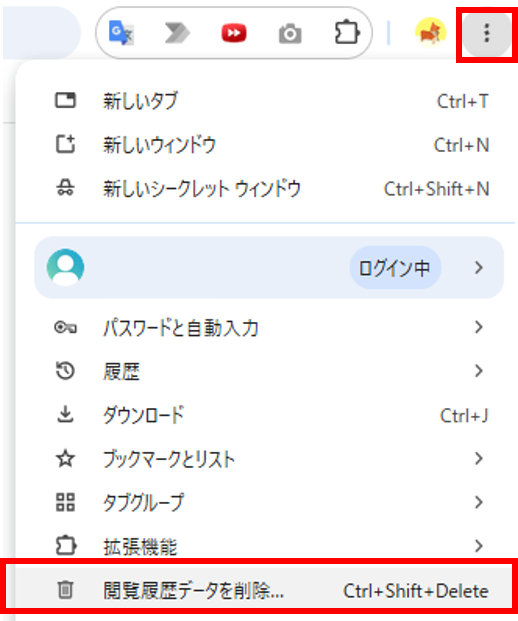
Chrome の場合
STEP
… > 閲覧履歴データを削除
Ctrl + Shift + Delete のショートカットキーも使用できます。
STEP
閲覧履歴データを削除
不具合の原因を確認し、「Cookie と他のサイトデータ」、「キャッシュされた画像とファイル」にチェックをいれてください。
不具合解消が目的のため、全期間を選択します。
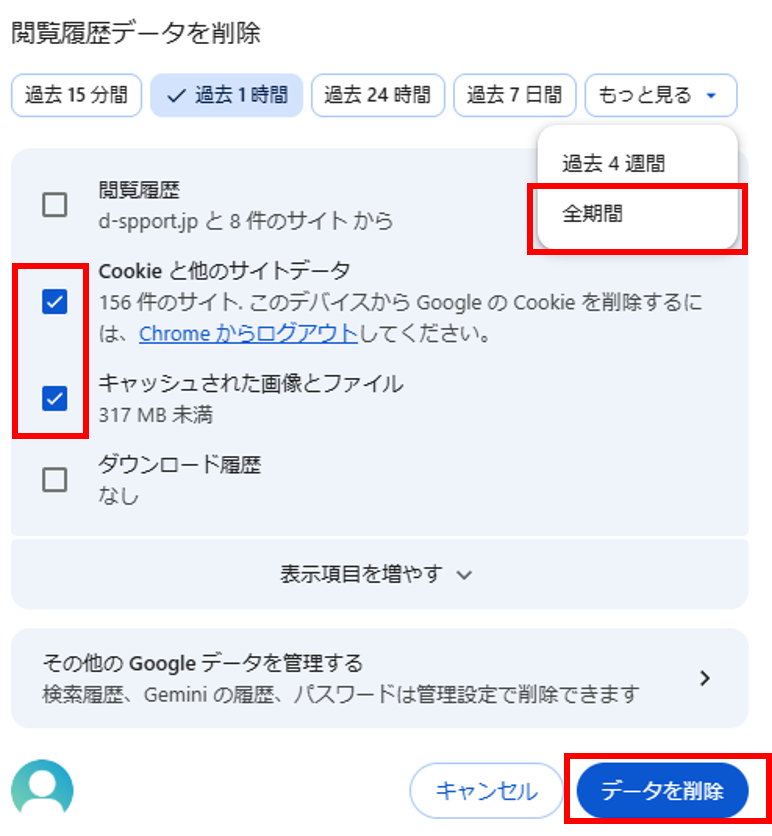
Cookie を削除すると、ログインしているWebサイトからログアウトしますので、ご注意ください。
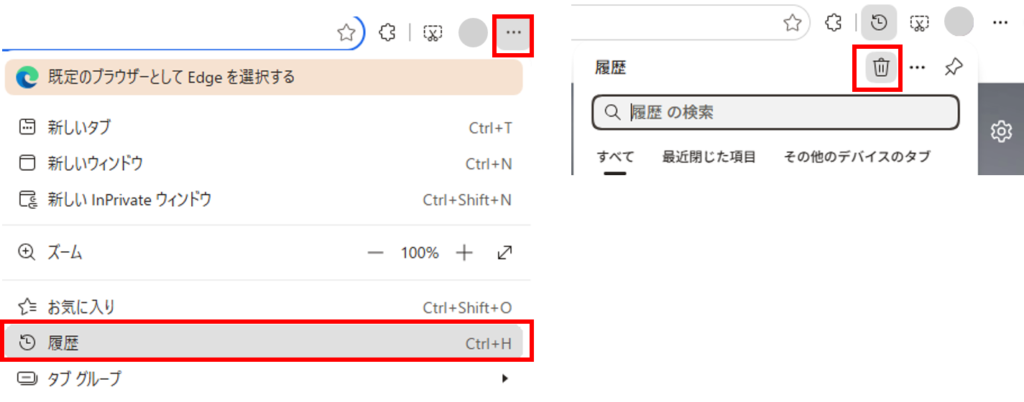
Edge の場合
STEP
… > 閲覧 > ごみ箱ボタン
STEP
閲覧履歴データを削除
不具合の原因を確認し、「Cookie と他のサイトデータ」、「キャッシュされた画像とファイル」にチェックをいれてください。
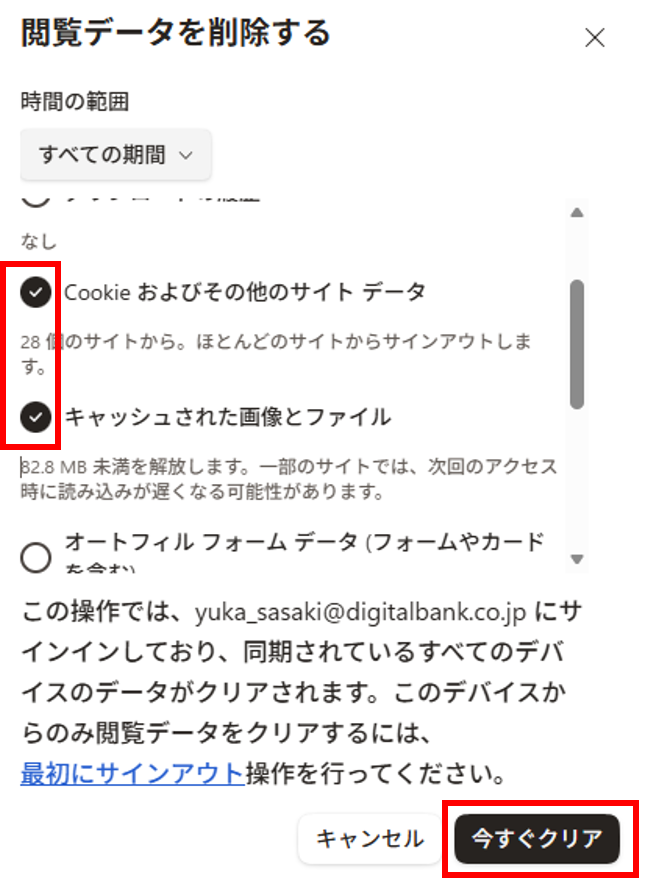
Cookie を削除すると、ログインしているWebサイトからログアウトしますので、ご注意ください。
まとめ
Webサイトの表示や動作に不具合が発生した場合は、ブラウザに保存されたキャッシュやCookieが影響している可能性があります。
不具合の内容に応じてキャッシュまたはCookieを削除することで、問題が解消する場合がありますので、ぜひお試しください。
AI・Microsoft 365 活用を業務改善につなげたい企業向けに、研修・導入支援・活用サポートを行っています。
「どんなことを依頼できる?」「実際の活用事例は?」という方は、ぜひ無料資料をご覧ください。
\ 業務効率化・補助金情報をお届け/
\ 活用事例も掲載しています /
ご質問やご相談などがございましたら、ぜひお気軽にお問い合わせください。
\2営業日以内にご返信! /
